
Google Pixel広告を消す方法:5つの対処法を紹介

Google Pixelの広告がうざいと感じる人は多いと思います。スマートフォンの画面に突然現れる広告は、動作スピードの低下やバッテリーの消耗に繋がるため、非常にストレスフルです。この記事では、そんな状況を解消するために、Google Pixel広告を消す方法について紹介します。
広告ブロックや設定変更などの方法を使用することで、Google Pixelの広告を消すことができます。しかし、設定変更を行うことで、他の機能にも影響が出る可能性があるため、注意しておく必要があります。この記事では、Google Pixel広告を消すための5つの対処法について詳しく説明します。
この記事を読むことで、Google Pixelの広告を消す方法を理解し、ストレスフルな広告から解放されることができます。
Google Pixel広告を消す必要性
Google Pixelの広告が表示されることは、多くのユーザーにとってストレスフルな経験です。スマートフォンの画面に突然現れる広告は、動作スピードの低下やバッテリーの消耗に繋がるため、非常に不便です。また、広告が表示されることで、ユーザーのプライバシーも侵害される可能性があります。したがって、Google Pixelの広告を消す方法を知ることは、ユーザーにとって非常に重要です。
Google Pixelの広告を消すことで、ユーザーはスムーズな動作と長いバッテリー寿命を享受することができます。また、広告が表示されないことで、ユーザーの集中力も向上することができます。さらに、広告を消すことで、ユーザーの個人情報も保護される可能性があります。したがって、Google Pixelの広告を消す方法を知ることは、ユーザーにとって非常に有益です。
この記事では、Google Pixelの広告を消す方法を紹介します。広告ブロックアプリの使用やChromeの設定変更など、5つの対処法を紹介します。これらの方法を使用することで、ユーザーはGoogle Pixelの広告を消すことができます。
広告ブロックアプリの使用方法
広告ブロックアプリを使用することで、Google Pixelの広告をブロックすることができます。広告ブロックアプリは、スマートフォンの画面に現れる広告を自動的にブロックする機能を備えています。広告ブロックアプリをインストールすることで、Google Pixelの広告を簡単に消すことができます。
広告ブロックアプリの使用方法は非常に簡単です。まず、Google Playストアから広告ブロックアプリをダウンロードしてインストールします。次に、広告ブロックアプリを起動して、設定を変更します。設定を変更することで、どのような広告をブロックするかを指定することができます。例えば、ポップアップ広告やバナー広告をブロックすることができます。
広告ブロックアプリを使用することで、Google Pixelの広告を効果的に消すことができます。ただし、注意しておく必要がありますのは、広告ブロックアプリを使用することで、他の機能にも影響が出る可能性があるということです。例えば、ウェブサイトの表示に影響が出る可能性があります。したがって、広告ブロックアプリを使用する前に、設定を慎重に確認する必要があります。
Chromeの設定変更による広告制限
Chromeの設定変更は、Google Pixelの広告を制限するための最も簡単な方法のひとつです。Chromeの設定を変更することで、サイトのトラッキングや広告の表示を制限することができます。具体的には、Chromeの設定メニューから「プライバシーとセキュリティ」を選択し、「サイトの設定」をクリックします。次に、「広告」を選択し、「広告をブロックする」を有効にします。
この設定変更により、Chromeはサイトのトラッキングや広告の表示を制限するようになります。ただし、すべての広告がブロックされるわけではありません。サイトによっては、広告ブロックを回避するための手段を講じている場合もあります。したがって、完全に広告をブロックしたい場合は、他の方法を併用する必要があります。
また、Chromeの設定変更は、パーソナライズ広告の表示も制限することができます。パーソナライズ広告とは、ユーザーの検索履歴や閲覧履歴に基づいて表示される広告です。Chromeの設定変更により、これらの広告の表示を制限することができます。
adbコマンドを使用した広告ブロック
adbコマンドを使用することで、Google Pixelの広告を完全にブロックすることができます。この方法は、Androidの開発者向けツールであるAndroid Debug Bridge (ADB)を使用する必要があります。ADBを使用することで、Google Pixelのシステム設定を変更し、広告をブロックすることができます。
この方法を実行するには、まずADBツールをダウンロードし、Google Pixelに接続する必要があります。その後、コマンドプロンプトまたはターミナルを開き、特定のコマンドを入力することで、広告をブロックすることができます。ただし、この方法は、Google Pixelのシステム設定を変更するため、注意して実行する必要があります。
また、この方法を実行するには、Google Pixelの開発者モードを有効にする必要があります。開発者モードを有効にすることで、ADBツールを使用することができます。開発者モードを有効にする方法は、Google Pixelの設定メニューから開発者モードを有効にすることで実行できます。
ファームウェアのカスタマイズによる広告ブロック
ファームウェアのカスタマイズは、Google Pixelの広告をブロックするための有効な方法です。ファームウェアをカスタマイズすることで、システムレベルで広告をブロックすることができます。これには、ルート化やカスタムROMのインストールが必要です。
ファームウェアのカスタマイズを行うことで、Google Pixelの広告を完全にブロックすることができます。ただし、この方法にはリスクが伴います。ファームウェアのカスタマイズを行うことで、保証が無効になる可能性があります。また、システムの不安定化やデータの損失も起こり得ます。
したがって、ファームウェアのカスタマイズを行う前に、十分な準備と検討が必要です。バックアップを取ることや、リスクを理解することが重要です。また、ファームウェアのカスタマイズを行うには、高度な技術が必要です。初心者にはお勧めできません。
Googleの広告設定変更によるパーソナライズ広告制限
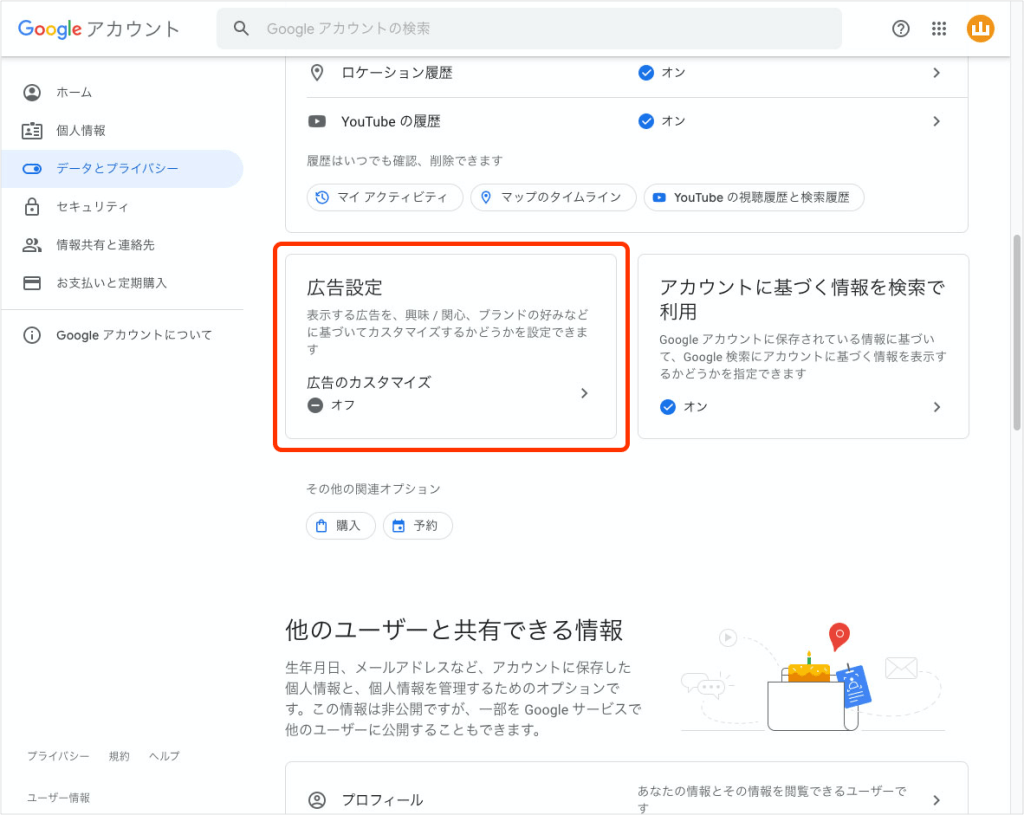
Google Pixelの広告を消す方法として、Googleの広告設定変更が挙げられます。Googleの広告設定を変更することで、パーソナライズ広告の表示を制限することができます。パーソナライズ広告とは、ユーザーの検索履歴や閲覧履歴に基づいて表示される広告のことです。このような広告は、ユーザーの興味に合った商品やサービスを紹介するため、有効な広告手段とされていますが、ユーザーのプライバシーを侵害する可能性もあります。
Googleの広告設定を変更するには、Googleアカウントにログインし、Googleアカウントの設定ページにアクセスする必要があります。設定ページでは、広告設定の項目があります。この項目から、パーソナライズ広告の表示を制限することができます。また、広告トラッキングの項目から、広告トラッキングの許可を取り消すこともできます。ただし、広告設定を変更しても、すべての広告が消えるわけではありません。ただし、パーソナライズ広告の表示を制限することができます。
Googleの広告設定変更は、Google Pixelの広告を消す方法として有効ですが、他の機能にも影響が出る可能性があります。したがって、設定変更を行う前に、影響を十分に考慮する必要があります。
注意点と対処法
Google Pixelの広告を消す方法を紹介する前に、注意点について触れておきます。スマートフォンの広告をブロックすることで、バッテリーの消耗や動作スピードの低下を防ぐことができますが、設定変更を行うことで、他の機能にも影響が出る可能性があります。特に、ファームウェアのカスタマイズやadbコマンドの使用は、スマートフォンのセキュリティに影響を及ぼす可能性があるため、十分に注意して行う必要があります。
また、Googleの広告設定を変更することで、パーソナライズ広告の表示を制限することができますが、Googleアカウントの設定に影響を及ぼす可能性があるため、注意して行う必要があります。したがって、広告を消す方法を選択する際には、十分に検討してから行う必要があります。
広告ブロックアプリやChromeの設定変更は、比較的安全な方法ですが、広告ブロックアプリの使用は、スマートフォンのパフォーマンスに影響を及ぼす可能性があるため、注意して行う必要があります。
まとめ
Google Pixelの広告がうざいと感じる人は多いと思います。スマートフォンの画面に突然現れる広告は、動作スピードの低下やバッテリーの消耗に繋がるため、非常にストレスフルです。そんな状況を解消するために、広告ブロックの方法を紹介します。
広告ブロックアプリを使用することで、Google Pixelの広告をブロックすることができます。これらのアプリは、スマートフォンの画面に現れる広告を自動的にブロックし、ユーザーがストレスフルな状況を避けることができます。また、Chromeの設定変更を行うことで、サイトのトラッキングや広告の表示を制限することができます。これにより、ユーザーが訪問するサイトの広告を制限することができます。
さらに、adbコマンドを使用することで、Google Pixelの広告を完全にブロックすることができます。これは、スマートフォンのシステムレベルで広告をブロックする方法であり、非常に効果的です。また、ファームウェアのカスタマイズを行うことで、Google Pixelの広告をブロックすることができます。これにより、ユーザーがスマートフォンのシステムをカスタマイズし、広告をブロックすることができます。
最後に、Googleの広告設定変更を行うことで、パーソナライズ広告の表示を制限することができます。これにより、ユーザーがGoogleの広告設定を変更し、パーソナライズ広告の表示を制限することができます。
よくある質問
Google Pixelの広告を消す方法はあるのですか?
Google Pixelの広告を消す方法はいくつかあります。まず、Googleアカウントの設定を確認する必要があります。Googleアカウントの設定で、広告の設定を確認し、広告の表示をオフにすることができます。また、Google Pixelの設定で、アプリの設定を確認し、広告を表示するアプリを確認することもできます。さらに、広告ブロックアプリをインストールすることもできます。ただし、広告ブロックアプリをインストールする場合は、セキュリティのリスクを考慮する必要があります。
Google Pixelの広告を消すために、どのようなアプリをインストールする必要がありますか?
Google Pixelの広告を消すために、広告ブロックアプリをインストールする必要があります。広告ブロックアプリには、AdBlockやAdGuardなどがあります。これらのアプリは、広告をブロックし、トラッキングを防止することができます。ただし、広告ブロックアプリをインストールする場合は、セキュリティのリスクを考慮する必要があります。また、広告ブロックアプリをインストールする前に、レビューを確認し、評価を確認することが重要です。
Google Pixelの広告を消す方法は、無料で利用できるのですか?
Google Pixelの広告を消す方法は、無料で利用できるものと、有料で利用できるものがあります。広告ブロックアプリの多くは、無料版と有料版があります。無料版では、基本的な機能が利用できるが、有料版では、高度な機能が利用できるようになります。また、Google Pixelの設定で、広告の表示をオフにする方法は、無料で利用できる方法です。
Google Pixelの広告を消す方法は、初心者でも利用できるのですか?
Google Pixelの広告を消す方法は、初心者でも利用できる方法があります。Google Pixelの設定で、広告の表示をオフにする方法は、初心者でも簡単に利用できる方法です。また、広告ブロックアプリの多くは、初心者向けのインターフェースを提供しており、初心者でも簡単に利用できるようになっています。ただし、広告ブロックアプリをインストールする場合は、セキュリティのリスクを考慮する必要があります。
Deja una respuesta
Lo siento, debes estar conectado para publicar un comentario.
関連ブログ記事