
Google Nest HubでRadikoラジオを聴く方法と注意点まとめ

Google Nest Hubはスマートディスプレイとして人気がありますが、その機能はラジオを聴くことができないという印象を持つ人も多いと思います。しかしその機能を知っている人は少ないのですが、Radikoというサービスと連携することでラジオを聴くことができます。この記事では、Google Nest HubでRadikoラジオを聴く方法と注意点についてまとめます。
Google Nest HubでRadikoを聴くには、まずGoogle Nest Hubの設定を行う必要があります。設定アプリケーションで、Googleアカウントにログインし、ネットワーク設定や言語設定などを行います。その後、RadikoアプリをGoogle Nest Hubにインストールする必要があります。Google PlayストアからRadikoアプリを検索し、インストールボタンを押すことでインストールできます。
Radikoアプリをインストールしたら、設定を行う必要があります。Radikoアプリを開き、ログイン画面で、Radikoのアカウントにログインします。その後、Google Nest HubでRadikoを聴くには、Radikoアプリを開き、聴きたいラジオ局を選択します。OK Googleとvoice commandを使用して、Google Nest HubでRadikoを聴くこともできます。
Google Nest Hubとは
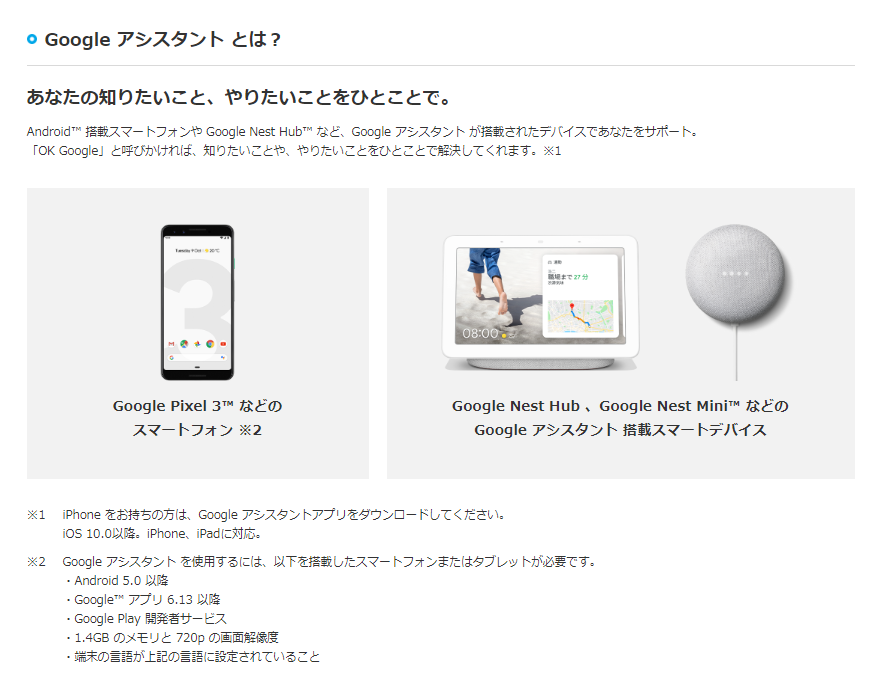
Google Nest Hubは、Googleが開発したスマートディスプレイデバイスです。スマートスピーカーとしての機能に加え、ディスプレイを搭載しているため、視覚的な情報も表示することができます。Google Nest Hubは、Googleアシスタントを搭載しており、音声コマンドで操作することができます。例えば、天気予報やニュース、カレンダーの予定などを表示することができます。また、Google Nest Hubは、スマートホームデバイスと連携することができ、家電製品や照明などを音声コマンドで操作することができます。
Google Nest Hubは、ラジオを聴くことができないという印象を持つ人も多いと思います。しかし、Radikoというサービスと連携することで、ラジオを聴くことができます。Radikoは、日本のラジオ局が提供するインターネットラジオサービスです。Radikoを使用することで、全国のラジオ局を聴くことができます。
Radikoとは
Radikoは、日本のラジオ番組をインターネット経由で配信するサービスです。ラジオ局の番組をリアルタイムで聴くことができ、また一部の番組はオンデマンドで聴くこともできます。Radikoは、スマートフォンやタブレット、パソコンなど、さまざまなデバイスで利用できます。
Radikoの特徴は、地上波ラジオの番組をほぼすべて聴くことができることです。また、ラジオ局ごとに番組を選択することができ、自分の好きな番組を簡単に探すことができます。さらに、Radikoプレミアムの会員になると、広告なしの番組を聴くことができ、より快適な聴取体験を楽しむことができます。
Radikoは、Google Nest Hubなどのスマートスピーカーとも連携し、ボイスコマンドでラジオ番組を聴くことができます。この機能により、手軽にラジオ番組を聴くことができ、日常生活がより便利になります。
Google Nest HubでRadikoを聴く方法
Google Nest HubでRadikoを聴くには、まずGoogle Nest Hubの設定を行う必要があります。設定アプリケーションで、Googleアカウントにログインし、ネットワーク設定や言語設定などを行います。これにより、Google Nest Hubがインターネットに接続され、Radikoアプリをインストールすることができます。
次に、RadikoアプリをGoogle Nest Hubにインストールする必要があります。Google PlayストアからRadikoアプリを検索し、インストールボタンを押すことでインストールできます。インストールが完了したら、Radikoアプリを開き、ログイン画面で、Radikoのアカウントにログインします。これにより、Radikoのラジオ番組を聴くことができます。
Google Nest HubでRadikoを聴くには、Radikoアプリを開き、聴きたいラジオ局を選択します。また、OK Googleとvoice commandを使用して、Google Nest HubでRadikoを聴くこともできます。例えば、「OK Google、ラジオを聴きたい」というコマンドを使用すると、Google Nest HubがRadikoアプリを開き、ラジオ番組を再生します。
Google Nest Hubの設定
Google Nest HubでRadikoラジオを聴くには、まずGoogle Nest Hubの設定を行う必要があります。設定アプリケーションで、Googleアカウントにログインし、ネットワーク設定や言語設定などを行います。これらの設定は、Google Nest Hubを初めて使用する際に実行する必要があります。設定が完了したら、Google Nest Hubのホーム画面が表示されます。
設定アプリケーションでは、Wi-Fiネットワークに接続する必要があります。Google Nest Hubがインターネットに接続されていない場合、Radikoのラジオ番組を聴くことができません。また、Bluetooth設定も行う必要があります。Google Nest HubのBluetooth機能を使用して、外部のスピーカーに接続することができます。
Google Nest Hubの設定が完了したら、Google Assistantを使用して、Google Nest Hubを操作することができます。OK Googleとvoice commandを使用して、Google Nest HubでRadikoを聴くこともできます。
Radikoアプリのインストール
Google Nest HubでRadikoラジオを聴くには、まずRadikoアプリをインストールする必要があります。Google PlayストアからRadikoアプリを検索し、インストールボタンを押すことでインストールできます。インストールが完了したら、Radikoアプリを開き、ログイン画面で、Radikoのアカウントにログインします。
Radikoアプリのインストールは非常に簡単です。ただし、Google Nest Hubの設定が完了していない場合は、Radikoアプリをインストールすることができません。したがって、Google Nest Hubの設定を完了させてから、Radikoアプリをインストールすることをお勧めします。
Radikoアプリをインストールしたら、Google Nest HubでRadikoラジオを聴く準備が整います。次に、Radikoアプリを開き、聴きたいラジオ局を選択することで、Google Nest HubでRadikoラジオを聴くことができます。
Radikoアプリの設定
RadikoアプリをGoogle Nest Hubにインストールしたら、設定を行う必要があります。Radikoアプリを開き、ログイン画面で、Radikoのアカウントにログインします。ログインが完了したら、ラジオ局の選択画面が表示されます。聴きたいラジオ局を選択し、再生ボタンを押すことで、ラジオ番組を聴くことができます。
また、OK Googleとvoice commandを使用して、Google Nest HubでRadikoを聴くこともできます。例えば、「OK Google、ラジオ局の名前を再生して」というコマンドを使用すると、指定したラジオ局の番組を聴くことができます。この機能は、手がふさがっている場合や、リモコンを使用したくない場合に便利です。
Radikoアプリの設定は、非常に簡単です。ただし、インターネット接続が必要です。Google Nest Hubがインターネットに接続されていない場合、Radikoのラジオ番組を聴くことができません。また、Radikoプレミアムの会員登録が必要です。プレミアム会員でない場合は、Radikoのラジオ番組を聴くことができません。
Google Nest HubでRadikoを聴く手順
Google Nest HubでRadikoを聴くには、まずGoogle Nest Hubの設定を行う必要があります。設定アプリケーションで、Googleアカウントにログインし、ネットワーク設定や言語設定などを行います。これにより、Google Nest Hubが正常に動作することが保証されます。
次に、RadikoアプリをGoogle Nest Hubにインストールする必要があります。Google PlayストアからRadikoアプリを検索し、インストールボタンを押すことでインストールできます。インストールが完了したら、Radikoアプリを開き、ログイン画面で、Radikoのアカウントにログインします。
これで、Google Nest HubでRadikoを聴く準備が整いました。Radikoアプリを開き、聴きたいラジオ局を選択することで、Google Nest HubでRadikoを聴くことができます。また、OK Googleとvoice commandを使用して、Google Nest HubでRadikoを聴くこともできます。
Google Nest HubでRadikoを聴く際の注意点
Google Nest HubでRadikoを聴く際には、いくつかの注意点があります。まず、インターネット接続が必要です。Google Nest Hubがインターネットに接続されていない場合、Radikoのラジオ番組を聴くことができません。つまり、Google Nest HubをWi-Fiネットワークに接続する必要があります。
また、Radikoプレミアムの会員登録が必要です。プレミアム会員でない場合は、Radikoのラジオ番組を聴くことができません。Radikoプレミアムの会員登録は、Radikoの公式ウェブサイトで行うことができます。
最後に、Google Nest Hubの音量を適切に調整する必要があります。音量が大きすぎると、周囲の音に邪魔をします。音量を小さくすると、ラジオ番組を聴くことができません。音量を適切に調整することで、快適にRadikoのラジオ番組を聴くことができます。
まとめ
Google Nest HubでRadikoラジオを聴く方法を紹介しました。スマートディスプレイとして人気のGoogle Nest Hubは、ラジオを聴くことができないという印象を持つ人も多いと思います。しかし、Radikoというサービスと連携することでラジオを聴くことができます。
Google Nest HubでRadikoを聴くには、インターネット接続が必要です。また、Radikoプレミアムの会員登録も必要です。プレミアム会員でない場合は、Radikoのラジオ番組を聴くことができません。最後に、Google Nest Hubの音量を適切に調整する必要があります。音量が大きすぎると、周囲の音に邪魔をします。
Google Nest HubとRadikoを連携することで、ラジオを聴くことができます。スマートディスプレイの機能を活用して、Radikoラジオを楽しんでください。
よくある質問
Google Nest HubでRadikoラジオを聴く方法は?
Google Nest HubでRadikoラジオを聴くには、まずGoogle Homeアプリをインストールし、Google Nest Hubと接続する必要があります。次に、Radikoラジオのスキルを有効化し、好みのラジオ局を選択してください。ラジオ局を選択したら、「OK、Google。ラジオを再生して」などの音声コマンドを使用して、Radikoラジオを再生できます。また、Google Nest Hubの画面からもラジオ局を選択して再生することができます。
Google Nest HubでRadikoラジオを聴く際の注意点は?
Google Nest HubでRadikoラジオを聴く際の注意点として、インターネット接続が必要であることと、Radikoラジオのスキルが有効化されていることを確認する必要があります。また、Google Nest Hubの音量を調整する必要がある場合もあります。さらに、ラジオ局の放送時間や放送内容は、Radikoラジオの公式ウェブサイトで確認することをお勧めします。
Google Nest HubでRadikoラジオを聴く際に発生するエラーの対処方法は?
Google Nest HubでRadikoラジオを聴く際に発生するエラーの対処方法として、Google Homeアプリを再起動するか、Google Nest Hubを再起動してみてください。また、インターネット接続を確認し、Radikoラジオのスキルが有効化されていることを確認してください。さらに、Google Nest Hubのソフトウェアを更新する必要がある場合もあります。
Google Nest HubでRadikoラジオを聴く際に利用できる機能は?
Google Nest HubでRadikoラジオを聴く際に利用できる機能として、音声コマンドによるラジオ局の選択や再生、Google Nest Hubの画面からのラジオ局の選択や再生、ラジオ局の放送時間や放送内容の確認などがあります。また、Google Nest Hubのタイマー機能を使用して、ラジオを自動的に停止することもできます。さらに、Google Nest Hubのマルチルームオーディオ機能を使用して、複数の部屋でラジオを同時に再生することもできます。
Deja una respuesta
Lo siento, debes estar conectado para publicar un comentario.
関連ブログ記事