
StravaとGoogle Fit連携できない時の解決策と設定方法

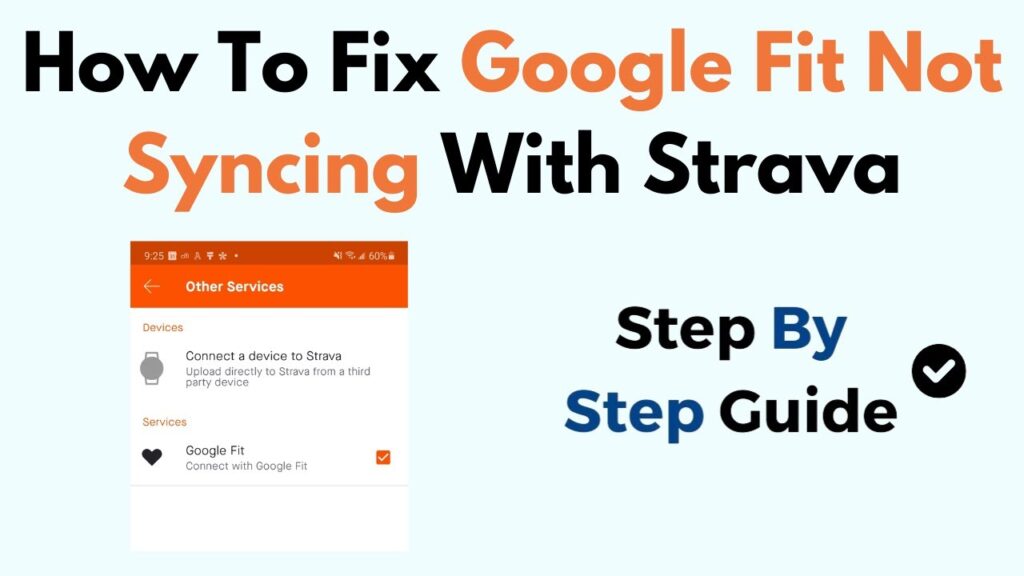
StravaとGoogle Fitの連携は、フィットネスアプリを利用するユーザーにとって非常に便利な機能です。しかし、連携できない場合が発生することがあります。この記事では、StravaとGoogle Fitの連携ができない時の解決策と設定方法について解説します。
StravaとGoogle Fitの連携ができない場合、まずは連携の設定を確認する必要があります。Stravaの設定画面でGoogle Fitとの連携をオンにして、Google Fit側でもStravaとの連携を許可していることを確認してください。また、アプリの更新を行い、ストアから最新版のアプリをダウンロードし、インストールしてください。
データ同期の問題がある場合は、Stravaの設定画面でデータ同期の設定を確認し、Google Fitの設定画面でStravaとの連携を許可していることを確認してください。以上の方法で解決できない場合、StravaやGoogle Fitのサポートセンターへお問い合わせする必要があります。
StravaとGoogle Fit連携できない時の原因
StravaとGoogle Fitが連携できない場合、連携設定の問題が考えられます。まずは、Stravaの設定画面でGoogle Fitとの連携をオンにして、Google Fit側でもStravaとの連携を許可していることを確認してください。連携設定が正しく行われているにもかかわらず、連携できない場合、アプリの更新が必要かもしれません。ストアから最新版のアプリをダウンロードし、インストールしてください。
また、データ同期の問題がある場合、Stravaの設定画面でデータ同期の設定を確認し、Google Fitの設定画面でStravaとの連携を許可していることを確認してください。データ同期の設定が正しく行われているにもかかわらず、連携できない場合、サポートセンターに連絡する必要があります。
StravaとGoogle Fitの連携には、認証が必要です。認証が失敗した場合、連携できないことがあります。認証を再度行うには、Stravaの設定画面でGoogle Fitとの連携をオフにして、再度オンにしてください。
連携の設定を確認する方法
StravaとGoogle Fitが連携できない場合、まずは連携の設定を確認する必要があります。Stravaの設定画面でGoogle Fitとの連携をオンにして、Google Fit側でもStravaとの連携を許可していることを確認してください。Stravaの設定画面にアクセスするには、Stravaのアプリを開き、右上のメニューボタンをタップして、設定を選択します。設定画面で連携サービスを選択し、Google Fitを探して、連携をオンにしてください。
Google Fit側でもStravaとの連携を許可していることを確認する必要があります。Google Fitのアプリを開き、右上のメニューボタンをタップして、設定を選択します。設定画面でデータの管理を選択し、連携サービスを選択して、Stravaとの連携を許可していることを確認してください。連携の設定が正しく行われていることを確認したら、StravaとGoogle Fitの連携を試してみてください。
連携の設定が正しく行われているにもかかわらず、StravaとGoogle Fitが連携できない場合、アプリの更新を行い、ストアから最新版のアプリをダウンロードし、インストールしてください。アプリの更新を行うことで、連携の問題が解決される場合があります。
Stravaの設定画面でGoogle Fitとの連携をオンにする方法
StravaとGoogle Fitの連携をオンにするには、Stravaの設定画面にアクセスする必要があります。Stravaのアプリを開き、右上のメニューボタンをタップしてください。次に、「設定」を選択し、「連携サービス」をタップしてください。ここで、「Google Fit」を探し、右側のスイッチをオンにしてください。これで、StravaとGoogle Fitの連携がオンになります。
ただし、Google Fitとの連携をオンにするには、Google Fit側でもStravaとの連携を許可する必要があります。Google Fitのアプリを開き、「設定」を選択し、「データの管理」をタップしてください。ここで、「データを共有するアプリ」を探し、「Strava」を選択してください。次に、「許可」をタップして、Stravaとの連携を許可してください。これで、StravaとGoogle Fitの連携が完了します。
StravaとGoogle Fitの連携をオンにした後、データ同期の設定を確認する必要があります。Stravaの設定画面に戻り、「データ同期」をタップしてください。ここで、「Google Fit」を探し、右側のスイッチをオンにしてください。これで、StravaとGoogle Fitのデータ同期がオンになります。
Google Fit側でStravaとの連携を許可する方法
Google Fit側でStravaとの連携を許可するには、まずGoogle Fitのアプリを開きます。次に、画面左上のメニューボタンをタップし、設定を選択します。設定画面で、アプリとデバイスの接続を選択し、Stravaを探します。Stravaが見つかったら、接続ボタンをタップして接続を許可します。
接続を許可すると、StravaがGoogle Fitのデータにアクセスできるようになります。ただし、接続を許可する前に、Stravaの利用規約とプライバシーポリシーを確認する必要があります。接続を許可した後、Stravaのアプリを開いて、Google Fitとの連携が正常に機能していることを確認してください。
Google Fit側でStravaとの連携を許可することで、StravaがGoogle Fitのデータを使用して、より正確なフィットネスデータを提供できるようになります。また、StravaのアプリでGoogle Fitのデータを確認できるようになり、フィットネス活動をより効果的に管理できるようになります。
アプリの更新を行う方法
StravaとGoogle Fitの連携に問題がある場合、まずはアプリの更新を行う必要があります。ストアから最新版のアプリをダウンロードし、インストールしてください。StravaとGoogle Fitの両方のアプリを更新する必要があります。更新後、アプリを再起動してください。
アプリの更新を行うことで、バグやセキュリティの問題が解決される場合があります。また、新しい機能やパフォーマンスの向上も期待できます。ただし、アプリの更新を行っても問題が解決しない場合は、他の解決策を試す必要があります。
アプリの更新を行う方法は、ストアの種類によって異なります。Google Play ストアの場合は、アプリのページを開き、「更新」ボタンをクリックしてください。App Storeの場合は、アプリのページを開き、「更新」ボタンをクリックしてください。更新後、アプリを再起動してください。
データ同期の問題を解決する方法
StravaとGoogle Fitのデータ同期の問題を解決するには、まずはデータ同期の設定を確認する必要があります。Stravaの設定画面でデータ同期の設定を確認し、Google Fitとの連携を許可していることを確認してください。また、Google Fitの設定画面でもStravaとの連携を許可していることを確認してください。
データ同期の問題が発生している場合、アプリの更新を行う必要があります。ストアから最新版のアプリをダウンロードし、インストールしてください。また、キャッシュのクリアを行うことも効果的です。StravaとGoogle Fitのアプリのキャッシュをクリアし、再起動してください。
データ同期の問題が解決できない場合、StravaやGoogle Fitのサポートセンターへお問い合わせする必要があります。サポートセンターでは、データ同期の問題を解決するための詳細なガイドやトラブルシューティングの方法を提供しています。また、サポートセンターでは、アプリのバグや不具合を報告することもできます。
解決できない場合の対処法
StravaとGoogle Fitの連携が解決できない場合、まずはアプリの更新を行ってください。ストアから最新版のアプリをダウンロードし、インストールしてください。これにより、連携の問題が解決される可能性があります。また、データ同期の設定を確認することも重要です。Stravaの設定画面でデータ同期の設定を確認し、Google Fitの設定画面でStravaとの連携を許可していることを確認してください。
さらに、連携の許可が正しく設定されていることを確認する必要があります。Stravaの設定画面でGoogle Fitとの連携をオンにして、Google Fit側でもStravaとの連携を許可していることを確認してください。連携の許可が正しく設定されていない場合、連携が解決できない可能性があります。
それでも解決できない場合、サポートセンターへお問い合わせする必要があります。StravaやGoogle Fitのサポートセンターでは、連携の問題に対する解決策を提供しており、専門のスタッフが問題を解決する手助けをしてくれます。
まとめ
StravaとGoogle Fitの連携に問題がある場合、まずは連携の設定を確認する必要があります。Stravaの設定画面でGoogle Fitとの連携をオンにして、Google Fit側でもStravaとの連携を許可していることを確認してください。連携の設定が正しく行われているにもかかわらず、連携できない場合、アプリの更新を行い、ストアから最新版のアプリをダウンロードし、インストールしてください。
データ同期の問題がある場合は、Stravaの設定画面でデータ同期の設定を確認し、Google Fitの設定画面でStravaとの連携を許可していることを確認してください。データ同期の設定が正しく行われているにもかかわらず、連携できない場合、StravaやGoogle Fitのサポートセンターへお問い合わせする必要があります。
また、StravaとGoogle Fitの連携には、位置情報の共有やアクティビティの同期などの設定が必要です。これらの設定が正しく行われていることを確認し、連携できない場合の解決策を探す必要があります。StravaとGoogle Fitの連携を正しく行うことで、フィットネスアプリをより効果的に利用することができます。
よくある質問
StravaとGoogle Fitを連携する方法は?
StravaとGoogle Fitを連携するには、Stravaアプリの設定画面から連携サービスを選択し、Google Fitを選択します。次に、Googleアカウントの認証画面が表示されるので、認証を完了します。認証が完了すると、StravaとGoogle Fitが連携され、StravaにアップロードされたデータがGoogle Fitに自動的に同期されます。ただし、連携するには、Stravaアプリのバージョンが最新であることと、Google Fitアプリがインストールされていることを確認してください。
StravaとGoogle Fitの連携ができない原因は?
StravaとGoogle Fitの連携ができない場合、認証エラーや接続エラーが原因であることが多いです。認証エラーの場合、Googleアカウントの認証情報が正しくないか、認証が有効期限切れになっている可能性があります。接続エラーの場合、ネットワーク接続が不安定であるか、StravaアプリまたはGoogle Fitアプリのバージョンが古い可能性があります。エラーの原因を特定し、適切な対処を行う必要があります。
StravaとGoogle Fitの連携設定を解除する方法は?
StravaとGoogle Fitの連携設定を解除するには、Stravaアプリの設定画面から連携サービスを選択し、Google Fitを選択します。次に、連携解除ボタンをタップして、連携設定を解除します。連携設定を解除すると、StravaにアップロードされたデータがGoogle Fitに同期されなくなります。ただし、連携設定を解除しても、既に同期されたデータは削除されません。
StravaとGoogle Fitの連携に必要なアプリのバージョンは?
StravaとGoogle Fitの連携には、Stravaアプリのバージョンが2.0以上であることと、Google Fitアプリがインストールされていることが必要です。Stravaアプリのバージョンが古い場合、連携ができない可能性があります。Stravaアプリを最新バージョンにアップデートし、Google Fitアプリがインストールされていることを確認してください。
Deja una respuesta
Lo siento, debes estar conectado para publicar un comentario.
関連ブログ記事