
GoogleカレンダーとLine Worksの5ステップ同期方法とメリット

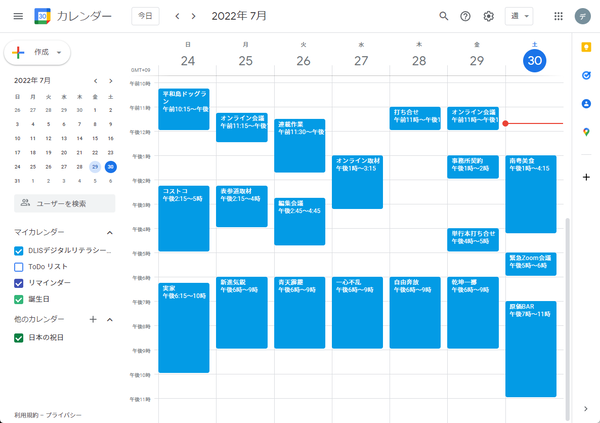
この記事では、GoogleカレンダーとLine Worksを同期する方法について解説します。同期することで、スケジュール管理がより効率的に行えるようになります。特に、複数のカレンダーを管理する必要がある場合や、チームでのコミュニケーションを改善したい場合に役立ちます。
GoogleカレンダーとLine Worksの同期は、Caldav URLを使用して実現します。Caldav URLは、Googleカレンダーの設定画面で取得できます。取得したCaldav URLをLine Worksの設定画面で入力することで、両者の同期が可能になります。
この記事では、同期するための手順を詳しく解説します。また、同期することによるメリットや注意点も紹介します。同期することで、スケジュールの統合や情報の共有が実現できること、生産性の向上やチームのコミュニケーションの改善に役立つことが期待できることなどをご紹介します。
GoogleカレンダーとLine Worksの同期方法の概要
GoogleカレンダーとLine Worksを同期することで、スケジュール管理がより効率的に行えるようになります。同期することで、カレンダー情報を一元化し、チームのコミュニケーションを改善することができます。この記事では、GoogleカレンダーとLine Worksを同期するための手順を紹介し、同期することによるメリットや注意点についても解説します。
GoogleカレンダーとLine Worksの同期は、Caldav URLを使用して行います。Caldav URLは、Googleカレンダーの設定画面で取得することができます。取得したCaldav URLをLine Worksの設定画面で入力することで、同期が可能になります。同期することで、スケジュールの統合や情報の共有が実現できるようになります。
この記事では、GoogleカレンダーとLine Worksを同期するための手順を詳しく紹介します。同期することによるメリットや注意点についても解説します。GoogleカレンダーとLine Worksを同期することで、生産性の向上やチームのコミュニケーションの改善に役立つことが期待できます。
ステップ1:Googleカレンダーの設定
GoogleカレンダーとLine Worksを同期するには、まずGoogleカレンダーの設定から始めます。共有設定とCaldav URLの設定を行う必要があります。Googleカレンダーの設定画面にアクセスし、共有設定の項目を探します。ここで、カレンダーの共有を許可するユーザーを指定し、共有の範囲を設定します。
次に、Caldav URLの設定を行います。Caldav URLは、Googleカレンダーのデータを外部のアプリケーションと同期するためのURLです。このURLを取得するには、Googleカレンダーの設定画面のCaldav URLの項目をクリックし、表示されるURLをコピーします。このURLは後ほどLine Worksの設定で使用します。
Googleカレンダーの設定が完了したら、次のステップに進みます。
ステップ2:Line Worksの設定
Line Worksの設定では、認証情報を入力して、Googleカレンダーとの連携を許可する必要があります。まず、Line Worksの管理画面にログインし、カレンダー設定のページに移動します。次に、Googleカレンダーとの連携を許可するための認証情報を入力します。これには、GoogleアカウントのIDとパスワードが必要です。
認証情報を入力すると、Line WorksがGoogleカレンダーとの連携を許可するための認証プロセスが開始されます。このプロセスが完了すると、Line WorksがGoogleカレンダーのデータにアクセスできるようになります。次に、カレンダー設定のページで、Googleカレンダーとの連携を有効にするための設定を行います。これにより、Line WorksがGoogleカレンダーのスケジュールを同期できるようになります。
ステップ3:Caldav URLの取得
Caldav URLの取得は、GoogleカレンダーとLine Worksの同期において非常に重要なステップです。Googleカレンダーの設定画面で、Caldav URLを取得する必要があります。まず、Googleカレンダーの設定画面にアクセスし、カレンダーの設定をクリックします。次に、共有設定のタブをクリックし、Caldav URLの欄に表示されているURLをコピーします。このURLは、Line Worksの設定画面で使用するため、必ず正確にコピーしてください。
Caldav URLの取得が完了したら、次のステップに進むことができます。Caldav URLは、GoogleカレンダーとLine Worksの同期を可能にする重要な情報です。正確に取得し、設定することで、スケジュールの同期が正常に機能するようになります。
ステップ4:スケジュールの同期
スケジュールの同期は、GoogleカレンダーとLine Worksの連携において最も重要なステップです。このステップでは、GoogleカレンダーのスケジュールをLine Worksに同期させることで、両方のプラットフォームで同じスケジュール情報を共有できるようになります。
Line Worksの設定画面で、スケジュール同期のオプションを選択し、Googleカレンダーのアカウント情報を入力します。次に、同期するスケジュールの範囲を選択し、同期の頻度を設定します。自動同期を設定することで、スケジュールの変更が自動的に反映されるようになります。
同期が完了すると、Line WorksのカレンダーにGoogleカレンダーのスケジュールが反映されます。これにより、チームメンバー間でスケジュールの共有が容易になり、コミュニケーションの改善に役立ちます。また、スケジュールの統合により、生産性の向上も期待できます。
ステップ5:エラーチェック
エラーチェックは、GoogleカレンダーとLine Worksの同期が正常に完了したことを確認するための重要なステップです。同期の完了後、両方のプラットフォームでスケジュールが正しく反映されていることを確認する必要があります。
エラーチェックを行う際には、スケジュールの同期性に注意する必要があります。同期が正常に完了していない場合、スケジュールの不整合やデータの損失が発生する可能性があります。したがって、エラーチェックを徹底的に行うことで、同期の信頼性を確保することができます。
エラーチェックが完了したら、GoogleカレンダーとLine Worksの同期が正常に完了したことを確認できます。これにより、スケジュール管理がより効率的に行えるようになり、生産性の向上やチームのコミュニケーションの改善に役立つことが期待できます。
GoogleカレンダーとLine Worksの同期のメリット
GoogleカレンダーとLine Worksを同期することで、スケジュール管理がより効率的に行えるようになります。同期することで、スケジュールの統合や情報の共有が実現できるため、生産性の向上やチームのコミュニケーションの改善に役立つことが期待できます。また、同期することで、データの二重化を防ぐことができ、データの管理がより簡単になります。
さらに、GoogleカレンダーとLine Worksを同期することで、リモートワークやチームワークがよりスムーズに進められるようになります。同期することで、チームメンバーが同じスケジュールを共有できるため、コミュニケーションの改善やタスクの割り当てがより効率的に行えるようになります。
また、同期することで、自動化が可能になります。GoogleカレンダーとLine Worksを同期することで、スケジュールの更新や通知が自動的に行われるため、作業の効率化が実現できます。
GoogleカレンダーとLine Worksの同期の注意点
GoogleカレンダーとLine Worksを同期する際には、セキュリティーに関する注意点が重要です。同期することで、Googleカレンダーのスケジュール情報がLine Worksに共有されるため、認証情報の管理が必要です。認証情報が漏洩すると、スケジュール情報が外部に漏洩する可能性があります。
また、データの同期性に関する注意点も重要です。同期することで、GoogleカレンダーとLine Worksのスケジュール情報が統合されますが、データの整合性を保つために、定期的に同期の確認が必要です。同期の確認を怠ると、スケジュール情報の不整合が生じる可能性があります。
さらに、同期する際には、スケジュールの重複に注意する必要があります。GoogleカレンダーとLine Worksのスケジュール情報が重複すると、スケジュールの管理が複雑になる可能性があります。同期する際には、スケジュールの重複を避けるために、事前にスケジュールの確認が必要です。
まとめ
GoogleカレンダーとLine Worksを同期することで、スケジュール管理がより効率的に行えるようになります。同期することで、スケジュールの統合や情報の共有が実現できるため、生産性の向上やチームのコミュニケーションの改善に役立つことが期待できます。
また、同期することで、データの同期性が確保され、スケジュールの変更や更新がリアルタイムに反映されるため、スケジュールの管理がより正確にできるようになります。さらに、セキュリティーに関する注意点も考慮する必要がありますが、適切な設定を行うことで、データの安全性を確保することができます。
同期するための手順は、Googleカレンダーの設定、Line Worksの設定、Caldav URLの取得、スケジュールの同期、エラーチェックの5つのステップに分けて行うことができます。各ステップを正確に実施することで、同期が成功し、スケジュール管理がより効率的に行えるようになります。
よくある質問
GoogleカレンダーとLine Worksを同期するメリットは何ですか?
GoogleカレンダーとLine Worksを同期することで、スケジュール管理がより効率的になります。例えば、Googleカレンダーで予定を登録すると、自動的にLine Worksのカレンダーにも反映されます。これにより、複数のカレンダーを管理する手間が省け、予定の重複登録を防ぐことができます。また、Line Worksのカレンダーを共有することで、チームメンバーとのスケジュール調整も容易になります。
GoogleカレンダーとLine Worksを同期する方法は難しいですか?
GoogleカレンダーとLine Worksを同期する方法は、5ステップの手順に従うことで実現できます。まず、Googleカレンダーの設定から、カレンダーの共有を許可します。次に、Line Worksのカレンダー設定から、Googleカレンダーを追加します。その後、Googleカレンダーの認証を行い、Line Worksのカレンダーに接続します。最後に、同期設定を確認し、同期を開始します。これらの手順に従うことで、GoogleカレンダーとLine Worksを簡単に同期できます。
GoogleカレンダーとLine Worksの同期に必要なアカウントは何ですか?
GoogleカレンダーとLine Worksの同期には、GoogleアカウントとLine Worksアカウントが必要です。Googleアカウントは、Googleカレンダーを使用するために必要であり、Line Worksアカウントは、Line Worksのカレンダーを使用するために必要です。これらのアカウントを用意し、認証を行うことで、GoogleカレンダーとLine Worksを同期できます。
GoogleカレンダーとLine Worksの同期は自動的に行われますか?
GoogleカレンダーとLine Worksの同期は、自動的に行われます。一度同期を設定すると、GoogleカレンダーとLine Worksのカレンダーは自動的に同期されます。これにより、手動での同期が必要なくなり、スケジュール管理がより効率的になります。ただし、同期の設定を変更したり、同期を停止したりする場合は、手動での操作が必要です。
Deja una respuesta
Lo siento, debes estar conectado para publicar un comentario.
関連ブログ記事