
Googleアシスタントで目覚まし設定方法:スマートスピーカーで「7時に起こして」

この記事では、Googleアシスタントを使用して目覚ましを設定する方法について説明します。特に、スマートスピーカーやスマートディスプレイで「7時に起こして」という音声コマンドを使用して目覚ましを設定する方法に焦点を当てます。目覚ましの設定は、日常生活で非常に重要な機能であり、Googleアシスタントの便利な機能の1つです。
Googleアシスタントは、スマートスピーカーやスマートディスプレイなどのデバイスで使用できる音声アシスタントです。音声コマンドを使用して、さまざまな機能を実行できます。目覚ましの設定は、その1つです。Googleアシスタントに「7時に起こして」という音声コマンドを送信すると、指定された時間にアラームを鳴らすように設定されます。
この記事では、Googleアシスタントで目覚ましを設定する方法について詳しく説明します。スマートスピーカーやスマートディスプレイでの設定方法、音声コマンドの使用方法、目覚ましの設定の注意点などについて説明します。
Googleアシスタントの目覚まし設定方法
Googleアシスタントの目覚まし設定方法は、スマートスピーカーやスマートディスプレイでのみ可能です。まず、Googleアシスタントに話しかけるか、Google Homeアプリを開き、「7時に起こして」と声で指示します。すると、Googleアシスタントはその時間にアラームを鳴らすように設定します。
Googleアシスタントの設定では、目覚ましの時刻を正しく設定する必要があります。また、音声コマンドを正しく送信する必要があります。たとえば、「7時に起こして」というコマンドを送信する場合、Googleアシスタントは7時を目覚ましの時刻として設定します。
Googleアシスタントには、多くの操作機能があります。目覚ましの設定や、音楽の再生、天気予報などの機能があります。スマートスピーカーやスマートディスプレイを使用することで、Googleアシスタントの機能を活用することができます。
スマートスピーカーでの目覚まし設定
スマートスピーカーでの目覚まし設定は、Googleアシスタントの機能を利用することで簡単に実現できます。まず、スマートスピーカーにGoogleアシスタントを起動し、「7時に起こして」と声で指示します。すると、Googleアシスタントはその時間にアラームを鳴らすように設定します。
スマートスピーカーでの目覚まし設定は、音声コマンドを利用することで実現できます。音声コマンドを送信する際には、スマートスピーカーが正しく認識できるように、はっきりとした発音で指示する必要があります。また、スマートスピーカーの音量を適切に設定することで、目覚ましの音が十分に聞こえるようにすることができます。
スマートスピーカーでの目覚まし設定は、Google Homeアプリを利用することで、より詳細な設定を行うことができます。Google Homeアプリでは、目覚ましの時刻や音量を設定することができ、さらに、目覚ましの繰り返し設定や、目覚ましの音を変更することもできます。
Google Homeアプリでの目覚まし設定
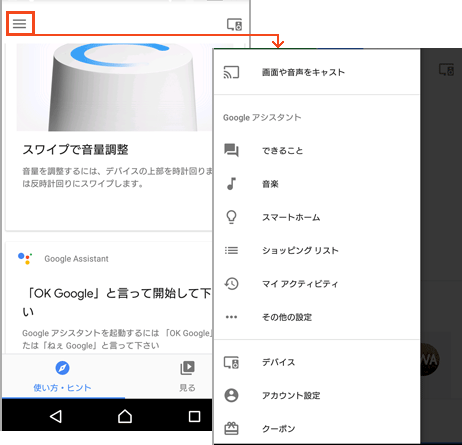
Google Homeアプリを使用して目覚ましを設定するには、まずアプリを開き、画面上部のナビゲーションメニューをタップします。次に、「アラームとリマインダー」を選択し、「アラームの追加」をタップします。ここで、目覚ましの時刻を設定し、「保存」をタップします。Googleアシスタントがその時間にアラームを鳴らすように設定されます。
また、Google Homeアプリでは、目覚ましの繰り返し設定や、目覚ましの音声の変更も可能です。「アラームの編集」をタップし、必要な設定を変更します。Googleアシスタントの目覚まし機能は、スマートスピーカーやスマートディスプレイと連携して動作します。
Googleアシスタントの目覚まし設定は、スマートホームの生活をより便利にします。音声コマンドで簡単に目覚ましを設定できるため、毎朝のルーティンをスムーズに始めることができます。
音声コマンドでの目覚まし設定
Googleアシスタントを使用して目覚ましを設定するには、スマートスピーカーやスマートディスプレイに話しかける必要があります。まず、スマートスピーカーに「7時に起こして」と声で指示します。すると、Googleアシスタントはその時間にアラームを鳴らすように設定します。音声コマンドを正しく送信する必要があります。たとえば、「7時に起こして」というコマンドを送信すると、Googleアシスタントは7時にアラームを鳴らします。
また、Googleアシスタントには、目覚ましの設定以外にも多くの操作機能があります。音楽の再生や天気予報などの機能を使用することができます。目覚ましの設定は、Googleアシスタントの基本的な機能の1つです。スマートスピーカーやスマートディスプレイを使用して、簡単に目覚ましを設定することができます。
スマートスピーカーに話しかける際には、明確な音声コマンドを送信する必要があります。たとえば、「7時に起こして」というコマンドを送信する場合、Googleアシスタントはその時間にアラームを鳴らすように設定します。音声コマンドを正しく送信することで、Googleアシスタントを効果的に使用することができます。
Googleアシスタントの目覚まし設定の注意点
Googleアシスタントの目覚まし設定を使用する際には、音声コマンドを正しく送信する必要があります。たとえば、「7時に起こして」というコマンドを送信すると、Googleアシスタントはその時間にアラームを鳴らすように設定します。ただし、コマンドが正しく送信されなかった場合、目覚ましが正しく設定されない可能性があります。
また、Googleアシスタントの目覚まし設定では、時刻の指定が重要です。たとえば、「7時に起こして」というコマンドを送信する場合、Googleアシスタントは7時を24時間制で解釈します。したがって、午後7時に目覚ましを設定したい場合は、「19時に起こして」というコマンドを送信する必要があります。
Googleアシスタントの目覚まし設定では、スマートスピーカーやスマートディスプレイの音量設定も重要です。目覚ましの音量が小さすぎると、起床しそうにありません。したがって、目覚ましの音量を適切に設定する必要があります。
Googleアシスタントのその他の機能
Googleアシスタントは、目覚ましの設定以外にも多くの機能を備えています。音声コマンドを使用して、音楽の再生や天気予報の確認が可能です。また、スマートホームの制御にも対応しており、照明や空調の操作ができます。さらに、リマインダーの設定や、カレンダーの確認も可能です。
Googleアシスタントの機能は、Google Homeアプリからも設定できます。アプリを使用して、Googleアシスタントの設定を変更したり、機能を追加したりできます。また、Googleアカウントを使用して、Googleアシスタントの設定を同期させることもできます。
Googleアシスタントの機能は、日々の生活を便利にするために設計されています。音声コマンドを使用して、手軽に操作が可能です。また、スマートホームの制御により、家の中の機器を操作することができます。Googleアシスタントは、生活を便利にするための強力なツールです。
まとめ
Googleアシスタントを使用して目覚ましを設定する方法は非常に簡単です。スマートスピーカーやスマートディスプレイで「7時に起こして」と声で指示するだけで、Googleアシスタントはその時間にアラームを鳴らすように設定します。
この機能は、スマートホームの活用の一つです。Googleアシスタントは、音声コマンドを通じて、家電製品や照明、セキュリティシステムなどを制御することができます。目覚ましの設定もその一つです。
Googleアシスタントの目覚まし設定では、時刻を正しく設定する必要があります。また、音声コマンドを正しく送信する必要があります。たとえば、「7時に起こして」というコマンドを送信することで、Googleアシスタントは7時にアラームを鳴らすように設定します。
よくある質問
Googleアシスタントで目覚ましを設定する方法は?
Googleアシスタントで目覚ましを設定するには、スマートスピーカーに話しかけるだけで簡単に設定できます。まず、スマートスピーカーを起動し、「OK Google」 と話しかけます。次に、「7時に起こして」 などの目覚まし設定のコマンドを話します。Googleアシスタントが設定を確認するので、「はい」 と応答すると、目覚ましが設定されます。また、スマートスピーカーのアプリを使用して目覚ましを設定することもできます。
スマートスピーカーで目覚ましを設定する利点は?
スマートスピーカーで目覚ましを設定する利点は、非常に便利で使いやすいことです。スマートスピーカーに話しかけるだけで、目覚ましが設定されます。また、スマートスピーカーはインターネットに接続されているため、最新の情報を取得して目覚ましの設定に反映できます。さらに、スマートスピーカーは音声コマンドで操作できるため、目覚ましの設定を変更したり、キャンセルしたりすることが簡単です。
Googleアシスタントで目覚ましを設定する際の注意点は?
Googleアシスタントで目覚ましを設定する際の注意点は、スマートスピーカーの音声認識の精度に注意することです。スマートスピーカーが正確に音声を認識できない場合、目覚ましが正しく設定されない可能性があります。また、スマートスピーカーの電源がオフになっている場合、目覚ましが鳴らないため、電源がオンになっていることを確認する必要があります。
Googleアシスタントで目覚ましをキャンセルする方法は?
Googleアシスタントで目覚ましをキャンセルするには、スマートスピーカーに話しかけるだけで簡単にキャンセルできます。まず、スマートスピーカーを起動し、「OK Google」 と話しかけます。次に、「目覚ましをキャンセルして」 などのコマンドを話します。Googleアシスタントがキャンセルを確認するので、「はい」 と応答すると、目覚ましがキャンセルされます。また、スマートスピーカーのアプリを使用して目覚ましをキャンセルすることもできます。
Deja una respuesta
Lo siento, debes estar conectado para publicar un comentario.
関連ブログ記事