
Googleアシスタントで深夜のアラーム設定方法 | スマートスピーカー対応

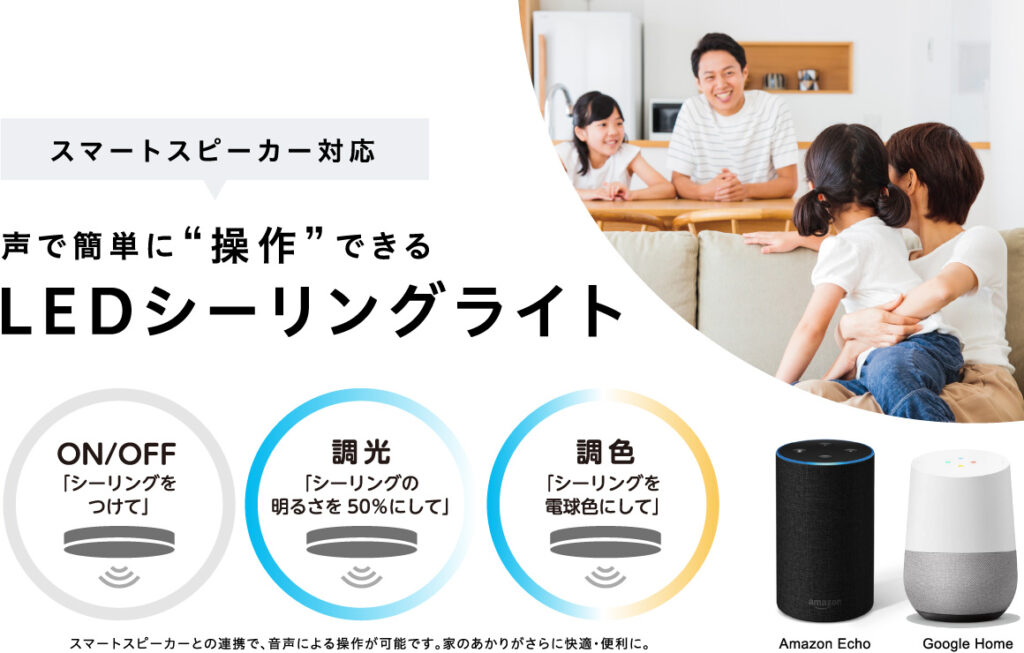
Googleアシスタントを使用して、深夜のアラーム設定を簡単に実現する方法について紹介します。この記事では、スマートスピーカーでの使用も可能な、Googleアシスタントのアラーム機能について詳しく説明します。深夜のスケジュールや早起きをサポートするために、Googleカレンダーとの連携も可能なこの機能を活用する方法をご紹介します。
この記事では、Google HomeやAndroid設備、iOS設備などの対応デバイスで、Googleアシスタントを使用してアラームを設定する方法を解説します。時間以外にも様々なカスタマイズ設定を行うことができるため、深夜のアラーム設定をより便利に使うことができます。
Googleアシスタントの深夜アラーム設定方法
Googleアシスタントを使用して深夜のアラームを設定する方法は非常に簡単です。Googleアシスタントに「OK Google、1時に起こして」という声コマンドを送るだけで、深夜のアラーム設定が完了します。この機能は、深夜のスケジュールや早起きをサポートするために非常に便利です。
また、アラームの設定では、時間以外にも様々なカスタマイズ設定を行うことができます。例えば、アラームの音や繰り返し設定などを変更することができます。これにより、自分に合ったアラーム設定を行うことができます。
さらに、Googleカレンダーとの連携も可能です。Googleカレンダーに登録されているスケジュールに基づいて、アラームを自動的に設定することができます。これにより、スケジュール管理がさらに便利になります。スマートスピーカーでの使用も可能です。対応デバイスとして、Google HomeやAndroid設備、iOS設備などがあります。
Googleアシスタントのアラーム設定のカスタマイズ
Googleアシスタントのアラーム設定では、時間以外にも様々なカスタマイズ設定を行うことができます。例えば、アラームの音や繰り返し設定などを変更することができます。また、Googleカレンダーとの連携も可能です。カレンダーに登録されている予定を基に、アラームを自動的に設定することができます。
アラームの音については、Googleアシスタントが用意している標準の音声以外にも、ユーザーが自分でアップロードした音声ファイルを使用することができます。また、スマートスピーカーを使用している場合は、スピーカーの音量を調整することもできます。
アラームの繰り返し設定については、毎日、毎週、毎月などの周期設定を行うことができます。また、特定の日付や曜日を指定して、アラームを設定することもできます。Googleアシスタントのアラーム設定では、柔軟なカスタマイズが可能です。
Googleカレンダーとの連携方法
Googleアシスタントで深夜のアラーム設定を行う際、Googleカレンダーとの連携も可能です。この機能を使用することで、スケジュール管理をより効率的に行うことができます。例えば、翌日の予定を確認しながらアラームを設定することができます。
Googleカレンダーとの連携を行うには、まずGoogleアカウントにログインする必要があります。ログイン後、Googleアシスタントに「OK Google、明日の予定を教えて」という声コマンドを入力します。すると、翌日の予定が表示されます。この表示された予定を参考にしながら、深夜のアラーム設定を行うことができます。
また、スマートスピーカーを使用している場合でも、Googleカレンダーとの連携は可能です。例えば、Google Homeを使用している場合、声コマンドでカレンダーの予定を確認しながらアラームを設定することができます。このように、GoogleアシスタントとGoogleカレンダーの連携により、より便利なスケジュール管理が可能になります。
スマートスピーカーでのGoogleアシスタントの使用方法
Googleアシスタントを使用することで、スマートスピーカーでのアラーム設定が簡単に実現できます。まず、スマートスピーカーを起動し、「OK Google」という声コマンドでGoogleアシスタントを呼び出します。次に、「1時に起こして」というように、希望の時間を指定してください。Googleアシスタントがアラームを設定し、指定した時間にアラームが鳴ります。
スマートスピーカーでのGoogleアシスタントの使用は、非常に便利です。例えば、ベッドの横にスマートスピーカーを置いておけば、起床時にすぐにアラームを停止することができます。また、スマートスピーカーはGoogleカレンダーとの連携も可能なので、スケジュールを管理することもできます。
スマートスピーカーでのGoogleアシスタントの使用は、Android設備やiOS設備でも可能です。対応デバイスとしては、Google Homeなどがあります。どのデバイスでも、同じように「OK Google」という声コマンドでGoogleアシスタントを呼び出すことができます。
対応デバイスとシステム要件
Googleアシスタントを使用して深夜のアラームを設定するには、対応デバイスとシステム要件を満たす必要があります。Google HomeやAndroid設備、iOS設備などが対応デバイスとして挙げられます。これらのデバイスにGoogleアシスタントアプリをインストールし、設定を完了することで、深夜のアラーム設定を利用することができます。
また、システム要件としては、Android 6.0以上またはiOS 11以上のオペレーティングシステムが必要です。さらに、Googleカレンダーとの連携を利用するには、Googleアカウントが必要です。対応デバイスとシステム要件を満たすことで、Googleアシスタントの深夜のアラーム設定をスムーズに利用することができます。
対応デバイスとシステム要件を満たした後は、Googleアシスタントアプリを起動し、設定を完了することで、深夜のアラーム設定を利用することができます。
まとめ
Googleアシスタントを使用して深夜のアラーム設定を行う方法について紹介しました。深夜のスケジュールや早起きをサポートするために、スマートスピーカーやGoogle Homeなどのデバイスを使用してアラームを設定することができます。Googleカレンダーとの連携も可能で、スケジュールを管理することが容易になります。
また、音声コマンドを使用してアラームを設定することができます。「OK Google、1時に起こして」という簡単な声コマンドで、アラーム設定を実現することができます。カスタマイズ設定も可能で、時間以外にも様々な設定を行うことができます。
この機能を使用することで、深夜のスケジュールや早起きをサポートすることができます。スマートスピーカーを使用することで、手軽にアラームを設定することができます。
よくある質問
Googleアシスタントで深夜のアラームを設定する方法は?
Googleアシスタントで深夜のアラームを設定するには、Google Home や Google Home Mini などのスマートスピーカーを使用する必要があります。まず、スマートスピーカーを起動し、「OK Google」と話しかけてください。次に、「アラームを設定して」と言って、設定したい時間を指定してください。例えば、「明日の朝6時にアラームを設定して」と言うと、アラームが設定されます。また、定期的なアラームを設定することもできます。例えば、「毎朝6時にアラームを設定して」と言うと、毎日同じ時間にアラームが鳴ります。
Googleアシスタントでアラームを設定した後、変更や削除は可能ですか?
はい、Googleアシスタントでアラームを設定した後、変更や削除は可能です。スマートスピーカーに「OK Google」と話しかけた後、「アラームを変更して」または「アラームを削除して」と言ってください。次に、変更または削除したいアラームを指定してください。例えば、「明日の朝6時のアラームを7時に変更して」と言うと、アラームが変更されます。また、「明日の朝6時のアラームを削除して」と言うと、アラームが削除されます。
Googleアシスタントでアラームを設定する際に、音楽やラジオを鳴らすことは可能ですか?
はい、Googleアシスタントでアラームを設定する際に、音楽やラジオを鳴らすことは可能です。スマートスピーカーに「OK Google」と話しかけた後、「アラームを設定して」と言って、設定したい時間を指定してください。次に、「音楽を鳴らして」または「ラジオを鳴らして」と言ってください。例えば、「明日の朝6時にアラームを設定して、音楽を鳴らして」と言うと、アラームが設定され、音楽が鳴ります。また、「明日の朝6時にアラームを設定して、ラジオを鳴らして」と言うと、アラームが設定され、ラジオが鳴ります。
Googleアシスタントでアラームを設定する際に、スマートスピーカー以外のデバイスを使用することは可能ですか?
はい、Googleアシスタントでアラームを設定する際に、スマートスピーカー以外のデバイスを使用することは可能です。例えば、Android や iOS のスマートフォンやタブレットを使用して、アラームを設定することができます。スマートフォンやタブレットに「OK Google」と話しかけた後、「アラームを設定して」と言って、設定したい時間を指定してください。次に、アラームが設定されます。また、Google Clock アプリを使用して、アラームを設定することもできます。
Deja una respuesta
Lo siento, debes estar conectado para publicar un comentario.
関連ブログ記事