
Google スライド図形結合方法:美しいデザインを簡単に作成する

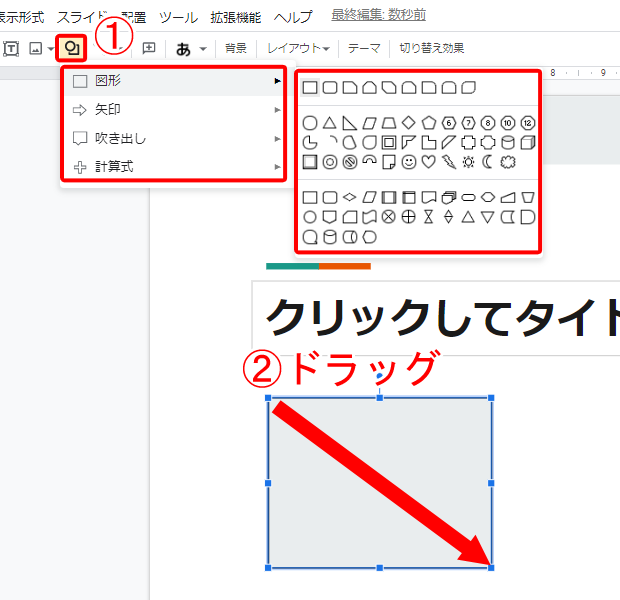
Google スライド を使用して、美しいデザインを作成する方法を紹介します。この記事では、図形結合 の方法を解説し、スライドのデザインをより美しく、視覚的にわかりやすくする方法を学びます。図形結合は、作業効率 を上げるために非常に重要な機能です。
図形結合は、複数の図形を一つの図形に結合することによって、スライドのデザインをより美しく、視覚的にわかりやすくすることができます。図形結合は、デザインの自由度 を高め、スライドの内容をより効果的に伝えることができます。
この記事では、図形結合の方法を簡単に解説し、スライドのデザインをより美しく、視覚的にわかりやすくする方法を学びます。Google スライド の基本的な機能を理解している方であれば、すぐに図形結合の方法をマスターすることができます。
Google スライドで図形を結合する利点
Google スライドで図形を結合することで、スライドのデザインがより美しくなり、視覚的にわかりやすくなります。図形を結合することで、作業効率も上がります。複数の図形を一つの図形として扱うことができるため、スライドのレイアウトを簡単に変更することができます。また、図形を結合することで、デザインの統一性を保つことができます。
図形を結合することで、スライドの視覚的効果も向上します。複数の図形を一つの図形として結合することで、スライドのデザインがよりダイナミックになります。また、図形を結合することで、スライドのメッセージをより効果的に伝えることができます。図形を結合することで、スライドのデザインがより美しくなり、視覚的にわかりやすくなります。
図形を結合するには、図形を選択し、「結合」ボタンをクリックするか、キーボードショートカット「Ctrl + Shift + =」を使用します。図形を結合したら、図形の配置を行う必要があります。図形の配置を行うには、「配置」メニューを使用します。図形の編集を行うには、「編集」メニューを使用します。
図形を結合する方法
Google スライド で図形を結合する方法を簡単に解説します。図形を結合することで、スライドのデザインがより美しくなり、視覚的にわかりやすくなります。また、図形を結合することで、作業効率も上がります。
図形を結合するには、まず図形を選択する必要があります。図形を選択したら、「形状を結合」ボタン をクリックするか、キーボードショートカット 「Ctrl + Shift + =」 を使用します。これにより、選択した図形が結合され、新しい図形が作成されます。
図形を結合したら、図形の配置を行う必要があります。図形の配置を行うには、「配置」メニュー を使用します。配置メニューでは、図形の位置、サイズ、回転などを調整できます。また、図形の編集を行うには、「編集」メニュー を使用します。編集メニューでは、図形の色、線幅、テキストなどを編集できます。
図形の配置を行う方法
図形を結合したら、図形の配置を行う必要があります。図形の配置を行うには、「配置」メニューを使用します。このメニューでは、図形の位置を調整したり、図形のサイズを変更したりすることができます。また、図形の回転や反転も行うことができます。
図形の配置を行う際には、スナップ機能を使用することができます。この機能により、図形を他の図形やスライドのグリッドに合わせて配置することができます。スナップ機能を使用するには、図形を選択し、Shift キーを押しながら図形を移動します。
図形の配置を行った後は、図形の編集を行うことができます。図形の編集を行うには、「編集」メニューを使用します。このメニューでは、図形の色や線のスタイルを変更したり、図形にテキストを追加したりすることができます。また、図形を複製したり、削除したりすることもできます。
図形の編集を行う方法
図形の編集を行うには、まず図形を選択する必要があります。図形を選択したら、「編集」メニューを使用して、図形の編集を行うことができます。編集メニューでは、図形の色、サイズ、形状などを変更することができます。また、図形にテキストを追加することもできます。
図形の編集を行う際には、キーボードショートカットを使用することもできます。例えば、図形のサイズを変更するには、「Ctrl + Shift + >」または「Ctrl + Shift + <」を使用します。また、図形を回転するには、「Ctrl + Shift + →」または「Ctrl + Shift + ←」を使用します。
図形の編集を行った後は、保存ボタンをクリックするか、キーボードショートカット「Ctrl + S」を使用して、変更を保存する必要があります。保存すると、図形の編集が反映され、スライドのデザインが更新されます。
図形を保存する方法
図形を保存するには、編集が完了した図形を選択し、「保存」ボタンをクリックするか、キーボードショートカット「Ctrl + S」を使用します。これにより、図形がスライドに保存され、後で編集や再利用が可能になります。
また、図形を保存する際には、ファイル形式を選択することもできます。Google スライドでは、PNG、JPEG、SVGなどのファイル形式がサポートされています。ファイル形式を選択することで、図形を他のアプリケーションやウェブサイトで使用することができます。
図形を保存することで、作業効率が向上し、スライドのデザインがより美しくなります。また、図形を保存することで、データの紛失を防ぐこともできます。したがって、図形を保存することは、Google スライドで作業する際に重要なステップです。
まとめ
Google スライド で美しいデザインを作成するためには、図形を結合する方法を知る必要があります。図形を結合することで、スライドのデザインがより美しくなり、視覚的にわかりやすくなります。また、図形を結合することで、作業効率も上がります。
図形を結合するには、図形を選択し、「形状を結合」ボタン をクリックするか、キーボードショートカット 「Ctrl + Shift + =」 を使用します。図形を結合したら、図形の配置を行う必要があります。図形の配置を行うには、「配置」メニュー を使用します。図形の編集を行うには、「編集」メニュー を使用します。
図形を結合することで、スライドのデザインがより美しくなります。また、図形を結合することで、作業効率も上がります。図形を結合する方法を知ることで、Google スライド で美しいデザインを作成することができます。
よくある質問
Google スライドで図形を結合する方法は?
Google スライドで図形を結合するには、図形の結合ツールを使用します。まず、結合したい図形を選択し、ツールバーの「図形」メニューから「結合」を選択します。次に、結合する図形を選択し、ドラッグ&ドロップで結合します。図形を結合すると、新しい図形が作成されます。
図形を結合することで何ができるのですか?
図形を結合することで、複雑なデザインを簡単に作成できます。たとえば、円と四角形を結合して、新しい図形を作成できます。また、テキストを図形に追加することもできます。図形を結合することで、美しいデザインを簡単に作成できます。
Google スライドで図形を結合するためのショートカットキーはありますか?
はい、Google スライドで図形を結合するためのショートカットキーはあります。Windowsの場合は、Ctrl + Shift + Gキーを押して図形を結合できます。Macの場合は、Command + Shift + Gキーを押して図形を結合できます。
図形を結合した後、編集することはできますか?
はい、図形を結合した後、編集することはできます。結合した図形を選択し、ツールバーの「図形」メニューから「編集」を選択します。次に、図形の編集ウィンドウで、図形の形状、サイズ、色などを編集できます。
Deja una respuesta
Lo siento, debes estar conectado para publicar un comentario.
関連ブログ記事