
KeynoteをGoogleスライドに変換する方法:EXPORT、オンラインツール、Googleドライブの使い方

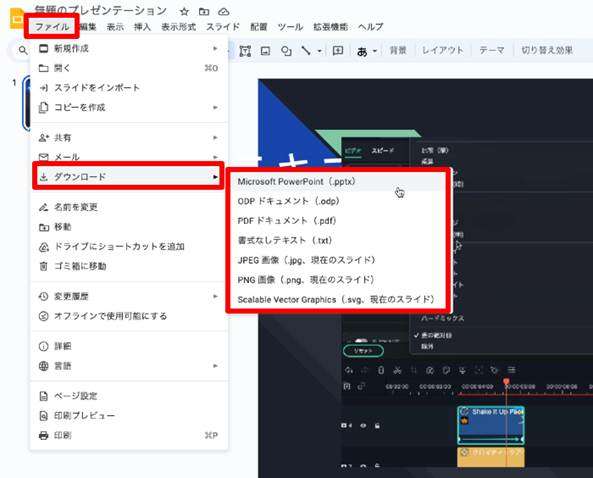
KeynoteとGoogleスライドは、両方とも人気のプレゼンテーションツールですが、異なるフォーマットを持っています。したがって、KeynoteファイルをGoogleスライドに変換する必要があります。この記事では、EXPORT機能、オンライン変換ツール、およびGoogleドライブを使用してKeynoteをGoogleスライドに変換する方法について説明します。
この変換方法を使用することで、異なるプラットフォーム間での作業効率を向上させることができます。また、Googleスライドのリアルタイム共同編集機能を使用することで、複数人での共同作業が簡単になります。ただし、変換する際には、互換性に注意する必要があります。特に、レイアウトやフォントの互換性に注意してください。
この記事では、KeynoteをGoogleスライドに変換する方法について詳しく説明します。EXPORT機能、オンライン変換ツール、およびGoogleドライブの使い方について説明し、変換する際に注意すべき点についても触れます。
KeynoteとGoogleスライドの互換性について
KeynoteとGoogleスライドは、両方とも人気のプレゼンテーションツールですが、異なるフォーマットを持っています。したがって、KeynoteファイルをGoogleスライドに変換する必要があります。互換性の問題は、主にレイアウトやフォントの互換性に起因します。特に、Keynoteで使用されているフォントがGoogleスライドでサポートされていない場合、変換後のGoogleスライドでフォントが正しく表示されない可能性があります。
また、Keynoteのアニメーションやトランジションなどの効果も、Googleスライドで正しく表示されない可能性があります。したがって、KeynoteをGoogleスライドに変換する際には、互換性に注意する必要があります。変換する前に、Keynoteの内容を確認し、適切な設定をしておくことをお勧めします。
Googleスライドは、Microsoft PowerPointやOpenDocument Presentationなどのフォーマットをサポートしていますが、Keynoteのフォーマットは直接サポートされていません。したがって、KeynoteをGoogleスライドに変換するには、EXPORT機能やオンライン変換ツールを使用する必要があります。
EXPORT機能を使用してKeynoteをGoogleスライドに変換する方法
EXPORT機能を使用してKeynoteをGoogleスライドに変換する方法は、最も簡単な方法のひとつです。まず、Keynoteファイルを開き、メニューから「ファイル」>「エクスポート」を選択します。次に、「エクスポート先」を選択し、「PowerPoint (.pptx)」を選択します。これで、KeynoteファイルがPowerPoint形式に変換されます。
変換されたPowerPointファイルをGoogleスライドにアップロードするには、Googleドライブにログインし、「新規」>「ファイルのアップロード」を選択します。アップロードしたPowerPointファイルを選択し、Googleスライドに変換することを確認します。これで、KeynoteファイルがGoogleスライドに変換され、編集できるようになります。
EXPORT機能を使用する際には、互換性に注意する必要があります。特に、レイアウトやフォントの互換性に注意してください。また、変換する前に、Keynoteの内容を確認し、適切な設定をしておくことをお勧めします。
オンライン変換ツールを使用してKeynoteをGoogleスライドに変換する方法
オンライン変換ツールを使用してKeynoteをGoogleスライドに変換する方法は、非常に便利です。オンライン変換ツールは、インターネット上で利用できるため、ソフトウェアのインストールやアップデートの必要がありません。また、ブラウザから直接アクセスできるため、どのデバイスからでも利用できます。
オンライン変換ツールを使用するには、まずKeynoteファイルをオンライン変換ツールのウェブサイトにアップロードします。次に、変換したいファイル形式を選択し、Googleスライドを選択します。オンライン変換ツールが変換を実行し、変換されたファイルをダウンロードできるようになります。
オンライン変換ツールを使用する際には、セキュリティに注意する必要があります。オンライン変換ツールのウェブサイトが安全であることを確認し、パスワードや個人情報を入力しないようにしてください。また、変換されたファイルをダウンロードする前に、ウイルススキャンを実行することをお勧めします。
Googleドライブを使用してKeynoteをGoogleスライドにアップロードする方法
Googleドライブを使用してKeynoteをGoogleスライドにアップロードする方法は、非常に簡単です。まず、Googleドライブにアクセスし、新規ファイルをクリックして、アップロードを選択します。次に、Keynoteファイルを選択し、アップロードを開始します。
アップロードが完了すると、Googleドライブ上でKeynoteファイルが表示されます。次に、右クリックをして、「Googleスライドで開く」を選択します。すると、Googleスライドが自動的に起動し、KeynoteファイルがGoogleスライド形式に変換されます。
この方法の利点は、Googleドライブ上でファイルを管理できることです。また、Googleスライドのリアルタイム共同編集機能を使用することで、複数人での共同作業が簡単になります。ただし、互換性に注意する必要があります。特に、レイアウトやフォントの互換性に注意してください。
Chrome拡張機能を使用してKeynoteをGoogleスライドに変換する方法
Chrome拡張機能を使用してKeynoteをGoogleスライドに変換する方法は、非常に便利です。Chrome拡張機能をインストールすることで、KeynoteファイルをGoogleスライドに直接アップロードすることができます。この方法は、オンライン変換ツールを使用する方法よりも簡単です。
まず、Chromeウェブストアにアクセスし、KeynoteをGoogleスライドに変換するための拡張機能を検索します。インストールが完了したら、拡張機能のアイコンをクリックして、Keynoteファイルをアップロードします。アップロードが完了したら、Googleスライドに自動的に変換されます。
この方法の利点は、リアルタイム共同編集が可能になることです。複数人での共同作業が簡単になり、作業効率が向上します。また、Googleドライブに直接アップロードされるため、ファイルの管理が簡単になります。ただし、互換性に注意する必要があります。特に、レイアウトやフォントの互換性に注意してください。
変換時の注意点と互換性の確認
KeynoteをGoogleスライドに変換する際には、互換性に注意する必要があります。特に、レイアウトやフォントの互換性に注意してください。KeynoteとGoogleスライドでは、使用できるフォントやレイアウトの設定が異なる場合があります。したがって、変換する前に、Keynoteの内容を確認し、適切な設定をしておくことをお勧めします。
また、画像や動画などのメディアファイルも、変換時に問題が発生する可能性があります。Googleスライドでは、特定のファイル形式しかサポートしていない場合があります。したがって、変換する前に、メディアファイルの形式を確認し、必要に応じて変換しておくことをお勧めします。
変換時の互換性の問題を回避するために、Googleスライドのテンプレートを使用することもお勧めします。Googleスライドのテンプレートは、Googleスライドのレイアウトやフォントの設定に合わせて設計されています。したがって、KeynoteからGoogleスライドに変換する際に、互換性の問題が発生する可能性が低くなります。
KeynoteをGoogleスライドに変換する利点
KeynoteをGoogleスライドに変換することで、作業効率を大幅に向上させることができます。異なるプラットフォーム間でのファイルの互換性の問題を解決することで、プレゼンテーションの作成と編集がよりスムーズになります。また、Googleスライドのリアルタイム共同編集機能を使用することで、複数人での共同作業が簡単になり、チームの生産性が向上します。
さらに、Googleスライドはクラウドベースのサービスであるため、ファイルを保存しておく必要がなく、どこからでもアクセスできます。これにより、プレゼンテーションの作成と編集がより柔軟になり、リモートワークにも対応できます。また、Googleスライドは自動保存機能を備えているため、作業途中でファイルが失われる心配もありません。
KeynoteをGoogleスライドに変換することで、プレゼンテーションの共有も簡単になります。Googleスライドでは、簡単にリンクを共有することで、他の人にプレゼンテーションを閲覧させることができます。また、アクセス権を設定することで、誰が編集できるかを制限することもできます。これにより、プレゼンテーションの管理がより簡単になります。
まとめ
KeynoteをGoogleスライドに変換する方法について説明しました。KeynoteファイルをGoogleスライドに変換することで、異なるプラットフォーム間での作業効率を向上させることができます。また、Googleスライドのリアルタイム共同編集機能を使用することで、複数人での共同作業が簡単になります。
変換する際には、互換性に注意する必要があります。特に、レイアウトやフォントの互換性に注意してください。また、変換する前に、Keynoteの内容を確認し、適切な設定をしておくことをお勧めします。
EXPORT機能、オンライン変換ツール、Googleドライブを使用してKeynoteをGoogleスライドに変換する方法を紹介しました。これらの方法を使用することで、KeynoteファイルをGoogleスライドに簡単に変換することができます。
よくある質問
KeynoteをGoogleスライドに変換する方法は何ですか?
KeynoteをGoogleスライドに変換する方法は複数あります。まず、EXPORT機能を使用する方法があります。Keynoteで作成したプレゼンテーションをEXPORT機能でPPTX形式に変換し、GoogleドライブにアップロードしてGoogleスライドに変換することができます。ただし、この方法では一部のデザインやレイアウトが崩れる可能性があります。したがって、オンラインツールを使用する方法もあります。オンラインツールを使用すると、Keynoteファイルを直接Googleスライドに変換することができます。ただし、オンラインツールを使用する場合は、セキュリティに注意する必要があります。
オンラインツールを使用してKeynoteをGoogleスライドに変換するにはどうすればよいですか?
オンラインツールを使用してKeynoteをGoogleスライドに変換するには、まずオンラインツールのウェブサイトにアクセスし、Keynoteファイルをアップロードします。次に、変換オプションを選択し、Googleスライドに変換ボタンをクリックします。変換が完了すると、Googleスライド形式のファイルをダウンロードすることができます。ただし、オンラインツールを使用する場合は、セキュリティに注意する必要があります。オンラインツールのウェブサイトの信頼性を確認し、個人情報を保護する必要があります。
Googleドライブを使用してKeynoteをGoogleスライドに変換するにはどうすればよいですか?
Googleドライブを使用してKeynoteをGoogleスライドに変換するには、まずGoogleドライブにアクセスし、Keynoteファイルをアップロードします。次に、GoogleドライブのファイルメニューからGoogleスライドに変換オプションを選択します。変換が完了すると、Googleスライド形式のファイルが作成されます。Googleドライブを使用する方法は、EXPORT機能やオンラインツールを使用する方法よりも簡単です。ただし、Googleドライブを使用するには、Googleアカウントが必要です。
KeynoteをGoogleスライドに変換する際に注意する点は何ですか?
KeynoteをGoogleスライドに変換する際に注意する点は、デザインやレイアウトが崩れる可能性があります。特に、フォントや画像が使用されている場合、変換後にレイアウトが崩れる可能性があります。したがって、変換前にデザインやレイアウトを確認する必要があります。また、オンラインツールを使用する場合は、セキュリティに注意する必要があります。オンラインツールのウェブサイトの信頼性を確認し、個人情報を保護する必要があります。
Deja una respuesta
Lo siento, debes estar conectado para publicar un comentario.
関連ブログ記事