
Googleドキュメントで均等割り付けできない?原因と対処法まとめ

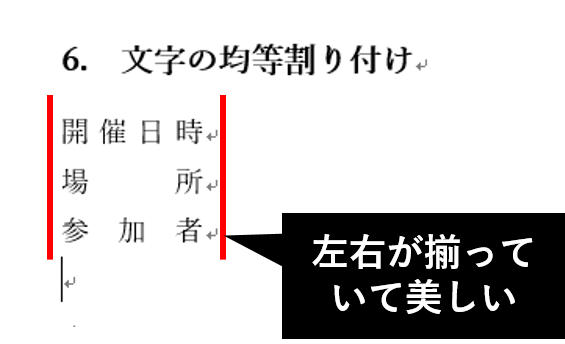
Googleドキュメントを使用して文書を作成する際に、均等割り付けができないという問題に遭遇することがあります。この問題は、ドキュメントの設定ミスやブラウザのバグ、ネットワークの問題などが原因となっていることが多いです。この記事では、Googleドキュメントで均等割り付けできない場合の原因と対処法について詳しく説明します。
均等割り付けとは、文書内の文字や画像を均等に配置することです。これは、文書の見栄えを良くするために重要な機能です。しかし、Googleドキュメントで均等割り付けができない場合、文書のレイアウトが崩れてしまう可能性があります。
この記事では、Googleドキュメントで均等割り付けできない場合の原因と対処法について詳しく説明します。また、Googleドキュメントで均等割り付けする方法や、スプレッドシートで文字幅を均等割り付けする方法についても紹介します。
Googleドキュメントで均等割り付けができない原因
Googleドキュメントで均等割り付けができない場合、ドキュメントの設定ミスが原因として考えられます。ドキュメントの設定で、文字幅や行間の設定が不正確である場合、均等割り付けができないことがあります。さらに、ブラウザのバグやネットワークの問題も原因として挙げられます。ブラウザのバグの場合、最新版にアップデートすることで解決できる場合があります。また、ネットワークの問題の場合、ネットワークの設定を変更することで解決できる場合があります。
また、Googleドキュメントの文字幅の設定も原因として考えられます。文字幅の設定が不正確である場合、均等割り付けができないことがあります。文字幅の設定を確認し、必要に応じて変更することで解決できる場合があります。さらに、Googleドキュメントの行間の設定も原因として考えられます。行間の設定が不正確である場合、均等割り付けができないことがあります。行間の設定を確認し、必要に応じて変更することで解決できる場合があります。
Googleドキュメントで均等割り付けができない場合、代替のソフトウェアを使用することも考慮する必要があります。代替のソフトウェアを使用することで、均等割り付けができる場合があります。ただし、代替のソフトウェアを使用する場合、Googleドキュメントの機能を使用できない場合があります。
Googleドキュメントの設定ミスが原因の場合の対処法
Googleドキュメントで均等割り付けができない場合、ドキュメントの設定ミスが原因である可能性があります。まず、ドキュメントの設定を確認する必要があります。Googleドキュメントの設定では、ページレイアウトや余白の設定が均等割り付けに影響を与えることがあります。ページレイアウトの設定が不正確である場合、テキストが均等に割り付けられない可能性があります。また、余白の設定が不適切である場合、テキストが均等に割り付けられない可能性があります。
このような問題を解決するには、Googleドキュメントの設定を確認し、必要に応じて設定を変更する必要があります。たとえば、ページレイアウトの設定を変更することで、テキストを均等に割り付けられるようにすることができます。また、余白の設定を変更することで、テキストを均等に割り付けられるようにすることができます。
さらに、Googleドキュメントのテキストの揃え機能を使用することで、テキストを均等に割り付けられるようにすることができます。この機能を使用することで、テキストを均等に割り付けられるようにすることができます。ただし、この機能を使用するには、Googleドキュメントの設定を確認し、必要に応じて設定を変更する必要があります。
ブラウザのバグが原因の場合の対処法
ブラウザのバグが原因でGoogleドキュメントで均等割り付けできない場合、まずブラウザを最新版にアップデートすることをお勧めします。ブラウザのバグは、古いバージョンを使用していることが原因となることが多いため、最新版にアップデートすることで問題が解決する可能性があります。
また、ブラウザのキャッシュとCookieをクリアすることも効果的です。キャッシュとCookieには、ブラウザが過去に訪れたウェブサイトのデータが保存されており、これが原因でGoogleドキュメントの機能が正常に動作しないことがあります。キャッシュとCookieをクリアすることで、これらのデータを削除し、ブラウザをリセットすることができます。
さらに、ブラウザの拡張機能が原因でGoogleドキュメントで均等割り付けできない場合もあります。拡張機能は、ブラウザの機能を拡張するために使用されるものですが、場合によってはGoogleドキュメントの機能と干渉することがあります。拡張機能を無効化することで、問題が解決する可能性があります。
ネットワークの問題が原因の場合の対処法
ネットワークの問題が原因でGoogleドキュメントで均等割り付けできない場合、まずはネットワークの設定を確認する必要があります。インターネット接続が不安定であるか、ネットワークの帯域幅が不足している可能性があります。ネットワークの設定を確認し、必要に応じて変更することで、均等割り付けが可能になる場合があります。
また、ネットワークの問題が原因でGoogleドキュメントが正常に動作していない場合、ブラウザのキャッシュをクリアすることで解決することができます。ブラウザのキャッシュをクリアすることで、Googleドキュメントが正常に動作するようになり、均等割り付けが可能になる場合があります。
さらに、ネットワークの問題が原因でGoogleドキュメントで均等割り付けできない場合、代替のソフトウェアを使用することも検討する必要があります。Microsoft WordやLibreOfficeなどのワードプロセッサを使用することで、均等割り付けが可能になる場合があります。
Googleドキュメントで均等割り付けする方法
Googleドキュメントで均等割り付けする方法は、基本的にはテキストのフォーマットを調整することです。まず、均等割り付けしたいテキストを選択し、フォントサイズとフォントスタイルを統一します。次に、行間隔を調整して、テキストが均等に配置されるようにします。
また、Googleドキュメントにはテーブル機能があります。これを利用して、テキストを均等割り付けすることもできます。テーブルを作成し、テキストを各セルに入力します。次に、セルの幅を調整して、テキストが均等に配置されるようにします。
さらに、Googleドキュメントのアドオンを利用することもできます。ivicuなどのアドオンをインストールすると、テキストを均等割り付けする機能が追加されます。これにより、より簡単に均等割り付けを行うことができます。
ivicuを使用して均等割り付けする方法
ivicu を使用して Google ドキュメントで均等割り付けする方法は、非常に簡単です。まず、Google ドキュメントのメニューから 「アドオン」 を選択し、検索バーに 「ivicu」 と入力して検索します。検索結果から ivicu を選択し、インストールボタンをクリックしてインストールします。
インストールが完了したら、Google ドキュメントを開き、均等割り付けしたいテキストを選択します。次に、右側のメニューから 「ivicu」 を選択し、 「均等割り付け」 ボタンをクリックします。すると、選択したテキストが均等に割り付けられます。
この方法は、Google ドキュメントの標準機能ではできない、複雑なレイアウト にも対応しています。さらに、ivicu では、均等割り付けの設定を保存しておくことができるため、同じ設定を繰り返し使用することができます。
Googleドキュメントの機能を使用して均等割り付けする方法
Googleドキュメントでは、テーブル機能を使用して均等割り付けすることができます。テーブルを挿入することで、セル内の文字を均等に割り付けることができます。まず、ドキュメント内でテーブルを挿入する場所にカーソルを置き、テーブルメニューからテーブルを挿入を選択します。次に、テーブルの行数と列数を指定し、OKボタンをクリックします。
テーブルが挿入されたら、セル内の文字を均等に割り付けるために、セルを結合機能を使用します。セルを選択し、テーブルメニューからセルを結合を選択します。次に、結合するセルを選択し、OKボタンをクリックします。これで、セル内の文字が均等に割り付けられます。
また、Googleドキュメントでは、段落の揃え機能を使用して文字を均等に割り付けることもできます。段落を選択し、ホームタブの段落の揃えメニューから均等割り付けを選択します。これで、段落内の文字が均等に割り付けられます。
スプレッドシートで文字幅を均等割り付けする方法
スプレッドシートで文字幅を均等割り付けするには、セル幅の自動調整機能を使用することができます。この機能を使用することで、セル内の文字幅が自動的に調整され、均等割り付けが可能になります。
まず、スプレッドシートを開き、セル幅の自動調整機能を有効にする必要があります。スプレッドシートのメニューから「フォーマット」を選択し、「セル幅の自動調整」をクリックします。次に、セル幅の自動調整の設定画面が表示されます。ここで、文字幅の均等割り付けを選択し、「適用」をクリックします。
これで、スプレッドシートのセル幅が自動的に調整され、文字幅が均等割り付けされます。ただし、セル内の文字数が多い場合、セル幅の自動調整機能が正常に動作しない場合があります。その場合は、セル内の文字数を減らすか、セル幅を手動で調整する必要があります。
Googleドキュメントで文字を揃える方法
Googleドキュメントで文字を揃える方法は、テキストの揃え機能を使用することです。この機能を使用することで、選択したテキストを左揃え、中央揃え、右揃えにすることができます。テキストの揃え機能は、Googleドキュメントのツールバーからアクセスできます。
テキストの揃え機能を使用するには、まずテキストを選択します。次に、ツールバーのテキストの揃えボタンをクリックします。すると、左揃え、中央揃え、右揃えのオプションが表示されます。必要なオプションを選択すると、選択したテキストが揃えられます。
また、Googleドキュメントでは、段落の揃え機能も提供されています。この機能を使用することで、段落全体を揃えることができます。段落の揃え機能は、テキストの揃え機能と同様に、ツールバーからアクセスできます。
よくある質問と回答
Googleドキュメントで均等割り付けできない場合、多くのユーザーが困っているようです。ここでは、よくある質問とその回答をまとめます。
Q: Googleドキュメントで均等割り付けできない原因は何ですか?
Googleドキュメントで均等割り付けできない原因として、ドキュメントの設定ミスやブラウザのバグ、ネットワークの問題などが挙げられます。ドキュメントの設定を確認し、ブラウザを最新版にアップデートする、ネットワークの設定を変更するなどが対処法として挙げられます。
Q: Googleドキュメントで均等割り付けする方法はありますか?
はい、Googleドキュメントで均等割り付けする方法として、ivicuを使用する方法とGoogleドキュメントの機能を使用する方法があります。ivicuは、Googleドキュメントのアドオンとして使用できるツールで、均等割り付けを簡単に実行できます。また、Googleドキュメントの機能を使用する方法としては、スプレッドシートで文字幅を均等割り付けする方法やGoogleドキュメントで文字を揃える方法があります。
まとめ
Googleドキュメントで均等割り付けができない場合、多くのユーザーが困っているようです。均等割り付けができない原因として、ドキュメントの設定ミスやブラウザのバグ、ネットワークの問題などが考えられます。まずは、ドキュメントの設定を確認し、ブラウザを最新版にアップデートすることから始めてみましょう。
また、ネットワークの設定を変更することも効果的です。例えば、プロキシサーバーの設定を変更したり、DNSサーバーの設定を変更したりすることで、ネットワークの問題を解決することができます。さらに、代替のソフトウェアを使用することも検討してみましょう。Microsoft WordやLibreOfficeなどのワードプロセッサを使用することで、均等割り付けができない問題を回避することができます。
Googleドキュメントで均等割り付けする方法としては、ivicuを使用する方法やGoogleドキュメントの機能を使用する方法があります。ivicuは、Googleドキュメントのアドオンとして使用できるツールで、均等割り付けを簡単に実行することができます。また、Googleドキュメントの機能を使用する方法としては、スプレッドシートで文字幅を均等割り付けする方法やGoogleドキュメントで文字を揃える方法があります。これらの方法を使用することで、均等割り付けができない問題を解決することができます。
よくある質問
Googleドキュメントで均等割り付けできないのはなぜですか?
Googleドキュメントで均等割り付けできない場合、テキストのフォントやサイズが原因であることが多いです。フォントやサイズが統一されていないと、均等割り付けができないことがあります。また、画像や表などの要素が挿入されている場合も、均等割り付けができないことがあります。これは、画像や表のサイズや位置が、テキストのレイアウトに影響を与えるためです。したがって、均等割り付けを行う前に、テキストのフォントやサイズを統一し、画像や表などの要素を調整する必要があります。
Googleドキュメントで均等割り付けする方法はありますか?
Googleドキュメントで均等割り付けする方法はあります。まず、テキストを選択し、右クリックメニューから「段落の設定」を選択します。次に、「均等割り付け」のチェックボックスにチェックを入れて、「OK」をクリックします。これで、選択したテキストが均等割り付けされます。また、キーボードショートカットを使用することもできます。Windowsの場合は「Ctrl + Shift + J」、Macの場合は「Command + Shift + J」を押すと、均等割り付けができます。
Googleドキュメントで均等割り付けできない場合の対処法はありますか?
Googleドキュメントで均等割り付けできない場合の対処法はあります。まず、テキストのフォントやサイズを統一する必要があります。次に、画像や表などの要素を調整する必要があります。また、段落の設定を確認する必要があります。段落の設定で、「均等割り付け」のチェックボックスにチェックが入っていない場合、均等割り付けができないことがあります。したがって、段落の設定を確認し、必要に応じて調整する必要があります。
Googleドキュメントで均等割り付けしたテキストを編集する方法はありますか?
Googleドキュメントで均等割り付けしたテキストを編集する方法はあります。均等割り付けしたテキストを編集するには、テキストを選択し、右クリックメニューから「段落の設定」を選択します。次に、「均等割り付け」のチェックボックスのチェックを外し、「OK」をクリックします。これで、均等割り付けが解除され、テキストを編集することができます。また、キーボードショートカットを使用することもできます。Windowsの場合は「Ctrl + Shift + J」、Macの場合は「Command + Shift + J」を押すと、均等割り付けが解除されます。
Deja una respuesta
Lo siento, debes estar conectado para publicar un comentario.
関連ブログ記事