
PCの位置情報がおかしい?Wi-Fi設定やブラウザキャッシュを確認して対処しよう

PCの位置情報が正確に表示されないことは、日常生活に不便をもたらすことがあります。地図アプリやWeatherアプリなどの便利な機能がうまく働かなくなり、情報の取得に困難が生じます。この記事では、Wi-Fi設定やブラウザキャッシュを確認することで、PCの位置情報がおかしい問題に対処する方法を紹介します。
また、位置情報を修正する方法として、Wi-Fiを使用しての位置情報修正や、GPSを使用しての位置情報修正についても説明します。さらに、Googleマップの位置情報の誤りを修正する方法や、位置情報の精度を改善する方法についても触れます。
PCの位置情報がおかしい時の原因
PCの位置情報がおかしい時の原因は、Wi-Fi設定の不正確さや、ブラウザキャッシュの蓄積などが挙げられます。位置情報サービスは、PCのIPアドレスやWi-Fiの電波強度などを使用して、現在の位置を特定します。しかし、Wi-Fi設定が不正確な場合、位置情報サービスは正確な位置を特定できなくなります。また、ブラウザキャッシュが蓄積すると、古い位置情報が保存され、現在の位置と一致しない場合があります。
さらに、ISP(インターネットサービスプロバイダー)の変更や、ファイアウォールの設定も位置情報の不正確さの原因となることがあります。ISPの変更により、PCのIPアドレスが変更され、位置情報サービスが正確な位置を特定できなくなります。また、ファイアウォールの設定が厳しすぎると、位置情報サービスが正常に動作できなくなります。
また、ジオロケーションの停止も位置情報の不正確さの原因となることがあります。ジオロケーションは、PCの位置を特定するために使用される機能ですが、停止すると位置情報サービスが正常に動作できなくなります。
Wi-Fi設定の確認と修正
Wi-Fi設定の確認と修正は、PCの位置情報がおかしい時の最も基本的な対処法です。Wi-Fi設定が正しくないと、PCは正しい位置情報を取得できません。まず、Wi-Fiが有効になっていることを確認します。次に、接続中のWi-Fiネットワークが正しいことを確認します。もし、異なるネットワークに接続している場合は、接続を切り替えてみてください。
また、Wi-Fiの位置情報サービスが有効になっていることも確認する必要があります。このサービスは、Wi-Fiネットワークを使用してPCの位置情報を取得する機能です。通常、デバイスの設定メニューからこのサービスを有効または無効にすることができます。サービスが無効になっている場合は、有効にしてみてください。
Wi-Fi設定を確認して修正しても、位置情報が正しく表示されない場合は、ブラウザのキャッシュを削除してみてください。ブラウザのキャッシュには、以前訪問したウェブサイトのデータが保存されていますが、このデータが古い場合、位置情報が正しく表示されない可能性があります。ブラウザのキャッシュを削除することで、最新のデータを取得し、位置情報を修正することができます。
ブラウザキャッシュの削除と設定変更
ブラウザキャッシュの削除は、PCの位置情報がおかしい場合の対処法の一つです。ブラウザは、訪問したウェブサイトのデータを一時的に保存することで、次回の訪問時にページの読み込みを速くします。しかし、このキャッシュが古いデータを保持している場合、位置情報の取得に影響を与える可能性があります。ブラウザキャッシュの削除を行うことで、最新のデータを取得し、位置情報の精度を改善することができます。
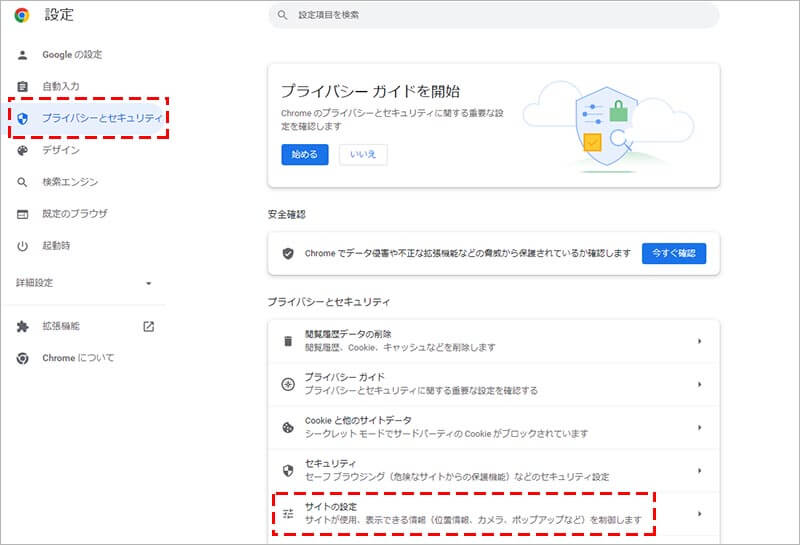
ブラウザキャッシュの削除方法は、ブラウザによって異なります。一般的には、ブラウザの設定メニューからキャッシュの削除オプションを選択することで、キャッシュを削除できます。Google Chromeの場合、設定メニューから「閲覧履歴の削除」を選択し、「キャッシュされた画像とファイル」を選択することで、キャッシュを削除できます。
ブラウザの設定変更も、位置情報の取得に影響を与える可能性があります。ジオロケーションの設定を確認し、位置情報の取得を許可していることを確認する必要があります。一般的には、ブラウザの設定メニューからジオロケーションの設定オプションを選択することで、位置情報の取得を許可または拒否できます。
ISPの変更とジオロケーションの停止
ISP(インターネットサービスプロバイダー)の変更は、位置情報がおかしい場合の対処法の一つです。ISPが提供するインターネット接続は、位置情報の取得に影響を与えることがあります。特に、モバイルネットワークを使用している場合、ISPの変更によって位置情報が修正される可能性があります。
ただし、ISPの変更は簡単な作業ではありません。新しいISPに申し込み、ルーターの設定を変更する必要があります。また、ISPの変更によって、インターネット接続の速度や品質が変化する可能性もあります。
ジオロケーションの停止も、位置情報がおかしい場合の対処法の一つです。ジオロケーションは、ブラウザやアプリが位置情報を取得するための機能です。ただし、ジオロケーションが誤った位置情報を取得する場合、位置情報がおかしくなる可能性があります。ジオロケーションの停止は、ブラウザやアプリの設定から行うことができます。
ファイアウォールの設定確認と修正
ファイアウォールの設定が不適切であると、PCの位置情報が正確に取得できない場合があります。ファイアウォールは、PCへの不正アクセスを防ぐために、インターネットとの通信を制限する機能です。しかし、ファイアウォールの設定が厳しすぎると、位置情報を取得するために必要な通信がブロックされる可能性があります。
ファイアウォールの設定を確認するには、PCの設定画面を開き、セキュリティやネットワークの設定を探します。ファイアウォールの設定が有効になっている場合は、位置情報を取得するために必要な通信を許可するように設定を変更する必要があります。たとえば、ジオロケーションサービスを許可するように設定を変更する必要があります。
ファイアウォールの設定を修正することで、PCの位置情報が正確に取得できるようになります。ただし、ファイアウォールの設定を変更する際には、PCのセキュリティに影響を与えないように注意する必要があります。
位置情報を修正する方法
位置情報を修正する方法として、Wi-Fiを使用しての位置情報修正が挙げられます。PCがWi-Fiに接続されている場合、Wi-Fiのアクセスポイントの情報を使用して位置情報を修正することができます。ただし、Wi-Fiのアクセスポイントの情報が古い場合や、PCがWi-Fiに接続されていない場合には、位置情報の修正がうまくいかない可能性があります。
また、GPSを使用しての位置情報修正も可能です。GPSは衛星からの信号を受信して位置情報を取得するため、Wi-Fiに接続されていない場合でも位置情報を修正することができます。ただし、GPSの信号を受信するには、PCがGPS機能を搭載している必要があります。
さらに、設定変更による位置情報修正も可能です。PCの設定を変更して、位置情報を取得する方法を変更することができます。たとえば、位置情報を取得するために使用するWi-Fiのアクセスポイントを変更したり、GPS機能を有効にしたりすることができます。ただし、設定変更による位置情報修正は、PCの設定に詳しい場合にのみ実施することができます。
Googleマップの位置情報の誤りを修正する方法
Googleマップの位置情報の誤りを修正するには、まずGoogleマップの設定を確認する必要があります。Googleマップの設定で、位置情報の精度を高めるためにWi-FiやGPSを使用する設定が有効になっているかどうかを確認します。設定が有効になっていない場合は、設定を変更して位置情報の精度を高めましょう。
また、Googleマップの位置情報の誤りを修正するには、ブラウザのキャッシュを削除することも効果的です。ブラウザのキャッシュには、以前訪れた場所の情報が保存されており、この情報が古い場合、位置情報の誤りが発生する可能性があります。ブラウザのキャッシュを削除することで、最新の情報を取得し、位置情報の誤りを修正することができます。
さらに、Googleマップの位置情報の誤りを修正するには、ジオロケーションの設定も確認する必要があります。ジオロケーションは、Wi-FiやGPSを使用して位置情報を取得する機能です。ジオロケーションの設定が不正確な場合、位置情報の誤りが発生する可能性があります。ジオロケーションの設定を確認し、必要に応じて設定を変更することで、位置情報の誤りを修正することができます。
位置情報の精度を改善する方法
位置情報の精度を改善するには、GPSやWi-Fiなどの位置情報取得方法を組み合わせることが効果的です。GPSは屋外での位置情報取得に優れていますが、屋内や高層ビルの近くでは信号が弱くなります。一方、Wi-Fiは屋内での位置情報取得に優れていますが、屋外では信号が弱くなります。両方の方法を組み合わせることで、より正確な位置情報を取得することができます。
また、ブラウザのキャッシュを定期的に削除することも重要です。ブラウザのキャッシュには、訪問したウェブサイトのデータが保存されていますが、位置情報も含まれています。キャッシュを削除することで、古い位置情報が削除され、新しい位置情報が取得されるようになります。
さらに、ISP(インターネットサービスプロバイダー)の設定を確認することも重要です。ISPの設定によっては、位置情報が制限される場合があります。ISPの設定を確認し、位置情報の取得を許可する設定に変更することで、位置情報の精度を改善することができます。
まとめ
位置情報の誤りは、日常生活に大きな影響を及ぼす可能性があります。地図アプリやWeatherアプリなどの便利な機能がうまく働かなくなり、ユーザーの利便性が損なわれる可能性があります。したがって、位置情報の誤りを修正する方法を知っておくことは非常に重要です。
この記事では、Wi-Fi設定やブラウザキャッシュを確認して位置情報の誤りを修正する方法を紹介しました。また、ISPの変更やジオロケーションの停止、ファイアウォールの設定確認など、位置情報の誤りを修正するためのさまざまな方法を説明しました。
さらに、Googleマップの位置情報の誤りを修正する方法や、位置情報の精度を改善する方法も説明しました。これらの方法を活用することで、ユーザーは位置情報の誤りを修正し、日常生活をより便利にできるでしょう。
よくある質問
PCの位置情報が正確ではないのはなぜですか?
PCの位置情報が正確ではない場合、Wi-Fi設定やブラウザキャッシュが原因であることが多いです。Wi-Fi設定の場合、Wi-Fiの位置情報サービスが有効になっていないか、Wi-Fiの信号が弱いことが原因である可能性があります。また、ブラウザキャッシュの場合、キャッシュが古いか、キャッシュが破損していることが原因である可能性があります。したがって、Wi-Fi設定とブラウザキャッシュを確認して、問題を解決する必要があります。
Wi-Fi設定を確認するにはどうすればいいですか?
Wi-Fi設定を確認するには、デバイスの設定にアクセスし、Wi-Fiの設定を確認する必要があります。Wi-Fiの位置情報サービスが有効になっていない場合は、サービスを有効にする必要があります。また、Wi-Fiの信号が弱い場合は、ルーターを再起動するか、Wi-Fiのチャンネルを変更する必要があります。さらに、Wi-Fiのネットワークドライバーが最新であることを確認する必要があります。
ブラウザキャッシュを確認するにはどうすればいいですか?
ブラウザキャッシュを確認するには、ブラウザの設定にアクセスし、キャッシュの設定を確認する必要があります。キャッシュが古い場合は、キャッシュをクリアする必要があります。また、キャッシュが破損している場合は、キャッシュを修復する必要があります。さらに、ブラウザのバージョンが最新であることを確認する必要があります。
位置情報の問題を解決するにはどうすればいいですか?
位置情報の問題を解決するには、Wi-Fi設定とブラウザキャッシュを確認する必要があります。問題が解決しない場合は、デバイスを再起動するか、位置情報サービスを再起動する必要があります。さらに、位置情報の設定を確認し、位置情報の精度を高めるために、複数の位置情報サービスを使用する必要があります。
Deja una respuesta
Lo siento, debes estar conectado para publicar un comentario.
関連ブログ記事