
Google検索エラー「再試行」表示の原因と対処法まとめ

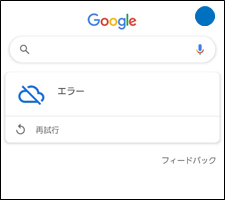
Google検索エラー「再試行」が表示されることは、多くのユーザーが経験したことがあると思います。このエラーは、インターネット回線の異常やサーバーの負荷、ブラウザーの設定ミスなどが原因で発生します。この記事では、このエラーの原因と対処法について詳しく説明します。
Google検索エラーの原因は、多岐にわたります。インターネット回線の異常が原因の場合、回線の接続状況を確認する必要があります。また、サーバーの負荷が原因の場合、サーバーの状況を確認する必要があります。さらに、ブラウザーの設定ミスが原因の場合、ブラウザーの設定を確認する必要があります。
この記事では、これらの原因に対する対処法について詳しく説明します。また、Google検索エラーの直し方やGoogleアカウントエラーの治し方についても説明します。さらに、Google検索画面を元に戻す方法やGoogleが使えなくなった時の対処法についても触れます。
Google検索エラー「再試行」表示の原因
Google検索エラー「再試行」表示の原因は、インターネット回線の異常やサーバーの負荷、ブラウザーの設定ミスなどが考えられます。インターネット回線の異常は、回線の速度が遅いことや回線が不安定であることなどが原因で発生します。一方、サーバーの負荷は、多くのユーザーが同時にGoogle検索を使用していることなどが原因で発生します。
また、ブラウザーの設定ミスもGoogle検索エラーの原因となり得ます。たとえば、ブラウザーのキャッシュが溜まっていることや、Cookieの設定が不正であることなどが原因で発生します。さらに、マルウェアの感染もGoogle検索エラーの原因となり得ます。マルウェアは、コンピューターやスマートフォンに感染し、Google検索の正常な動作を妨げる可能性があります。
したがって、Google検索エラー「再試行」表示の原因を解決するには、インターネット回線の状態を確認したり、ブラウザーの設定を確認したり、ウイルス対策ソフトを使用してマルウェアを検出・除去したりする必要があります。
ブラウザーのキャッシュを削除する
ブラウザーのキャッシュを削除することは、Google検索エラー「再試行」表示の対処法として有効です。ブラウザーのキャッシュとは、ブラウザーがインターネットから取得したデータを一時的に保存する場所です。このキャッシュが古くなったり、不正なデータが蓄積したりすると、Google検索エラーが発生することがあります。
ブラウザーのキャッシュを削除するには、ブラウザーの設定メニューを開き、キャッシュの削除または閲覧履歴の削除を選択します。キャッシュを削除すると、ブラウザーが保持していた古いデータが消去され、Google検索が正常に動作するようになります。また、ブラウザーのプライベートモードを使用することも、キャッシュを削除することと同様の効果があります。
ブラウザーのキャッシュを削除しても、Google検索エラーが解決しない場合は、他の対処法を試す必要があります。例えば、インターネット接続の再設定やGoogle検索の設定の確認を行うと、エラーの原因が特定できる可能性があります。
インターネット接続の再設定
インターネット接続の再設定は、Google検索エラー「再試行」表示の対処法の一つです。インターネット回線の異常やサーバーの負荷が原因でエラーが発生する場合があります。このような場合、インターネット接続の再設定を行うことで、エラーを解消することができます。
インターネット接続の再設定を行うには、まずルーターを再起動する必要があります。ルーターを再起動することで、インターネット接続がリセットされ、エラーが解消される可能性があります。また、Wi-Fiの接続を一度切断してから再接続することも効果的です。Wi-Fiの接続を切断することで、インターネット接続がリセットされ、エラーが解消される可能性があります。
インターネット接続の再設定を行ってもエラーが解消されない場合、インターネットサービスプロバイダーに連絡する必要があります。インターネットサービスプロバイダーに連絡することで、インターネット回線の異常やサーバーの負荷などの問題を解決することができます。
Google検索の設定の確認
Google検索エラー「再試行」が表示される場合、Google検索の設定を確認することが重要です。Google検索の設定が正しくないと、検索結果が表示されない場合があります。まず、Google検索の設定ページにアクセスし、検索言語や検索地域などの設定を確認します。設定が正しくない場合は、設定を変更してみてください。また、セーフサーチの設定も確認することが重要です。セーフサーチが有効になっていると、一部の検索結果が表示されない場合があります。
Google検索の設定を確認する際には、ブラウザーの設定も確認することが重要です。ブラウザーの設定が正しくないと、Google検索の設定が反映されない場合があります。ブラウザーの設定ページにアクセスし、CookieやJavaScriptなどの設定を確認します。設定が正しくない場合は、設定を変更してみてください。
Google検索の設定を確認することで、エラー「再試行」が表示される原因を特定することができます。設定を変更することで、検索結果が正常に表示されるようになる場合があります。ただし、設定を変更してもエラーが解決しない場合は、他の原因を探る必要があります。
マルウェアのスキャンとブラウザーの更新
マルウェアの感染は、Google検索エラー「再試行」表示の原因の一つとして考えられます。マルウェアは、ブラウザーの設定を変更したり、インターネット接続を妨害したりすることで、Google検索の正常な動作を妨げる可能性があります。したがって、マルウェアのスキャンを行うことが重要です。
ブラウザーの更新も、Google検索エラーの解決に役立ちます。ブラウザーのバージョンが古い場合、セキュリティの脆弱性が存在する可能性があります。これにより、マルウェアの感染や、Google検索の正常な動作を妨げる可能性があります。ブラウザーの更新を行うことで、セキュリティの脆弱性を修正し、Google検索の正常な動作を確保することができます。
また、ブラウザーの更新を行うことで、ブラウザーのパフォーマンスも向上することができます。ブラウザーのパフォーマンスが向上することで、Google検索の動作も速くなり、エラーの発生率も低くなります。したがって、定期的にブラウザーの更新を行うことが重要です。
Google検索エラーの直し方とGoogleアカウントエラーの治し方
Google検索エラー「再試行」が表示される場合、まずはブラウザーのキャッシュを削除することをお勧めします。ブラウザーのキャッシュは、過去に訪れたウェブサイトのデータを保存する機能ですが、キャッシュが溜まるとエラーが発生することがあります。キャッシュを削除することで、ブラウザーの動作が軽快になり、エラーが解消される可能性があります。
また、インターネット接続の再設定も効果的です。インターネット接続の設定が不正確な場合、Google検索エラーが発生することがあります。ルーターを再起動したり、インターネット接続の設定を確認したりすることで、エラーが解消される可能性があります。
さらに、Google検索の設定を確認することも重要です。Google検索の設定が不正確な場合、エラーが発生することがあります。Google検索の設定を確認し、必要に応じて設定を変更することで、エラーが解消される可能性があります。マルウェアのスキャンも行うことをお勧めします。マルウェアが感染している場合、Google検索エラーが発生することがあります。マルウェアを除去することで、エラーが解消される可能性があります。
Google検索画面を元に戻す方法
Google検索画面を元に戻すには、ブラウザーのキャッシュを削除することが効果的です。ブラウザーのキャッシュは、訪問したウェブサイトのデータを一時的に保存する機能ですが、キャッシュが古い場合や不正なデータが保存されている場合、Google検索画面が正常に表示されないことがあります。キャッシュを削除することで、Google検索画面を元に戻すことができます。
また、ブラウザーの拡張機能がGoogle検索画面の表示に影響を与えている場合もあります。拡張機能を無効化することで、Google検索画面を元に戻すことができます。ただし、拡張機能を無効化すると、他の機能が利用できなくなる場合があるため、注意が必要です。
さらに、Google検索画面を元に戻すには、ブラウザーの更新も必要です。ブラウザーのバージョンが古い場合、Google検索画面が正常に表示されないことがあります。ブラウザーの更新を行うことで、Google検索画面を元に戻すことができます。
Googleが使えなくなった時の対処法
Googleが使えなくなった時の対処法は、基本的にGoogle検索エラー「再試行」表示の原因と対処法と同様です。ただし、Googleアカウントの問題や、Googleのサーバーがダウンしている場合も考えられます。まず、インターネット接続を確認し、問題がないかどうかを確認します。次に、Googleのステータスを確認し、サーバーがダウンしていないかどうかを確認します。
Googleアカウントの問題の場合、アカウントの設定を確認し、問題がないかどうかを確認します。アカウントの設定に問題がある場合は、アカウントの再設定を行う必要があります。また、パスワードの再設定も必要になる場合があります。
Googleが使えなくなった場合、ブラウザーのキャッシュを削除することや、ブラウザーの更新を行うことも効果的です。また、マルウェアのスキャンを行うことも重要です。マルウェアが検出された場合は、ウイルス対策ソフトを使用して除去する必要があります。
まとめ
Google検索エラー「再試行」が表示される場合、多くのユーザーが困惑することになります。このエラーは、インターネット回線の異常やサーバーの負荷、ブラウザーの設定ミスなどが原因で発生します。したがって、エラーの原因を特定し、適切な対処法を講じる必要があります。
まず、ブラウザーのキャッシュを削除することから始めましょう。キャッシュは、ブラウザーが訪問したウェブサイトのデータを保存する機能ですが、エラーの原因となることがあります。キャッシュを削除することで、ブラウザーが新しいデータを読み込むことができ、エラーが解決される可能性があります。
また、インターネット接続の再設定も効果的です。インターネット接続が不安定な場合、エラーが発生する可能性があります。ルーターを再起動したり、インターネット接続を再設定したりすることで、エラーが解決される可能性があります。さらに、Google検索の設定を確認することも重要です。Google検索の設定が正しくない場合、エラーが発生する可能性があります。設定を確認し、必要に応じて変更することで、エラーが解決される可能性があります。
よくある質問
Google検索で「再試行」表示が出る原因は何ですか?
Google検索で「再試行」表示が出る原因は、サーバー側のエラーやネットワークの不具合などが考えられます。サーバー側のエラーの場合、Googleのサーバーが一時的にダウンしているか、メンテナンス中である可能性があります。また、ネットワークの不具合の場合、ユーザーのインターネット接続が不安定であるか、プロバイダーの問題である可能性があります。さらに、ブラウザのキャッシュやCookieの問題も考えられます。ブラウザのキャッシュやCookieが古い場合、Google検索の機能が正常に動作しない可能性があります。
Google検索の「再試行」表示を解消する方法はありますか?
Google検索の「再試行」表示を解消する方法として、ページを再読み込みするか、ブラウザを再起動することが挙げられます。ページを再読み込みすることで、サーバー側のエラーが解消される可能性があります。また、ブラウザを再起動することで、ブラウザのキャッシュやCookieがクリアされ、Google検索の機能が正常に動作する可能性があります。さらに、インターネット接続を確認することも重要です。インターネット接続が不安定である場合、Google検索の機能が正常に動作しない可能性があります。
Google検索の「再試行」表示は、ユーザーの端末に問題があることを示していますか?
Google検索の「再試行」表示は、ユーザーの端末に問題があることを示しているとは限りません。サーバー側のエラーやネットワークの不具合などが原因である可能性があります。ただし、ユーザーの端末に問題がある場合も考えられます。たとえば、ブラウザのバージョンが古い場合や、ウイルスソフトがGoogle検索をブロックしている場合などです。ユーザーは、端末の設定やブラウザのバージョンを確認することで、問題の原因を特定することができます。
Google検索の「再試行」表示が頻繁に出る場合、どうすればよいですか?
Google検索の「再試行」表示が頻繁に出る場合、ブラウザのキャッシュとCookieをクリアすることが推奨されます。ブラウザのキャッシュとCookieをクリアすることで、Google検索の機能が正常に動作する可能性があります。また、ブラウザのバージョンを更新することも重要です。ブラウザのバージョンが古い場合、Google検索の機能が正常に動作しない可能性があります。さらに、インターネット接続を確認することも重要です。インターネット接続が不安定である場合、Google検索の機能が正常に動作しない可能性があります。
Deja una respuesta
Lo siento, debes estar conectado para publicar un comentario.
関連ブログ記事