
Googleフォトの写真順番が変わる原因と対策!時系列管理の方法

Googleフォトを利用して写真を管理しているユーザーは、写真の順番が変わってしまう経験をしたことがあるかもしれません。この記事では、Googleフォトの写真順番が変わる原因と、時系列管理を行うための対策について解説します。写真の順番が変わってしまう原因は、同期エラー、タグやアルバムの不正確な設定などさまざまです。これらの問題を解決するためには、同期設定の確認、タグやアルバムの設定の確認、時系列での写真管理を行う必要があります。
この記事では、これらの問題を解決するための方法について詳しく解説します。また、Googleフォトの順番を時系列で管理する方法として、タイムラインビューに切り替えることやアルバムを作成し、フォトを日付別に分類する方法についても紹介します。写真の順番が変わってしまう問題を解決し、Googleフォトを効率的に利用するためのヒントを提供します。
Googleフォトの写真順番が変わる原因
Googleフォトの写真順番が変わる原因は、同期エラーやタグやアルバムの不正確な設定にあります。スマートフォンやタブレットの写真を自動的にバックアップする際に、同期エラーが発生すると、写真の順番が変わってしまうことがあります。また、タグやアルバムの設定が不正確な場合も、写真の順番が変わる可能性があります。
例えば、スマートフォンで撮影した写真をGoogleフォトにアップロードする際に、同期エラーが発生すると、写真の順番が変わってしまうことがあります。また、アルバムを作成し、写真を追加する際に、アルバムの設定が不正確な場合も、写真の順番が変わる可能性があります。さらに、自動バックアップの設定が不正確な場合も、写真の順番が変わる可能性があります。
これらの原因を避けるためには、同期設定の確認、タグやアルバムの設定の確認、時系列での写真管理が必要です。また、アルバムを作成し、フォトを日付別に分類することも、写真の順番を管理する上で重要なポイントです。
Googleフォトの写真順番が変わる原因の解決策
Googleフォトの写真順番が変わる原因は、同期エラーやタグやアルバムの不正確な設定にあります。スマートフォンやタブレットの写真を自動的にバックアップする際に、同期エラーが発生すると、写真の順番が変わってしまうことがあります。また、タグやアルバムの設定が不正確な場合も、写真の順番が変わる可能性があります。
これを避けるためには、同期設定の確認が必要です。Googleフォトの同期設定を確認し、同期エラーが発生していないかを確認する必要があります。また、タグやアルバムの設定も確認し、不正確な設定を修正する必要があります。さらに、時系列での写真管理を行うことで、写真の順番を正しく管理することができます。
Googleフォトでは、タイムラインビューに切り替えることで、写真を時系列順に表示することができます。また、アルバムを作成し、フォトを日付別に分類することもできます。これにより、写真の順番を正しく管理することができ、必要な写真を簡単に見つけることができます。さらに、自動バックアップの設定を行うことで、スマートフォンやタブレットの写真を自動的にバックアップすることができます。これにより、写真の損失を防ぐことができ、安心して写真を管理することができます。
Googleフォトの同期設定の確認方法
Googleフォトの同期設定を確認することは、写真の順番が変わらないようにするための重要なステップです。同期設定が不正確な場合、写真の順番が変わってしまう可能性があります。まず、Googleフォトのアプリを開き、設定メニューにアクセスします。ここで、バックアップと同期のオプションを選択し、同期設定を確認します。同期設定が有効になっていることを確認し、同期間隔を調整することができます。
同期設定を確認する際には、Wi-Fi接続とモバイルデータの使用状況も確認する必要があります。Wi-Fi接続が不安定な場合やモバイルデータの使用量が制限されている場合、同期が遅延したり、写真の順番が変わってしまう可能性があります。したがって、同期設定を確認し、必要に応じて調整することが重要です。
また、Googleフォトの同期設定を確認する際には、デバイスの設定も確認する必要があります。デバイスの設定が不正確な場合、写真の順番が変わってしまう可能性があります。デバイスの設定を確認し、必要に応じて調整することが重要です。
タグやアルバムの設定の確認方法
Googleフォトの写真順番が変わる原因のひとつは、タグやアルバムの不正確な設定です。Googleフォトでは、写真にタグを付けることで、写真を検索しやすくすることができますが、タグが不正確な場合、写真の順番が変わってしまうことがあります。同様に、アルバムの設定も写真の順番に影響を与えることがあります。
タグやアルバムの設定を確認するには、Googleフォトのウェブサイトまたはアプリにログインし、写真の詳細ページを開く必要があります。写真の詳細ページでは、タグやアルバムの情報が表示されており、不正確な設定を確認することができます。タグやアルバムの設定を修正することで、写真の順番を正しく表示することができます。
また、Googleフォトでは、自動タグ付け機能もあります。この機能により、Googleフォトが自動的に写真にタグを付けることができますが、自動タグ付け機能が不正確な場合も写真の順番が変わってしまうことがあります。自動タグ付け機能を確認し、不正確な設定を修正することも重要です。
時系列での写真管理の方法
時系列での写真管理は、Googleフォトで写真の順番を正しく管理するために非常に重要です。Googleフォトでは、デフォルトで写真をアップロードした日付順に表示しますが、同期エラーやタグやアルバムの不正確な設定により、写真の順番が変わってしまう場合があります。
これを避けるためには、同期設定の確認が必要です。Googleフォトの同期設定を確認し、スマートフォンやタブレットの写真が正しく同期されていることを確認する必要があります。また、タグやアルバムの設定も確認する必要があります。タグやアルバムの設定が不正確な場合、写真の順番が変わってしまう可能性があります。
アルバムの作成と整理も、時系列での写真管理に役立ちます。アルバムを作成し、フォトを日付別に分類することで、写真の順番を正しく管理することができます。また、タイムラインビューに切り替えることで、写真を時系列順に表示することができます。これにより、写真の順番を簡単に管理することができます。
アルバムの作成と整理の方法
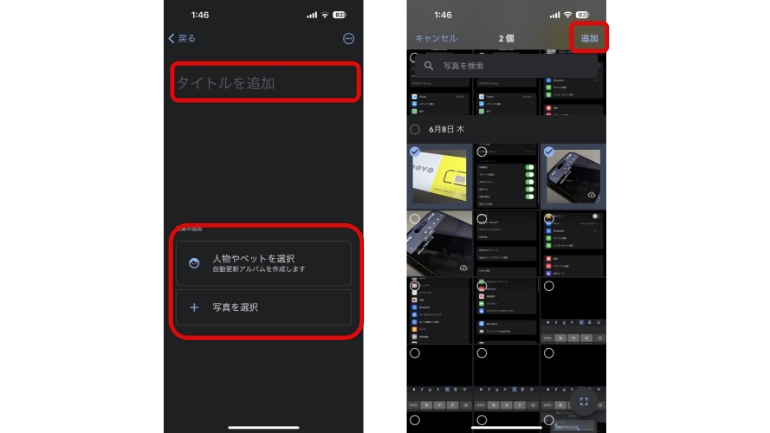
アルバムの作成と整理は、Googleフォトの写真順番を管理するための重要なステップです。アルバムを作成することで、写真をカテゴリ別に分類し、検索や表示が容易になります。まず、Googleフォトのアルバムを作成するには、アルバムタブに移動し、新しいアルバムを作成をクリックします。次に、アルバムの名前を入力し、写真を追加します。
アルバムを作成したら、写真をアルバムに追加する必要があります。写真を追加するには、写真を追加ボタンをクリックし、追加したい写真を選択します。アルバムに写真を追加することで、写真をカテゴリ別に分類し、検索や表示が容易になります。
アルバムの整理も重要です。アルバムを整理することで、写真を日付別に分類し、時系列で表示することができます。アルバムを整理するには、アルバムを編集ボタンをクリックし、アルバムの写真を日付別に並べ替えます。アルバムを整理することで、Googleフォトの写真順番を時系列で管理することができます。
自動バックアップの設定方法
自動バックアップの設定は、Googleフォトで写真の順番を維持するために非常に重要です。スマートフォンやタブレットの写真を自動的にバックアップすることで、写真の時系列順を維持することができます。自動バックアップの設定方法は、以下の通りです。
スマートフォンやタブレットのGoogleフォトアプリを開き、左上のメニューボタンをタップします。次に、「設定」を選択し、「バックアップと同期」を選択します。ここで、バックアップの頻度を選択することができます。バックアップの頻度を高く設定することで、写真の時系列順をより正確に維持することができます。
また、Wi-Fiのみでのバックアップを選択することで、データ通信量を節約することができます。ただし、Wi-Fiのみでのバックアップを選択した場合、外出先などで撮影した写真のバックアップが遅れる可能性があります。したがって、バックアップの頻度とWi-Fiのみでのバックアップの設定を、自分の使用状況に応じて調整することが重要です。
Googleフォトの順番を時系列で管理する方法
Googleフォトの順番を時系列で管理するには、タイムラインビューに切り替えることができます。タイムラインビューでは、写真が撮影された日付と時刻に基づいて表示されます。これにより、写真の順番が時系列順に表示され、管理が容易になります。
また、アルバムを作成し、フォトを日付別に分類することもできます。アルバムを作成することで、写真をカテゴリ別に整理することができ、時系列順に表示することもできます。アルバムの作成は、Googleフォトのアルバム機能を使用して行うことができます。
さらに、Googleフォトの自動バックアップ機能を使用することで、スマートフォンやタブレットの写真を自動的にバックアップし、時系列順に表示することができます。自動バックアップ機能は、Googleフォトの設定から有効にすることができます。自動バックアップ機能を使用することで、写真の順番が時系列順に表示され、管理が容易になります。
タイムラインビューに切り替える方法
タイムラインビューに切り替えることで、Googleフォトの写真を時系列順に表示することができます。タイムラインビューは、写真を撮影した日付と時刻に基づいて表示する機能です。この機能を使用することで、写真の順番が変わってしまう問題を解決することができます。
タイムラインビューに切り替えるには、Googleフォトのアプリまたはウェブサイトを開き、アルバムタブを選択します。次に、タイムラインを選択すると、写真が時系列順に表示されます。タイムラインビューでは、写真を撮影した日付と時刻が表示されるため、写真の順番を簡単に確認することができます。
また、タイムラインビューでは、写真を日付別に分類することもできます。日付別に分類することで、写真を撮影した日付に基づいて表示することができます。これにより、写真の順番を時系列順に管理することができます。
アルバムを作成し、フォトを日付別に分類する方法
アルバムを作成し、フォトを日付別に分類することは、Googleフォトの写真順番を時系列で管理するための有効な方法です。アルバムを作成することで、写真を特定のイベントや期間に紐付けることができ、日付別に分類することで、写真の順番を簡単に管理できます。
アルバムを作成するには、Googleフォトのホーム画面からアルバムを選択し、アルバムを作成をクリックします。アルバムの名前と説明を入力し、アルバムに追加する写真を選択します。アルバムを作成したら、アルバム内の写真を日付別に分類することができます。
写真を日付別に分類するには、アルバム内の写真を選択し、写真の情報を表示します。写真の情報には、撮影日時やカメラの情報などが表示されます。撮影日時を基に、写真を日付別に分類することができます。例えば、旅行の写真を日付別に分類することで、旅行の経過を簡単に振り返ることができます。
アルバムを作成し、フォトを日付別に分類することで、Googleフォトの写真順番を時系列で管理することができます。また、アルバムを共有することで、友人や家族と写真を共有することもできます。
まとめ
Googleフォトの写真順番が変わる原因と対策について解説しました。写真の順番が変わる原因として、同期エラーやタグやアルバムの不正確な設定が挙げられます。これを避けるためには、同期設定の確認、タグやアルバムの設定の確認、時系列での写真管理、アルバムの作成と整理、自動バックアップの設定を行うことが必要です。
また、Googleフォトの順番を時系列で管理する方法として、タイムラインビューに切り替えることやアルバムを作成し、フォトを日付別に分類することができます。これにより、写真の順番が変わることを防ぐことができます。
写真の順番を正しく管理することで、思い出の写真を簡単に見つけることができ、より便利にGoogleフォトを利用することができます。
よくある質問
Googleフォトの写真順番が変わる原因は何ですか?
Googleフォトの写真順番が変わる原因は、メタデータの変更や、アルバムの自動整理機能の影響などが考えられます。Googleフォトは、写真のEXIFデータを読み取り、撮影日時や場所などの情報を取得します。この情報に基づいて、写真を時系列に並べ替えます。しかし、メタデータが変更されたり、アルバムの自動整理機能が有効になっていると、写真の順番が変わることがあります。さらに、Googleフォトのサーバー側での処理や、アプリのバージョンアップなども、写真順番の変更に影響を与える可能性があります。
Googleフォトの写真順番を元に戻す方法はありますか?
Googleフォトの写真順番を元に戻す方法としては、アルバムの自動整理機能を無効にする方法があります。アルバムの自動整理機能を無効にすると、写真はアップロードされた順番に並べ替えられます。さらに、メタデータを手動で編集する方法もあります。写真のEXIFデータを編集することで、撮影日時や場所などの情報を変更できます。これにより、写真の順番を元に戻すことができます。
Googleフォトで時系列管理を行う方法はありますか?
Googleフォトで時系列管理を行う方法としては、アルバムを作成し、写真をアルバムに追加する方法があります。アルバムを作成することで、写真を特定のイベントや期間に紐付けることができます。さらに、写真にタグを付ける方法もあります。写真にタグを付けることで、特定の写真を検索したり、アルバムに追加したりすることができます。これにより、写真を時系列に管理することができます。
Googleフォトの写真順番を変更しないようにする方法はありますか?
Googleフォトの写真順番を変更しないようにする方法としては、アルバムの自動整理機能を無効にする方法があります。アルバムの自動整理機能を無効にすると、写真はアップロードされた順番に並べ替えられます。さらに、メタデータを変更しないようにする方法もあります。写真のEXIFデータを変更しないようにすることで、撮影日時や場所などの情報が変更されず、写真の順番が変わらないようにすることができます。
Deja una respuesta
Lo siento, debes estar conectado para publicar un comentario.
関連ブログ記事