
Googleドキュメントの両端揃え設定方法と文書作成のポイントを解説

Googleドキュメントを使用して文書を作成する際、文章の体裁を整えるために両端揃えの設定が必要です。この記事では、Googleドキュメントで両端揃えにする方法と文書作成のポイントを解説します。文書の見栄えを改善し、読みやすさを向上させるために、両端揃えの設定方法とその重要性について詳しく説明します。
Googleドキュメントは、オンラインで文書を作成、編集、共有できる便利なツールです。文書を作成する際、文章の体裁を整えることは非常に重要です。両端揃えは、文章の左端と右端を揃えることで、文書の見栄えを改善し、読みやすさを向上させる効果があります。特に、公式文書や論文では、両端揃えにすることが必要です。
この記事では、Googleドキュメントで両端揃えにする方法を詳しく説明します。また、文書作成のポイントも解説します。文書を作成する際に、両端揃えの設定方法とその重要性を理解することで、より効果的な文書を作成することができます。
Googleドキュメントの両端揃え設定方法
Googleドキュメントで文書を作成する際、両端揃えの設定は非常に重要です。両端揃えにすることで、文書の見栄えが改善され、読みやすさも向上します。特に、公式文書や論文では、両端揃えにすることが必要です。
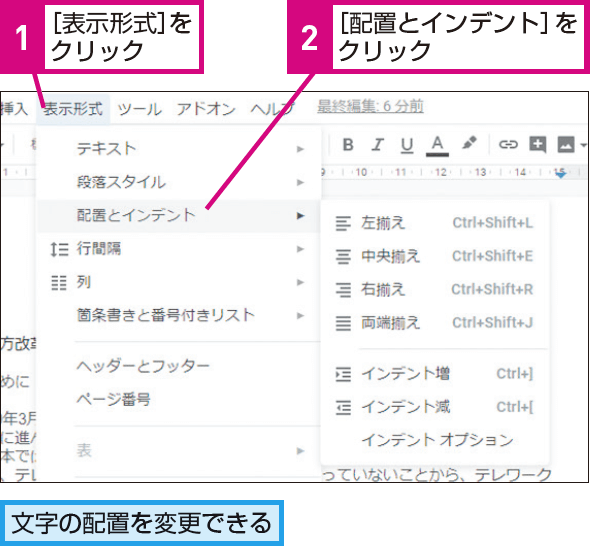
Googleドキュメントでは、段落メニューの「両端揃え」を選択する方法と、「ホーム」メニューの「文字の揃え」を選択する方法があります。両端揃えの設定方法は、メニューから選択肢を選ぶことで実行できます。まず、文書内の任意の場所をクリックして、段落メニューを開きます。次に、「両端揃え」を選択すると、文書内のテキストが両端揃えになります。
また、ホームメニューの「文字の揃え」機能を使用することもできます。この機能を使用することで、文書内のテキストの揃えを細かく調整することができます。例えば、左揃えや右揃え、中央揃えなど、さまざまな揃え方を選択することができます。
メニューから両端揃えを選択する方法
Googleドキュメントで両端揃えにする方法は、非常にシンプルです。まず、段落メニューを開きます。次に、両端揃えを選択します。これで、選択したテキストが両端揃えになります。両端揃えにすることで、文書の見栄えが改善され、読みやすさも向上します。
また、ホームメニューの文字の揃えを選択する方法もあります。この方法も、両端揃えにすることができます。ただし、段落メニューの両端揃えを選択する方法の方が、より直感的です。両端揃えの設定方法は、メニューから選択肢を選ぶことで実行できます。
両端揃えにするポイントは、文章の体裁を整えることです。特に、公式文書や論文では、両端揃えにすることが必要です。両端揃えにすることで、文書の信頼性が高まります。また、読者にとっても、読みやすい文書になります。
文書作成のポイント
文書作成の際には、読みやすさと見栄えを考慮することが重要です。両端揃えにすることで、文章の体裁を整え、読者に伝わる情報を明確にすることができます。特に、公式文書や論文では、両端揃えにすることが必要です。
また、文書作成の際には、フォントや文字サイズも重要な要素です。明瞭で読みやすいフォントを選択し、適切な文字サイズを設定することで、読者の負担を軽減することができます。さらに、行間や段落間のスペースを適切に設定することで、文章の流れを整え、読みやすさを向上させることができます。
文書作成のポイントとして、一貫性も重要です。文章の体裁やフォント、文字サイズなどを統一することで、読者に安心感を与え、情報を伝えることができます。両端揃えにすることで、文章の体裁を整え、一貫性を保つことができます。
文章の体裁を整える重要性
文章の体裁を整えることは、読者に与える印象を大きく左右します。特に、公式文書や論文では、体裁が整っていないと、内容の信頼性が損なわれる可能性があります。両端揃えは、文章の体裁を整える上で重要な要素の一つです。両端揃えにすることで、文章の行間が均等になり、読みやすさが向上します。
また、文章の体裁を整えることで、読者の理解を促進することができます。フォントや文字サイズを統一することで、文章の全体的な雰囲気を統一することができます。さらに、行間や段落を適切に設定することで、読者の目が疲れにくくなります。
Googleドキュメントでは、文章の体裁を整えるための機能が豊富に用意されています。段落メニューやホームメニューから、両端揃えやフォント、文字サイズなどの設定を行うことができます。さらに、スタイルを使用することで、文章の体裁を一括で設定することができます。
公式文書や論文での両端揃えの活用
公式文書や論文を書く際には、両端揃えにすることが一般的です。これは、文書の体裁を整えることにより、読み手にとっての信頼性と説得力を高めることができるからです。両端揃えにすることで、文章のバランスが整い、読みやすさも向上します。
また、学術論文やビジネス文書では、両端揃えにすることが必須とされています。これは、文書のフォーマットが統一され、読み手にとっての理解を容易にするためです。両端揃えにすることで、文書の見栄えが改善され、読み手にとっての印象も良くなります。
Googleドキュメントでは、段落メニューの両端揃えを選択することで、簡単に両端揃えにすることができます。また、ホームメニューの文字の揃えを選択する方法もあります。両端揃えの設定方法は、メニューから選択肢を選ぶことで実行できます。
まとめ
Googleドキュメントを使用して文書を作成する際、文章の体裁を整えることは非常に重要です。特に、公式文書や論文では、両端揃えにすることが必要です。両端揃えにすることで、文書の見栄えが改善され、読みやすさも向上します。
両端揃えの設定方法は、メニューから選択肢を選ぶことで実行できます。具体的には、「段落」メニューの「両端揃え」を選択する方法と、「ホーム」メニューの「文字の揃え」を選択する方法があります。どちらの方法でも、両端揃えの設定が可能です。
文書作成のポイントとしては、文章の体裁を整えることが重要です。両端揃えにすることで、文書の見栄えが改善され、読みやすさも向上します。また、フォントや文字サイズの設定も重要です。適切なフォントや文字サイズを選択することで、文書の読みやすさが向上します。
まとめ
この記事では、Googleドキュメントの両端揃え設定方法と文書作成のポイントについて解説しました。両端揃えにすることで、文書の見栄えが改善され、読みやすさも向上します。文書作成の際には、文章の体裁を整えることと、適切なフォントや文字サイズを選択することを意識しましょう。
よくある質問
Googleドキュメントで両端揃え設定方法はどうすればいいですか?
Googleドキュメントで両端揃え設定を行うには、まず文書を開き、編集したいテキストを選択します。次に、上部のメニューバーから「書式」を選択し、「テキスト」をクリックします。すると、「両端揃え」のオプションが表示されるので、それを選択します。両端揃え設定は、文書のレイアウトを整えるために役立ちます。また、キーボードショートカットを使用して、両端揃え設定を行うこともできます。Windowsの場合は「Ctrl + Shift + J」、Macの場合は「Command + Shift + J」を押すと、両端揃え設定が適用されます。
Googleドキュメントで文書作成のポイントは何ですか?
Googleドキュメントで文書作成を行う際のポイントは、見出しや段落を明確にすることです。見出しは、文書の構造を示すために使用されます。段落は、文書の内容を分かりやすくするために使用されます。また、フォントや文字サイズを統一することも重要です。フォントや文字サイズが統一されていないと、文書が読みにくくなります。さらに、画像や表を効果的に使用することも文書作成のポイントです。画像や表は、文書の内容を視覚的に表現するために使用されます。
Googleドキュメントで文書を共有する方法はどうすればいいですか?
Googleドキュメントで文書を共有するには、まず文書を開き、上部のメニューバーから「共有」を選択します。次に、共有したい相手のメールアドレスを入力し、権限を選択します。権限には、「編集者」、「閲覧者」、「コメント者」があります。編集者は、文書を編集することができます。閲覧者は、文書を閲覧することができます。コメント者は、文書にコメントを追加することができます。また、リンクを共有することもできます。リンクを共有することで、相手は文書にアクセスすることができます。
Googleドキュメントで文書をPDFに変換する方法はどうすればいいですか?
Googleドキュメントで文書をPDFに変換するには、まず文書を開き、上部のメニューバーから「ファイル」を選択します。次に、「ダウンロード」を選択し、「PDF ドキュメント (.pdf)」をクリックします。すると、文書がPDFに変換され、ダウンロードされます。また、印刷機能を使用して、文書をPDFに変換することもできます。印刷機能を使用することで、文書をPDFに変換し、レイアウトを整えることができます。
Deja una respuesta
Lo siento, debes estar conectado para publicar un comentario.
関連ブログ記事