
Googleフォトの写真を整理する方法:デバイス別アルバム作成と日付順並べ替え

Googleフォトを利用して写真を保存している場合、デバイスごとにアルバムを作成し、日付順に並べ替えることで、写真の管理が容易になります。この記事では、デバイス別アルバム作成と日付順並べ替えの方法について解説します。
写真の管理は、デバイスの種類や撮影日時などによって複雑になることがあります。Googleフォトの機能を活用することで、写真の整理を効率的に行うことができます。具体的には、デバイスごとにアルバムを作成し、日付順に並べ替えることで、特定の写真を見つけることが容易になります。
この記事では、Googleフォトの基本的な機能と、写真の整理方法について詳しく解説します。写真の管理に苦労している方は、この記事を参考にして、Googleフォトの機能を活用してみてください。
Googleフォトの写真を整理する必要性
Googleフォトは、スマートフォンやデジタルカメラで撮影した写真を保存して管理できる便利なサービスです。しかし、写真の数が増えると、特定の写真を見つけることが困難になることがあります。写真の整理は、Googleフォトを効果的に利用するために非常に重要です。
写真の整理を行うことで、アルバムやフォルダに分類された写真を簡単に見つけることができます。また、日付順に並べ替えることで、撮影した順番に写真を閲覧することができます。これにより、写真の管理が容易になり、思い出の写真を簡単に見つけることができます。
さらに、写真の整理はデータのバックアップにも役立ちます。写真を整理することで、重複した写真を削除したり、不要な写真を削除したりすることができます。これにより、Googleフォトのストレージ容量を節約し、重要な写真を安全に保存することができます。
デバイス別アルバム作成の方法
Googleフォトの写真を整理する際、まずはデバイスごとのアルバムを作成することが重要です。アルバムを作成することで、各デバイスの写真を分類し、特定の写真を見つけることが容易になります。
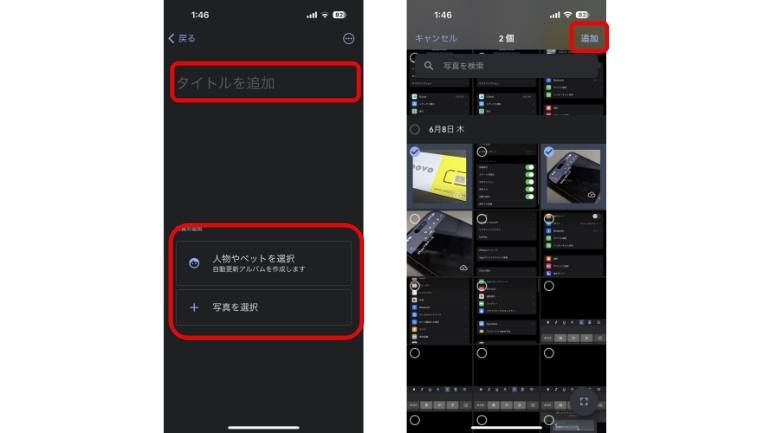
デバイス別アルバムを作成するには、Googleフォトのアルバム機能を利用します。アルバムを作成するには、Googleフォトのホーム画面からアルバムタブを選択し、新しいアルバムボタンをクリックします。次に、アルバムの名前を入力し、アルバムに追加する写真を選択します。
アルバムを作成したら、各デバイスの写真をアルバムに追加します。写真を追加するには、アルバムを開き、写真を追加ボタンをクリックします。次に、追加する写真を選択し、アルバムに追加します。デバイス別アルバムを作成することで、Googleフォトの写真を整理し、特定の写真を見つけることが容易になります。
日付順並べ替えの方法
Googleフォトの写真を日付順に並べ替えるには、まずアルバムを作成する必要があります。アルバムを作成することで、写真を特定のデバイスやイベントごとに分類することができます。アルバムを作成するには、Googleフォトのホーム画面からアルバムタブを選択し、新しいアルバムボタンをクリックします。
アルバムを作成したら、写真を日付順に並べ替えることができます。写真を日付順に並べ替えるには、アルバム内の写真を選択し、並べ替えボタンをクリックします。すると、写真を日付順、名前順、または撮影場所順に並べ替えることができます。写真を日付順に並べ替えることで、特定の写真を見つけることが容易になります。
また、Googleフォトの自動アルバム機能を使用することで、写真を自動的に日付順に並べ替えることができます。自動アルバム機能は、写真のメタデータを分析し、写真を特定のイベントやデバイスごとに分類します。自動アルバム機能を使用することで、写真を手動で並べ替える必要がなくなります。
写真の重複削除とバックアップ
写真の重複削除は、Googleフォトの写真を整理する上で重要なステップです。重複した写真を削除することで、アルバムの容量を節約し、特定の写真を見つけることが容易になります。Googleフォトのアルバムに保存した写真を確認し、重複した写真を削除することで、アルバムの整理を促進できます。
また、バックアップも写真の整理に重要な役割を果たします。バックアップを取ることで、データの損失を防ぎ、写真を安全に保存することができます。Googleフォトのバックアップ機能を利用することで、写真を自動的にバックアップし、データの安全性を確保できます。
写真の重複削除とバックアップを実行することで、Googleフォトのアルバムを整理し、写真を安全に保存することができます。これにより、特定の写真を見つけることが容易になり、アルバムの管理が容易になります。
まとめ
Googleフォトの写真を整理する方法は、デバイス別アルバム作成と日付順並べ替えの2つのステップで実行できます。まず、デバイスごとの写真を探し、アルバムに分類する必要があります。これにより、各デバイスの写真を統一的に管理することができます。
次に、写真の日付順序を変更して、各デバイスの写真を統一的に並べ替える必要があります。これにより、特定の写真を見つけることが容易になります。また、写真をバックアップして、データの損失を防ぐことも重要です。写真をバックアップすることで、写真の安全性を確保することができます。
写真を整理することで、Googleフォトのデバイスに保存した写真の順番を整理し、特定の写真を見つけることが容易になります。また、写真を整理することで、写真の管理が容易になり、ストレージ容量の節約にもつながります。
よくある質問
Googleフォトの写真をデバイス別アルバムに整理する方法は?
Googleフォトの写真をデバイス別アルバムに整理するには、まずGoogleフォトのアプリを開きます。次に、アルバム タブを選択し、アルバムを作成 をタップします。アルバムの名前を入力し、デバイス を選択します。すると、Googleフォトが自動的にデバイス別アルバムを作成します。例えば、スマートフォン や カメラ などのデバイス別アルバムを作成できます。
Googleフォトの写真を日付順に並べ替える方法は?
Googleフォトの写真を日付順に並べ替えるには、まずGoogleフォトのアプリを開きます。次に、写真 タブを選択し、並べ替え をタップします。すると、日付 を選択できます。日付順に並べ替えると、写真が撮影された日付順に表示されます。また、新しい写真を先頭に表示 することもできます。
Googleフォトのアルバムに写真を追加する方法は?
Googleフォトのアルバムに写真を追加するには、まずGoogleフォトのアプリを開きます。次に、アルバム タブを選択し、写真を追加したいアルバムを選択します。アルバムを開いたら、写真を追加 をタップします。すると、Googleフォトの写真ライブラリから写真を選択できます。選択した写真をアルバムに追加するには、追加 をタップします。
Googleフォトのアルバムを共有する方法は?
Googleフォトのアルバムを共有するには、まずGoogleフォトのアプリを開きます。次に、アルバム タブを選択し、共有したいアルバムを選択します。アルバムを開いたら、共有 をタップします。すると、リンクを共有 または アルバムを共有 を選択できます。リンクを共有すると、アルバムのリンクが生成されます。アルバムを共有すると、アルバムを他のユーザーと共有できます。
Deja una respuesta
Lo siento, debes estar conectado para publicar un comentario.
関連ブログ記事