
Google Playの欲しいものリストを名前順・価格順などで並び替える方法

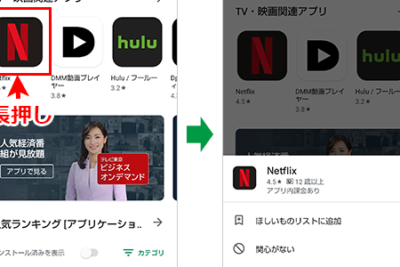
Google Playの欲しいものリストを効率的に管理する方法を紹介します。この記事では、リストを名前順、価格順、評価順などで並び替える方法を解説します。スマートフォンのアプリやゲームを購入する際に、欲しいものリストを整理することで、必要な情報を素早く見つけることができます。
欲しいものリストを並び替えることで、スマートフォンの生産性が高まり、より効率的にアプリやゲームを購入することができます。また、リストを整理することで、不要なアプリやゲームを削除することも容易になります。この記事では、Google Playの欲しいものリストを並び替える方法を詳しく解説します。
Google Playの欲しいものリストを並び替える方法の種類
Google Playの欲しいものリストを並び替える方法は、名前順、価格順、評価順、更新日順、カテゴリ順など多くの順序で並び替えることができます。リストを整えることで、欲しいものを見つけやすくなり、スマートフォンの生産性が高まることでしょう。主な方法には、ソートボタンを使用する方法や、Drag & Dropを使用する方法などがあります。ただし、並び替えの順序を忘れてしまう場合、元の順序に戻すことができないため、注意しておく必要があります。
Google Playの欲しいものリストを並び替える方法は、基本的にアプリの詳細ページから行うことができます。アプリの詳細ページを開き、右上のメニューボタンをクリックすると、並び替えのオプションが表示されます。ここから、名前順や価格順などの並び替えの順序を選択することができます。また、カテゴリ順で並び替える場合、カテゴリごとにアプリを整理することができます。
また、Google Playの欲しいものリストを並び替える方法は、スマートフォンの種類やOSのバージョンによって異なる場合があります。たとえば、Androidの新しいバージョンでは、ソートボタンが表示されない場合があります。その場合は、Drag & Dropを使用してリストを並び替えることができます。
ソートボタンを使用してリストを並び替える方法
Google Playの欲しいものリストを並び替えるには、ソートボタンを使用する方法があります。ソートボタンは、リストの右上隅に表示されています。ソートボタンをクリックすると、名前順、価格順、評価順、更新日順、カテゴリ順などの並び替えオプションが表示されます。必要なオプションを選択すると、リストが即座に並び替えられます。
この方法は、リストを簡単に並び替えることができるため、非常に便利です。ただし、リストが長い場合、ソートボタンをクリックするたびにリストが更新されるため、少し時間がかかることがあります。また、リストを並び替えるときに、検索バーを使用して特定のアプリを検索することもできます。
ソートボタンを使用してリストを並び替える方法は、Google Playのアプリを効率的に管理するのに役立ちます。リストを整理することで、必要なアプリを素早く見つけ、スマートフォンの生産性を高めることができます。
Drag & Dropを使用してリストを並び替える方法
Drag & Dropを使用してリストを並び替える方法は、スマートフォンのタッチスクリーンを活用した直感的な方法です。まず、Google Playの欲しいものリストを開きます。次に、リスト内のアイテムを長押しして、ドラッグモードに切り替えます。ここで、アイテムを上下にドラッグして、任意の位置に移動させることができます。アイテムを移動させた後、指を離すと、アイテムは新しい位置に固定されます。この方法は、リスト内のアイテムを自由に並び替えることができるため、カスタマイズ性が高いと言えるでしょう。
ただし、この方法には注意点もあります。リスト内のアイテムを多数並び替える場合、操作ミスが発生しやすくなります。特に、リストが長い場合、アイテムを移動させる際に、他のアイテムと入れ替わってしまう可能性があります。したがって、リストを並び替える際には、注意を払って操作する必要があります。
また、Drag & Dropを使用してリストを並び替える方法は、スマートフォンのタッチスクリーンを活用した方法であるため、パソコンでは使用できません。パソコンでは、他の方法を使用する必要があります。
リストの並び替え順序を変更する際の注意点
Google Playの欲しいものリストを並び替える際には、リストの順序を変更する前に注意点があります。リストの順序を変更すると、元の順序に戻すことができないため、変更する前にリストの内容を確認する必要があります。また、リストの順序を変更すると、リスト内のアイテムの位置が変更されるため、リスト内のアイテムを見つけにくくなる可能性があります。
リストの並び替え順序を変更する際には、ソートボタンを使用する方法や、Drag & Dropを使用する方法があります。ソートボタンを使用する方法は、リストの右上にあるソートボタンをクリックして、並び替え順序を選択する方法です。Drag & Dropを使用する方法は、リスト内のアイテムをドラッグして、並び替え順序を変更する方法です。
リストの並び替え順序を変更する際には、名前順、価格順、評価順、更新日順、カテゴリ順など、多くの順序で並び替えることができます。リストを整えることで、欲しいものを見つけやすくなり、スマートフォンの生産性が高まることでしょう。
まとめ
Google Playの欲しいものリストを並び替える方法は、非常に簡単です。リストを整えることで、欲しいものを見つけやすくなり、スマートフォンの生産性が高まることでしょう。まず、Google Playアプリを開き、右上のメニューボタンをタップします。次に、「マイ アカウント」を選択し、「欲しいものリスト」をタップします。
ここで、リストの右上にあるソートボタンをタップします。すると、並び替えのオプションが表示されます。名前順、価格順、評価順、更新日順、カテゴリ順など、さまざまな順序で並び替えることができます。必要な順序を選択し、リストを整えることができます。
ただし、並び替えの順序を忘れてしまう場合、元の順序に戻すことができないため、注意しておく必要があります。また、リストを整えることで、不要なアプリを削除したり、必要なアプリを優先的にインストールしたりすることができます。
よくある質問
Google Playの欲しいものリストを並び替える方法は?
Google Playの欲しいものリストを並び替える方法は、リストの右上にある「並べ替え」ボタンをクリックすることから始まります。このボタンをクリックすると、並べ替えオプションのメニューが表示されます。このメニューから、名前順、価格順、追加日順などのオプションを選択することができます。選択したオプションに応じて、欲しいものリストが並び替えられます。
欲しいものリストを名前順で並び替える方法は?
欲しいものリストを名前順で並び替えるには、並べ替えオプションのメニューから「名前順」を選択します。選択すると、リスト内のアイテムがアルファベット順に並び替えられます。この方法は、リスト内のアイテムを名前で検索したい場合に便利です。
欲しいものリストを価格順で並び替える方法は?
欲しいものリストを価格順で並び替えるには、並べ替えオプションのメニューから「価格順」を選択します。選択すると、リスト内のアイテムが価格の低い順から高い順に並び替えられます。この方法は、リスト内のアイテムを価格で比較したい場合に便利です。
欲しいものリストの並び替えを元に戻す方法は?
欲しいものリストの並び替えを元に戻すには、並べ替えオプションのメニューから「追加日順」を選択します。選択すると、リスト内のアイテムが追加された日付の順に並び替えられます。この方法は、リスト内のアイテムを元の順序に戻したい場合に便利です。
Deja una respuesta
Lo siento, debes estar conectado para publicar un comentario.
関連ブログ記事