
FireタブレットでGoogleアカウントログインできない?原因と解決方法を紹介

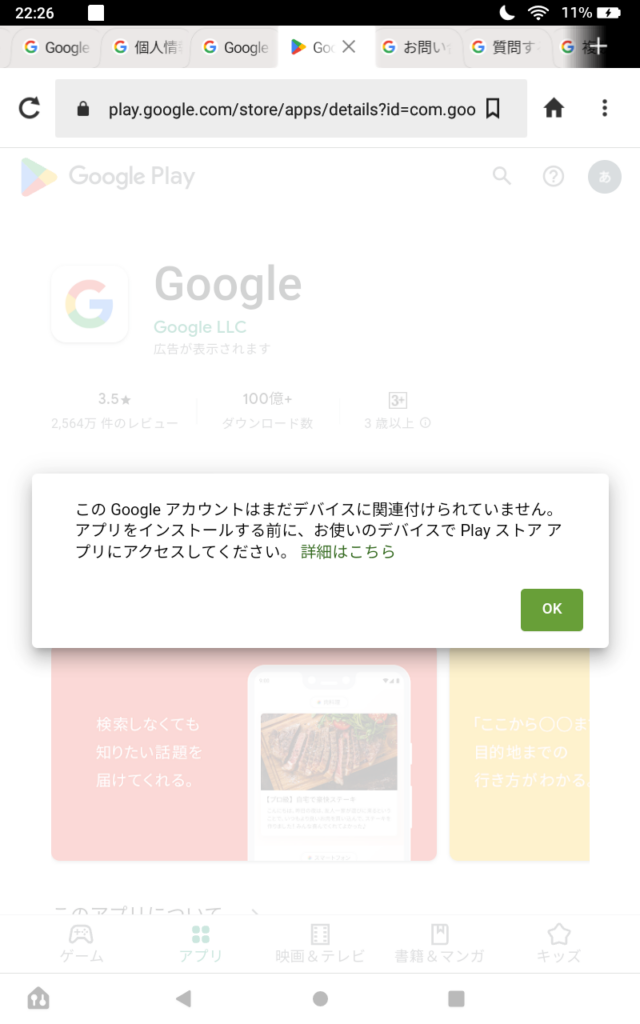
FireタブレットでGoogleアカウントにログインできないという問題は、多くのユーザーが直面している課題です。この記事では、FireタブレットとGoogleアカウントのログインに関する問題の原因と解決方法を詳しく紹介します。主な原因としては、アカウント情報の誤り、Fireタブレットの設定の不適切、キャッシュの蓄積、ファイアウォールの設定の不適切、ソフトウェアのバージョンの古さなどがあります。
この記事では、これらの原因を詳しく説明し、解決方法を提案します。Googleアカウントのログインに問題がある場合、まずアカウント情報の確認から始めましょう。パスワードやユーザー名の確認、Fireタブレットの設定でGoogleアカウントのログインを一度解除することなど、簡単な手順で解決できる場合もあります。
しかし、問題が解決しない場合は、Fireタブレットの設定やキャッシュの削除、ファイアウォールの設定確認、Fireタブレットのソフトウェアアップデートなど、より詳細な手順が必要になる場合があります。この記事では、これらの手順を詳しく説明し、FireタブレットでGoogleアカウントにログインできない問題を解決するためのヒントを提供します。
FireタブレットでGoogleアカウントログインできない原因
FireタブレットでGoogleアカウントにログインできない場合、アカウント情報の誤りが主な原因のひとつです。ユーザー名やパスワードが間違っている場合、ログインに失敗します。したがって、アカウント情報を再確認することが大切です。また、Fireタブレットの設定の不適切も原因のひとつです。Fireタブレットの設定でGoogleアカウントのログインを許可していない場合、ログインに失敗します。
キャッシュの蓄積もログインに失敗する原因のひとつです。キャッシュが蓄積すると、Fireタブレットのパフォーマンスが低下し、ログインに失敗する可能性があります。さらに、ファイアウォールの設定の不適切も原因のひとつです。ファイアウォールの設定でGoogleアカウントのログインをブロックしている場合、ログインに失敗します。
ソフトウェアのバージョンの古さもログインに失敗する原因のひとつです。Fireタブレットのソフトウェアが古い場合、セキュリティの脆弱性が生じ、ログインに失敗する可能性があります。したがって、Fireタブレットのソフトウェアを定期的にアップデートすることが大切です。
Fireタブレットの設定とキャッシュの確認
FireタブレットでGoogleアカウントにログインできない場合、Fireタブレットの設定を確認する必要があります。特に、Googleアカウントの同期設定が有効になっているかどうかを確認してください。同期設定が無効になっている場合、Googleアカウントにログインできません。
また、キャッシュの蓄積もログインできない原因のひとつです。Fireタブレットのブラウザやアプリのキャッシュが蓄積していると、ログイン処理が正常に完了しない可能性があります。したがって、定期的にキャッシュを削除することをお勧めします。キャッシュを削除することで、ログイン処理がスムーズに完了するようになります。
ファイアウォールの設定もログインできない原因のひとつです。ファイアウォールの設定が不適切になっている場合、Googleアカウントへの接続がブロックされる可能性があります。ファイアウォールの設定を確認し、Googleアカウントへの接続を許可するように設定してください。
ファイアウォールの設定とソフトウェアのバージョンの確認
ファイアウォールの設定が不適切である場合、FireタブレットでGoogleアカウントにログインできないことがあります。ファイアウォールは、ネットワークへのアクセスを制限する機能です。ファイアウォールの設定が厳しすぎると、Googleアカウントへのログインがブロックされる可能性があります。ファイアウォールの設定を確認し、Googleアカウントへのログインを許可するように設定してください。
また、Fireタブレットのソフトウェアのバージョンが古い場合も、Googleアカウントにログインできないことがあります。ソフトウェアのバージョンが古いと、セキュリティの脆弱性が生じる可能性があります。Fireタブレットのソフトウェアを最新のバージョンにアップデートすることで、Googleアカウントへのログインが可能になる場合があります。Fireタブレットの設定からソフトウェアアップデートを確認し、最新のバージョンにアップデートしてください。
ファイアウォールの設定とソフトウェアのバージョンの確認は、Googleアカウントへのログインの問題を解決するための重要なステップです。ファイアウォールの設定を確認し、ソフトウェアを最新のバージョンにアップデートすることで、Googleアカウントへのログインが可能になる場合があります。
対処法:アカウント情報の確認とFireタブレットの設定変更
FireタブレットでGoogleアカウントにログインできない場合、まずアカウント情報を確認する必要があります。パスワードやユーザー名が正しいかどうかを確認し、必要に応じて変更してください。また、Fireタブレットの設定も確認する必要があります。Fireタブレットの設定でGoogleアカウントのログインを許可しているかどうかを確認し、必要に応じて変更してください。
Fireタブレットの設定を変更するには、設定アプリを開き、アカウントまたはユーザーのセクションに移動します。そこで、Googleアカウントのログインを許可するオプションを探し、オンにします。また、Fireタブレットのセキュリティ設定も確認する必要があります。Fireタブレットのセキュリティ設定でGoogleアカウントのログインをブロックしているかどうかを確認し、必要に応じて変更してください。
キャッシュの蓄積もログインできない原因の1つです。Fireタブレットのキャッシュを削除するには、設定アプリを開き、ストレージのセクションに移動します。そこで、キャッシュを削除するオプションを探し、実行します。また、Fireタブレットのブラウザのキャッシュも削除する必要があります。Fireタブレットのブラウザを開き、設定のセクションに移動します。そこで、キャッシュを削除するオプションを探し、実行します。
よくある質問とトラブルシューティング
FireタブレットでGoogleアカウントにログインできない場合、まずアカウント情報の確認が必要です。パスワードやユーザー名が正しいかどうかを確認し、必要に応じてパスワードのリセットを行ってください。また、Fireタブレットの設定でGoogleアカウントのログインを一度解除してみることも効果的です。
Fireタブレットの設定でGoogleアカウントのログインを解除するには、設定メニューから「アカウント」を選択し、Googleアカウントを選択して「アカウントの削除」をタップします。これにより、FireタブレットからGoogleアカウントの情報が削除され、再度ログインすることができます。
また、Googleのサーバー障害が発生している場合もログインできない場合があります。Googleの公式サイトやSNSをチェックして、サーバー障害の情報を確認してください。サーバー障害が発生している場合は、しばらく待ってから再度ログインを試みてください。
それでもログインできない場合は、専門家の助けを必要とする場合があります。Fireタブレットのファイアウォール設定やキャッシュの蓄積などが原因となっている可能性があります。専門家の助けを借りて、Fireタブレットの設定を確認し、必要に応じて修正を行ってください。
まとめ
FireタブレットでGoogleアカウントにログインできない場合、多くのユーザーが困っていることです。主な原因は、アカウント情報の誤り、Fireタブレットの設定の不適切、キャッシュの蓄積、ファイアウォールの設定の不適切、ソフトウェアのバージョンの古さなどです。
まず、アカウント情報の確認から始めましょう。ユーザー名とパスワードが正しいかどうかを確認します。パスワードは大文字と小文字を区別するため、注意が必要です。また、2段階認証が有効になっている場合は、認証コードも必要です。
Fireタブレットの設定も確認する必要があります。Googleアカウントのログインが許可されているかどうかを確認します。Fireタブレットの設定でGoogleアカウントのログインを一度解除し、再度ログインしてみましょう。また、キャッシュの削除も効果的です。Fireタブレットのブラウザのキャッシュを削除し、再度ログインしてみましょう。
ファイアウォールの設定も確認する必要があります。ファイアウォールの設定でGoogleのサーバーへの接続が許可されているかどうかを確認します。ファイアウォールの設定でGoogleのサーバーへの接続を許可し、再度ログインしてみましょう。また、ソフトウェアのアップデートも重要です。Fireタブレットのソフトウェアを最新のバージョンにアップデートし、再度ログインしてみましょう。
よくある質問
FireタブレットでGoogleアカウントログインできないのはなぜですか?
FireタブレットでGoogleアカウントログインできない場合、Googleアカウントの設定やFireタブレットの制限が原因である可能性があります。FireタブレットはAmazonが提供するタブレットであり、Google Playストアが初期インストールされていません。そのため、Googleアカウントを使用するには、Google Playストアをインストールする必要があります。また、Fireタブレットのセキュリティ設定がGoogleアカウントのログインをブロックしている可能性もあります。したがって、Fireタブレットの設定を確認し、必要に応じて変更する必要があります。
FireタブレットでGoogleアカウントログインするにはどうすればよいですか?
FireタブレットでGoogleアカウントログインするには、Google Playストアをインストールする必要があります。Google Playストアをインストールするには、Fireタブレットの設定からアプリのインストールを許可する必要があります。次に、Google PlayストアのAPKファイルをダウンロードし、インストールします。インストールが完了したら、Googleアカウントのログイン情報を入力してログインすることができます。
FireタブレットでGoogleアカウントログインできない場合の解決方法はありますか?
FireタブレットでGoogleアカウントログインできない場合の解決方法として、Fireタブレットのキャッシュをクリアする方法があります。Fireタブレットのキャッシュをクリアするには、Fireタブレットの設定からストレージを選択し、キャッシュをクリアを選択します。また、Google Playストアのデータをクリアする方法もあります。Google Playストアのデータをクリアするには、Fireタブレットの設定からアプリを選択し、Google Playストアを選択し、データをクリアを選択します。
FireタブレットでGoogleアカウントログインした後、Google Playストアを使用するにはどうすればよいですか?
FireタブレットでGoogleアカウントログインした後、Google Playストアを使用するには、Google Playストアのアイコンをタップして起動します。次に、Google Playストアの検索バーにアプリの名前を入力して検索します。検索結果からアプリを選択し、インストールを選択してインストールします。インストールが完了したら、アプリのアイコンをタップして起動することができます。
Deja una respuesta
Lo siento, debes estar conectado para publicar un comentario.
関連ブログ記事