
Google Play Booksの容量を確認・削減・拡張する方法まとめ

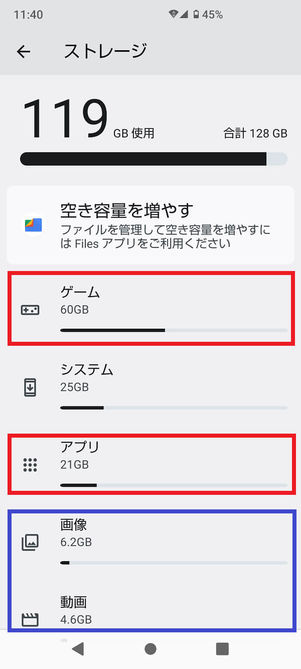
Google Play Booksを利用する際に、ストレージ容量が不足することがあります。この記事では、Google Play Booksの容量を確認・削減・拡張する方法についてまとめます。ストレージ容量を効果的に管理することで、電子書籍を快適に読むことができます。
Google Play Booksのストレージ容量を確認するには、アプリの設定を確認する必要があります。設定からストレージ容量を確認することで、現在の容量の使用状況を把握することができます。さらに、不要な電子書籍を削除したり、ファイル形式を変更することでストレージ容量を削減することができます。
また、ストレージ容量を拡張する方法としては、SDカードやUSBメモリーを使用することができます。これらの外部ストレージを使用することで、Google Play Booksのストレージ容量を増やすことができます。さらに、クラウドストレージを使用することで、ストレージ容量を柔軟に管理することができます。
Google Play Booksの容量を確認する方法
Google Play Booksの容量を確認するには、Google Play Booksアプリの設定を確認する必要があります。アプリを起動し、左上のメニューボタンをタップして「設定」を選択します。設定画面で「ストレージ」を選択すると、現在のストレージ容量と使用状況が表示されます。ここで、使用中のストレージ容量と残りの容量を確認することができます。
また、ストレージ容量を確認する際には、ダウンロードした電子書籍のサイズも確認することができます。電子書籍のサイズは、ストレージ容量の使用状況に大きく影響するため、不要な電子書籍を削除することでストレージ容量を削減することができます。
ストレージ容量を確認することで、Google Play Booksの使用状況を把握し、ストレージ容量を効果的に管理することができます。
Google Play Booksの容量を削減する方法
Google Play Booksの容量を削減するには、不要な電子書籍を削除することが最も効果的です。電子書籍の削除は、Google Play Booksアプリのライブラリ画面で行うことができます。ライブラリ画面で不要な電子書籍を選択し、削除ボタンを押すと、電子書籍が削除されます。
また、ファイル形式を変更することも容量を削減する方法の一つです。Google Play Booksでは、EPUBやPDFなどのファイル形式がサポートされています。ファイル形式を変更することで、容量を削減することができます。
さらに、キャッシュの削除も容量を削減する方法の一つです。Google Play Booksアプリの設定でキャッシュを削除することができます。キャッシュを削除することで、容量を削減することができます。
Google Play Booksの容量を拡張する方法
Google Play Booksの容量を拡張する方法としては、SDカードやUSBメモリーを使用することができます。これらの外部ストレージを使用することで、Google Play Booksのストレージ容量を増やすことができます。ただし、外部ストレージを使用するには、Androidデバイスが外部ストレージをサポートしている必要があります。
また、クラウドストレージを使用することもできます。Google Play Booksでは、Google Driveなどのクラウドストレージサービスを使用して電子書籍を保存することができます。これにより、Google Play Booksのストレージ容量を増やすことができます。ただし、クラウドストレージを使用するには、インターネット接続が必要です。
さらに、Google Play Booksの設定を変更することで、ストレージ容量を拡張することができます。たとえば、ダウンロードした電子書籍を削除することで、ストレージ容量を増やすことができます。また、電子書籍のファイル形式を変更することで、ストレージ容量を減らすことができます。ただし、これらの設定を変更するには、Google Play Booksの設定を変更する必要があります。
Google Play Booksのトラブルシューティング
Google Play Booksのトラブルシューティングを行う場合、まずアプリの再起動を試してください。アプリを再起動することで、多くの問題が解決されます。アプリを再起動しても問題が解決されない場合は、キャッシュの削除を試してください。キャッシュを削除することで、アプリの動作が改善されることがあります。
さらに、Google Play Booksの設定を初期化することもできます。設定を初期化することで、アプリの設定が初期状態に戻ります。ただし、設定を初期化すると、ユーザーの設定が失われるため、注意が必要です。
Google Play Booksのトラブルシューティングを行う場合、エラーメッセージを確認することも重要です。エラーメッセージには、問題の原因が記載されていることがあります。エラーメッセージを確認することで、問題の原因を特定し、適切な対処を行うことができます。
Google Play Booksの設定を初期化する方法
Google Play Booksの設定を初期化するには、アプリのデータを削除する必要があります。これにより、キャッシュや設定データが削除され、アプリが初期状態に戻ります。ただし、この方法を実行すると、ダウンロードした電子書籍やブックマークも削除されるため、注意が必要です。
設定を初期化するには、スマートフォンの設定アプリを開き、アプリまたはアプリケーションを選択します。次に、Google Play Booksを選択し、ストレージまたはデータの削除を選択します。ここで、データの削除またはキャッシュの削除を選択し、確認画面でOKを選択します。
設定を初期化した後、Google Play Booksアプリを再起動すると、初期状態に戻ります。ただし、再度ログインする必要があるため、Googleアカウントのログイン情報を準備しておく必要があります。
まとめ
Google Play Booksの容量を確認・削減・拡張する方法について説明しました。まず、ストレージ容量を確認するには、Google Play Booksアプリの設定で確認することができます。不要な電子書籍を削除することやファイル形式を変更することでストレージ容量を削減することができます。また、SDカードやUSBメモリーを使用することやクラウドストレージを使用することでストレージ容量を拡張することができます。
問題が発生した場合には、アプリを再起動することやキャッシュを削除することができます。さらに、Google Play Booksの設定を初期化することもできます。これらの方法を使用することで、Google Play Booksの容量を効果的に管理することができます。
Google Play Booksの容量を管理することは、スマートフォンやタブレットのストレージ容量を有効に活用するために重要です。不要なデータを削除し、ストレージ容量を拡張することで、Google Play Booksをより快適に使用することができます。
よくある質問
Google Play Booksのストレージ容量を確認する方法は?
Google Play Booksのストレージ容量を確認するには、スマートフォンやタブレットのGoogle Play Booksアプリを開き、左上のメニューボタンをタップして「設定」を選択します。次に、「ストレージ」を選択すると、現在のストレージ容量と使用状況が表示されます。また、Google Play Booksのウェブサイトにログインして、「マイ アカウント」>「ストレージ」を選択する方法もあります。
Google Play Booksのストレージ容量を削減する方法は?
Google Play Booksのストレージ容量を削減するには、不要な書籍や資料を削除するのが最も効果的です。スマートフォンやタブレットのGoogle Play Booksアプリを開き、左上のメニューボタンをタップして「ライブラリ」を選択します。次に、削除したい書籍や資料を選択し、「削除」をタップします。また、書籍や資料をSDカードに移動することで、ストレージ容量を削減することもできます。
Google Play Booksのストレージ容量を拡張する方法は?
Google Play Booksのストレージ容量を拡張するには、Google Oneのストレージプランを購入するのが最も簡単です。Google Oneのストレージプランには、100GB、200GB、1TBなど、さまざまな容量のプランがあります。スマートフォンやタブレットのGoogle Play Booksアプリを開き、左上のメニューボタンをタップして「設定」>「ストレージ」>「ストレージを購入」を選択すると、Google Oneのストレージプランを購入できます。
Google Play Booksのストレージ容量を無料で拡張する方法は?
Google Play Booksのストレージ容量を無料で拡張する方法としては、不要な書籍や資料を削除することや、書籍や資料をSDカードに移動することが挙げられます。また、Google Play Booksのキャッシュをクリアすることで、ストレージ容量を多少拡張することができます。ただし、キャッシュをクリアすると、読書の履歴や設定が失われる可能性があるため、注意が必要です。
Deja una respuesta
Lo siento, debes estar conectado para publicar un comentario.
関連ブログ記事