
スプレッドシートのページ区切り設定方法:手動・自動・条件付きの3つの方法

この記事では、スプレッドシートでページ区切りを設定する方法について説明します。ページ区切りを設定することで、印刷結果を整理し、データの読みやすさを向上させることができます。ページ区切りの設定方法には、手動でページ区切りを設定する方法、自動ページ区切りを設定する方法、条件付きページ区切りを設定する方法があります。
スプレッドシートのページ区切りを設定する際には、スプレッドシートの内容を確認し、設定内容を確認する必要があります。また、印刷プレビュー機能を使用して、スプレッドシートの印刷結果を確認する必要があります。ページ区切りを設定することで、スプレッドシートのデータを正しく印刷することができます。
この記事では、スプレッドシートのページ区切り設定方法について詳しく説明し、スプレッドシートの印刷結果を整理する方法について紹介します。
ページ区切り設定の重要性
ページ区切り設定は、スプレッドシートの印刷結果を整理し、データの読みやすさを向上させるために非常に重要です。スプレッドシートの内容が多い場合、ページ区切りを設定しないと、印刷結果が混乱し、データの読み取りが困難になる可能性があります。ページ区切りを設定することで、スプレッドシートのデータを正しく印刷し、読み取りやすくすることができます。
また、ページ区切り設定は、スプレッドシートの内容を整理し、データの可視性を向上させることもできます。ページ区切りを設定することで、スプレッドシートのデータを論理的に分割し、読み取りやすくすることができます。これにより、スプレッドシートのユーザーは、データをより効率的に読み取り、分析することができます。
さらに、ページ区切り設定は、スプレッドシートの印刷コストを削減することもできます。ページ区切りを設定することで、スプレッドシートのデータを必要なページ数に分割し、不要なページを印刷しないようにすることができます。これにより、印刷コストを削減し、環境にも配慮することができます。
手動ページ区切り設定方法
手動ページ区切り設定方法では、ユーザーが直接ページ区切りを設定します。スプレッドシートのページ区切りを設定するには、まずページ区切りを挿入したい位置にカーソルを移動します。次に、メニューからページ区切りを選択し、ページ区切りを挿入をクリックします。ページ区切りを挿入すると、スプレッドシートにページ区切り線が表示されます。
ページ区切り線を移動するには、ページ区切り線をクリックしてドラッグします。ページ区切り線を削除するには、ページ区切り線を選択し、削除をクリックします。手動ページ区切り設定方法では、ユーザーがページ区切りを自由に設定できるため、印刷結果をカスタマイズすることができます。
ただし、手動ページ区切り設定方法では、ページ区切りを設定する際に、スプレッドシートの内容を確認する必要があります。ページ区切りを設定する前に、スプレッドシートのデータが正しく整理されていることを確認する必要があります。また、印刷プレビュー機能を使用して、スプレッドシートの印刷結果を確認する必要があります。
自動ページ区切り設定方法
自動ページ区切り設定方法では、スプレッドシートの内容に基づいて自動的にページ区切りを設定します。この方法は、データの量が多く、手動でページ区切りを設定するのが困難な場合に便利です。自動ページ区切りを設定するには、ページレイアウト タブを開き、ページ区切り グループの 自動ページ区切り ボタンをクリックします。
自動ページ区切りを設定すると、スプレッドシートの内容に基づいてページ区切りが自動的に設定されます。たとえば、行の高さ や 列の幅 に基づいてページ区切りを設定できます。また、ヘッダー や フッター の設定も自動的に行われます。自動ページ区切りを設定することで、スプレッドシートのデータを効率的に印刷することができます。
自動ページ区切りを設定する際には、スプレッドシートの内容を確認し、設定内容を確認する必要があります。また、印刷プレビュー 機能を使用して、スプレッドシートの印刷結果を確認する必要があります。自動ページ区切りを設定することで、スプレッドシートのデータを正しく印刷することができます。
条件付きページ区切り設定方法
条件付きページ区切り設定方法では、スプレッドシートのデータに基づいてページ区切りを自動的に設定します。この方法は、データの内容に応じてページ区切りを変更する必要がある場合に便利です。たとえば、データの合計や平均値などの条件に基づいてページ区切りを設定することができます。
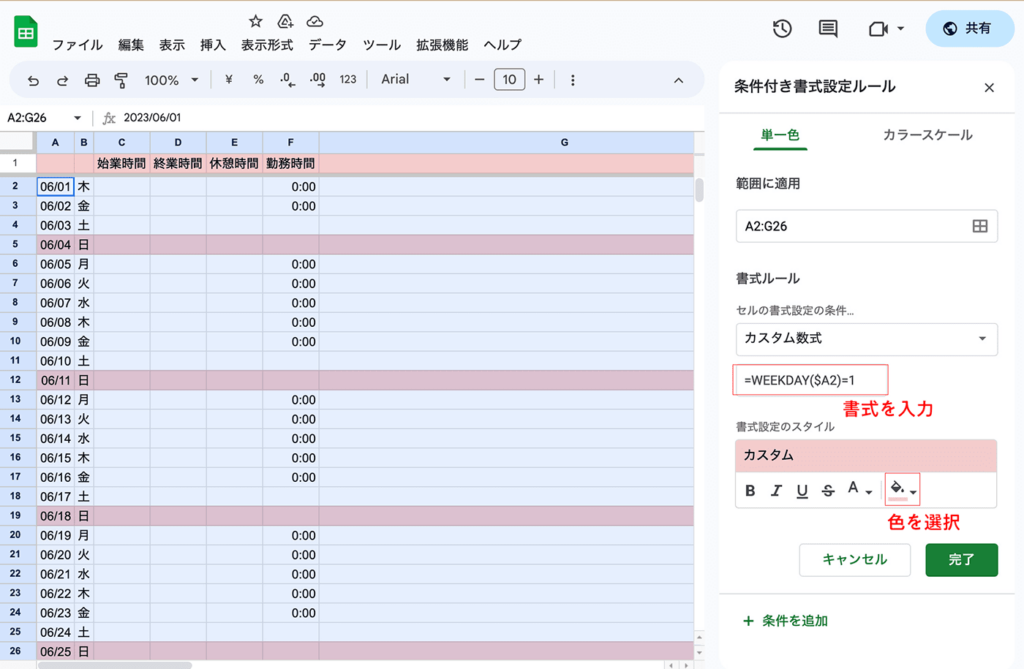
条件付きページ区切りを設定するには、スプレッドシートの条件付き書式機能を使用します。この機能では、データの内容に基づいてセルの書式を変更することができます。条件付き書式を設定することで、ページ区切りを自動的に設定することができます。
条件付きページ区切りを設定する際には、スプレッドシートのデータを確認し、条件を設定する必要があります。また、印刷プレビュー機能を使用して、スプレッドシートの印刷結果を確認する必要があります。条件付きページ区切りを設定することで、スプレッドシートのデータを正しく印刷することができます。
設定内容の確認と印刷プレビュー
ページ区切りを設定する際には、スプレッドシートの内容を確認し、設定内容を確認する必要があります。ページ区切りを設定することで、印刷結果を整理し、データの読みやすさを向上させることができます。設定内容を確認する際には、印刷範囲やページサイズ、余白などの設定を確認する必要があります。
また、印刷プレビュー機能を使用して、スプレッドシートの印刷結果を確認する必要があります。印刷プレビュー機能を使用することで、ページ区切りや印刷範囲などの設定が正しく反映されているかどうかを確認することができます。印刷プレビュー機能を使用することで、スプレッドシートのデータを正しく印刷することができます。
印刷プレビュー機能を使用する際には、ページレイアウトや印刷設定などの設定を確認する必要があります。ページレイアウトや印刷設定などの設定を確認することで、スプレッドシートのデータを正しく印刷することができます。
まとめ
スプレッドシートのページ区切り設定は、データの印刷結果を整理し、読みやすさを向上させるために非常に重要です。ページ区切りを設定することで、スプレッドシートの内容を正しく印刷することができます。
ページ区切りを設定する際には、手動ページ区切り、自動ページ区切り、条件付きページ区切りの3つの方法があります。手動ページ区切りでは、ユーザーが直接ページ区切りを設定します。自動ページ区切りでは、スプレッドシートの内容に基づいて自動的にページ区切りが設定されます。条件付きページ区切りでは、特定の条件に基づいてページ区切りが設定されます。
ページ区切りを設定する際には、スプレッドシートの内容を確認し、設定内容を確認する必要があります。また、印刷プレビュー機能を使用して、スプレッドシートの印刷結果を確認する必要があります。ページ区切りを設定することで、スプレッドシートのデータを正しく印刷することができます。
よくある質問
スプレッドシートのページ区切り設定方法にはどのような種類がありますか?
スプレッドシートのページ区切り設定方法には、手動、自動、条件付きの3つの方法があります。手動設定では、ユーザーが明示的にページ区切りを指定する必要があります。自動設定では、スプレッドシートソフトウェアが自動的にページ区切りを決定します。条件付き設定では、特定の条件に基づいてページ区切りを設定できます。たとえば、特定の行や列に達したときにページ区切りを設定することができます。
スプレッドシートのページ区切りを手動で設定する方法はどうですか?
スプレッドシートのページ区切りを手動で設定するには、まずページ区切りを設定したい位置にカーソルを移動します。次に、メニューから「ページ区切り」を選択し、「ページ区切りを挿入」をクリックします。すると、ページ区切りが設定されます。ページ区切りを削除するには、ページ区切りを選択し、「ページ区切り」を選択し、「ページ区切りを削除」をクリックします。
スプレッドシートのページ区切りを自動で設定する方法はどうですか?
スプレッドシートのページ区切りを自動で設定するには、メニューから「ページ設定」を選択し、「ページ区切り」を選択します。次に、「自動ページ区切り」を選択し、ページ区切りの設定を調整します。自動ページ区切りでは、スプレッドシートソフトウェアが自動的にページ区切りを決定します。
スプレッドシートのページ区切りを条件付きで設定する方法はどうですか?
スプレッドシートのページ区切りを条件付きで設定するには、メニューから「ページ設定」を選択し、「ページ区切り」を選択します。次に、「条件付きページ区切り」を選択し、ページ区切りの条件を設定します。条件付きページ区切りでは、特定の条件に基づいてページ区切りを設定できます。たとえば、特定の行や列に達したときにページ区切りを設定することができます。
Deja una respuesta
Lo siento, debes estar conectado para publicar un comentario.
関連ブログ記事