
Google Nest Hubのトラブルシューティング:初期化方法とエラー解決

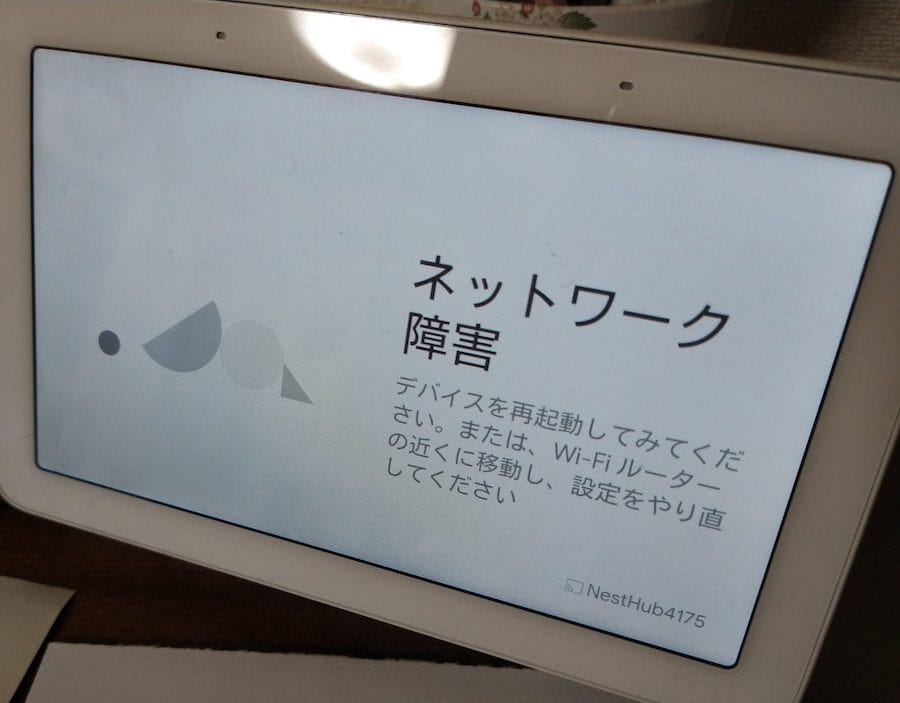
Google Nest Hubのトラブルシューティング方法について解説します。この記事では、Nest Hubの初期化方法や、実際に起こりうるエラーメッセージの対処法を中心に説明します。トラブルシューティングの方法を理解することで、Nest Hubの問題を自力で解決できるようになります。
Nest Hubは、Googleが提供するスマートディスプレイデバイスです。音声アシスタントのGoogle アシスタントを搭載しており、ユーザーは音声コマンドでさまざまな操作を行うことができます。しかし、Nest Hubも他のデバイスと同様に、トラブルが発生することがあります。トラブルシューティングの方法を知ることで、ユーザーはNest Hubの問題を迅速に解決できるようになります。
この記事では、Nest Hubの初期化方法やエラーメッセージの対処法について詳しく説明します。また、Nest Hubの初期化でデータが失われるかどうかや、初期化してもトラブルが解消しない場合の対処法についても触れます。
Google Nest Hubのトラブルシューティング方法
Google Nest Hubのトラブルシューティング方法には、初期化とエラー解決の2つのアプローチがあります。初期化は、Nest Hubの設定を初期状態に戻すことで、トラブルを解決する方法です。初期化を行うと、すべての設定やユーザーデータが削除されますが、Googleアカウントの情報自体は削除されません。
初期化を行うには、Google Homeアプリを使用する方法と、Nest Hubの設定メニューから初期化する方法があります。Google Homeアプリを使用する方法は、スマートフォンやタブレットから初期化を行うことができます。Nest Hubの設定メニューから初期化する方法は、Nest Hubの画面から直接初期化を行うことができます。
初期化を行う前に、バックアップを行うことをお勧めします。バックアップを行うことで、初期化後に設定やユーザーデータを復元することができます。バックアップは、Google Homeアプリから行うことができます。
Nest Hubの初期化方法
Google Nest Hubの初期化方法は、Google Homeアプリを使用して初期化する方法や、Nest Hubの設定メニューから初期化する方法などがあります。まず、Google Homeアプリを使用して初期化する方法について説明します。Google Homeアプリを開き、Nest Hubのデバイスを選択して、「デバイスの設定」をタップします。次に、「一般」をタップし、「デバイスをリセット」を選択します。確認画面が表示されるので、「リセット」をタップして初期化を実行します。
一方、Nest Hubの設定メニューから初期化する方法もあります。Nest Hubの画面を下にスワイプして設定メニューを開き、「設定」をタップします。次に、「システム」をタップし、「リセットオプション」を選択します。確認画面が表示されるので、「リセット」をタップして初期化を実行します。どちらの方法でも、Nest Hubの初期化が完了すると、すべての設定やユーザーデータが削除されます。
初期化後、Nest Hubを再度設定する必要があります。Google Homeアプリを開き、Nest Hubのデバイスを選択して、「デバイスの設定」をタップします。次に、「一般」をタップし、「デバイスをセットアップ」を選択します。セットアップウィザードに従って、Nest Hubを再度設定します。
エラーメッセージの対処法
エラーメッセージが表示された場合、原因を特定して対処する必要があります。Google Nest Hubでは、さまざまなエラーメッセージが表示される可能性がありますが、ここではよく見られるエラーメッセージとその対処法を説明します。
「設定が完了できませんでした」というエラーメッセージが表示された場合、Nest Hubの初期化が正常に完了していない可能性があります。この場合、Google Homeアプリを使用してNest Hubを再初期化する必要があります。Google Homeアプリを開き、Nest Hubの設定メニューにアクセスして「デバイスをリセット」を選択します。
「Wi-Fi接続エラー」というエラーメッセージが表示された場合、Nest HubがWi-Fiネットワークに接続できていない可能性があります。この場合、Wi-Fiネットワークの設定を確認し、Nest Hubを再起動してみてください。また、ルーターを再起動することも効果的です。
Nest Hubの初期化でデータは失われますか
Nest Hubの初期化を行うと、すべての設定やユーザーデータが削除されます。しかし、Googleアカウントの情報自体は削除されません。つまり、初期化しても、Googleアカウントに紐づいたデータや設定は保持されます。ただし、Nest Hubに保存されたローカルデータや設定はすべて削除されるため、初期化前に重要なデータをバックアップすることをお勧めします。
初期化後にNest Hubを再設定する際には、Google Homeアプリを使用して設定を行う必要があります。Google Homeアプリを使用して設定を行うと、初期化前に設定していた情報の一部が自動的に復元される場合があります。ただし、すべての設定が復元されるわけではありませんので、初期化前に設定していた情報をメモしておくことをお勧めします。
初期化は、Nest Hubのトラブルシューティングの最終手段として使用されることが多いですが、初期化前に他のトラブルシューティング方法を試してみることをお勧めします。初期化は、すべての設定やユーザーデータが削除されるため、他の方法でトラブルを解決できる場合は、初期化を避けることができます。
Nest Hubを初期化してもトラブルが解消しない場合
Nest Hubを初期化してもトラブルが解消しない場合は、ハードウェアの故障やソフトウェアのバグが原因である可能性があります。このような場合、Googleのサポートチームに連絡し、詳しいトラブルシューティングを行う必要があります。サポートチームは、問題の原因を特定し、適切な解決策を提供することができます。
また、Nest Hubのファームウェアが古い場合、トラブルが発生する可能性があります。ファームウェアの更新は、通常、自動的に行われますが、手動で更新することもできます。Google Homeアプリを使用して、Nest Hubのファームウェアを更新することができます。
トラブルシューティングを行う際には、Nest Hubの電源を切断し、再起動することも試すことができます。これにより、Nest Hubのシステムがリセットされ、トラブルが解消される可能性があります。ただし、トラブルが解消されない場合は、サポートチームに連絡する必要があります。
まとめ
Google Nest Hubのトラブルシューティング方法を紹介しました。トラブルシューティングの際には、初期化方法やエラーメッセージの対処法を知っておくことが重要です。Google Homeアプリを使用して初期化する方法や、Nest Hubの設定メニューから初期化する方法などがあります。
初期化では、すべての設定やユーザーデータが削除されますが、Googleアカウントの情報自体は削除されません。ただし、初期化してもトラブルが解消しない場合は、ハードウェアの故障やソフトウェアのバグが原因である可能性があります。このような場合、Googleのサポートチームに連絡し、詳しいトラブルシューティングを行う必要があります。
トラブルシューティングの際には、エラーメッセージの内容を注意深く確認し、適切な対処法を選択することが重要です。Wi-Fi接続エラーや設定が完了できませんでしたなどのエラーメッセージに対する対処法を知っておくことで、トラブルシューティングの効率を高めることができます。
よくある質問
Google Nest Hubが正常に動作しない場合、どのように初期化すればよいですか?
Google Nest Hubが正常に動作しない場合、初期化することで問題を解決できる場合があります。初期化するには、Google Nest Hubの背面にあるリセットボタンを長押しします。リセットボタンは、電源コードの挿入口の近くにあります。リセットボタンを長押しすると、デバイスが再起動し、初期設定に戻ります。ただし、初期化すると、すべての設定とデータが消去されるため、初期化する前に、重要なデータをバックアップすることをお勧めします。
Google Nest Hubでエラーが発生した場合、どのように解決すればよいですか?
Google Nest Hubでエラーが発生した場合、まず、電源をオフにしてからオンにすることで、問題を解決できる場合があります。エラーが解決しない場合は、Google Nest Hubのアプリをチェックして、ソフトウェアの更新があるかどうかを確認します。ソフトウェアの更新がある場合は、更新を実行してみてください。エラーが解決しない場合は、Googleのサポートページを参照して、トラブルシューティングのガイドを確認してください。
Google Nest Hubの初期化に失敗した場合、どのようにすればよいですか?
Google Nest Hubの初期化に失敗した場合、リセットボタンを長押しすることで、強制的に初期化できる場合があります。ただし、強制的に初期化すると、すべての設定とデータが消去されるため、初期化する前に、重要なデータをバックアップすることをお勧めします。初期化に失敗した場合は、Googleのサポートページを参照して、トラブルシューティングのガイドを確認してください。
Google Nest Hubのエラーを防止するには、どのような対策を講じればよいですか?
Google Nest Hubのエラーを防止するには、定期的にソフトウェアの更新を実行することをお勧めします。ソフトウェアの更新には、バグの修正やセキュリティの強化が含まれているため、エラーを防止するのに役立ちます。また、デバイスの電源を適切に管理することも重要です。電源をオフにするときは、電源コードを抜くことをお勧めします。電源コードを抜くことで、デバイスが完全にシャットダウンされ、エラーを防止するのに役立ちます。
Deja una respuesta
Lo siento, debes estar conectado para publicar un comentario.
関連ブログ記事