
Google天気予報のカスタマイズ方法!自分好みの設定を簡単に

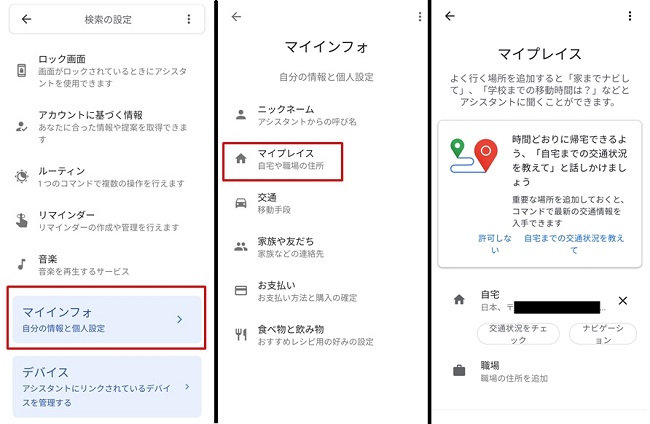
この記事では、Google天気予報のカスタマイズ方法について解説します。天気予報アプリを自分好みに設定することで、必要な情報を素早く簡単に取得することができます。基本的な設定から、ウィジェットのカスタマイズ、通知の設定まで、さまざまな方法を紹介します。
Google天気予報は、スマートフォンやパソコンで利用できる便利なアプリです。ただし、初期設定では、必要な情報が表示されない場合があります。そこで、この記事では、カスタマイズの方法を詳しく解説します。自分好みの設定を行うことで、天気予報をより便利に利用することができます。
この記事を読むことで、Google天気予報のカスタマイズ方法をマスターし、自分好みの天気予報を取得することができます。
Google天気予報の基本的なカスタマイズ設定
Google天気予報の基本的なカスタマイズ設定では、単位の変更や表示する気象情報の選択が可能です。例えば、気温の単位を摂氏から華氏に変更したり、降水確率や風速などの気象情報を表示するかどうかを選択することができます。これらの設定を行うことで、自分好みの天気予報を取得することができます。
また、ウィジェットのカスタマイズも可能です。ウィジェットのサイズやレイアウトを変更したり、ウィジェットに表示する情報を選択することができます。例えば、ウィジェットに現在の気温や天気予報を表示することができます。
さらに、通知のカスタマイズも可能です。通知の頻度や通知の内容を変更したり、通知を無効にすることができます。例えば、雨が降りそうである場合に通知を受け取るように設定することができます。これらの設定を行うことで、より便利に天気予報を利用することができます。
単位の変更と表示する気象情報の選択
Google天気予報のカスタマイズを始めるには、まず単位の変更と表示する気象情報の選択から始めましょう。単位の変更では、気温の単位を摂氏や華氏に変更することができます。また、風速の単位をkm/hやmphに変更することもできます。
表示する気象情報の選択では、気温、降水量、風速、湿度などの気象情報を選択して表示することができます。必要な情報だけを表示することで、自分好みの天気予報を取得することができます。
これらの設定を行うことで、Google天気予報をより便利に利用することができます。例えば、旅行の計画を立てる際には、目的地の気温や降水量を確認することができます。また、日常生活では、風速や湿度を確認することで、服装や外出の計画を立てることができます。
ウィジェットのカスタマイズ方法
ウィジェットのカスタマイズは、Google天気予報をより便利に利用するための重要な設定です。ウィジェットをカスタマイズすることで、自分好みのレイアウトやデザインを選択することができます。たとえば、ウィジェットのサイズやウィジェットの位置を変更することができます。また、ウィジェットの背景色やウィジェットのテキスト色を変更することも可能です。
ウィジェットのカスタマイズを行うには、Google天気予報の設定画面にアクセスし、ウィジェットの設定を選択する必要があります。設定画面では、ウィジェットのレイアウトやデザインを選択することができます。また、ウィジェットに表示する気象情報を選択することも可能です。たとえば、気温や降水確率を表示することができます。
ウィジェットのカスタマイズを行うことで、Google天気予報をより便利に利用することができます。自分好みのレイアウトやデザインを選択することで、天気予報をより簡単に確認することができます。また、ウィジェットに表示する気象情報を選択することで、必要な情報を素早く確認することができます。
通知のカスタマイズ方法
通知のカスタマイズは、Google天気予報をより便利に利用するための重要な設定です。通知のカスタマイズを行うことで、自分好みの通知を設定することができます。たとえば、気象警報や天気予報の更新などの通知を設定することができます。また、通知の音声やバイブレーションなどの設定も可能です。
通知のカスタマイズを行うには、Google天気予報の設定画面を開き、通知の項目を選択します。ここで、通知の設定を変更することができます。たとえば、気象警報の通知を設定するには、気象警報の項目を選択し、通知の設定を変更します。
通知のカスタマイズを行うことで、自分好みの通知を設定することができます。これにより、Google天気予報をより便利に利用することができます。また、通知のカスタマイズは、Google天気予報のウィジェットやマップなどの機能とも連携することができます。
マップのカスタマイズ方法
Google天気予報のマップ機能は、天気予報を視覚的に表示することができます。マップのカスタマイズを行うことで、自分好みの表示設定を実現することができます。マップのカスタマイズでは、ズームレベルや地図の種類を変更することができます。ズームレベルを変更することで、天気予報を詳細に表示することができます。また、地図の種類を変更することで、天気予報を道路地図や衛星画像に重ねて表示することができます。
マップのカスタマイズを行うには、Google天気予報の設定画面を開き、マップのタブを選択します。ここで、ズームレベルや地図の種類を変更することができます。また、現在地を表示することもできます。現在地を表示することで、自分が現在いる場所の天気予報を簡単に確認することができます。
マップのカスタマイズを行うことで、天気予報をより便利に利用することができます。例えば、旅行の計画を立てる際に、目的地の天気予報を確認することができます。また、日常生活においても、出かける前に天気予報を確認することができます。マップのカスタマイズは、Google天気予報をより便利に利用するための重要な機能です。
複数のアカウントの設定方法
Google天気予報では、複数のアカウントを設定することができます。これにより、家族や友人と共有することができるほか、自分がよく訪れる場所の天気予報を取得することができます。複数のアカウントを設定するには、まずGoogleアカウントにログインする必要があります。ログイン後、Google天気予報の設定画面にアクセスし、アカウントの追加を選択します。
次に、追加したいアカウントの情報を入力し、認証を行います。認証が完了すると、追加したアカウントがGoogle天気予報に表示されます。複数のアカウントを設定することで、自分好みの天気予報をより便利に取得することができます。また、アカウントの切り替えも簡単に行うことができます。
複数のアカウントを設定することで、Google天気予報の便利性がさらに高まります。自分好みの設定を簡単に実現することができるので、ぜひ試してみてください。
まとめ
Google天気予報のカスタマイズ方法を紹介しました。基本的な設定として、単位の変更や表示する気象情報の選択があります。さらに、ウィジェットのカスタマイズや通知のカスタマイズ、マップのカスタマイズ、複数のアカウントの設定も可能です。これらの設定を行うことで、より便利に天気予報を利用することができます。
Google天気予報のカスタマイズは、自分好みの天気予報を取得するために非常に役立ちます。例えば、気温の単位を変更することで、自分が慣れていない単位に変換することができます。また、降水確率や風速などの気象情報を表示することで、より詳細な天気予報を取得することができます。
これらの設定を行うことで、Google天気予報をより便利に利用することができます。さらに、スマートフォンやタブレットなどのデバイスでも、Google天気予報のカスタマイズが可能です。自分好みの天気予報を取得するために、ぜひGoogle天気予報のカスタマイズを試してみてください。
よくある質問
Google天気予報のカスタマイズ方法を知りたいのですが、どうすればいいですか?
Google天気予報のカスタマイズ方法を知りたい方は、まずGoogleアプリを開き、天気予報を表示します。次に、右上の三本線のメニューをタップし、設定を選択します。ここで、天気予報の設定を選択し、好みの設定を変更できます。例えば、温度の単位を変更したり、予報の頻度を設定したりできます。また、現在地の天気予報を表示するかどうかも設定できます。
Google天気予報の通知をカスタマイズする方法はありますか?
Google天気予報の通知をカスタマイズする方法はあります。まず、Googleアプリを開き、天気予報を表示します。次に、右上の三本線のメニューをタップし、設定を選択します。ここで、通知の設定を選択し、好みの通知設定を変更できます。例えば、通知の頻度を設定したり、通知の内容を変更したりできます。また、通知の音を設定することもできます。
Google天気予報に複数の場所を登録する方法はありますか?
Google天気予報に複数の場所を登録する方法はあります。まず、Googleアプリを開き、天気予報を表示します。次に、右上の三本線のメニューをタップし、場所の追加を選択します。ここで、場所の名前を入力し、場所の選択をタップします。複数の場所を登録することで、各場所の天気予報を簡単に確認できます。
Google天気予報のデータはどのくらいの頻度で更新されますか?
Google天気予報のデータは、数分ごとに更新されます。Googleは、気象庁や民間の気象サービスから提供されるデータを使用して、天気予報を生成しています。したがって、Google天気予報のデータは、ほぼリアルタイムで更新されます。ただし、通信環境やサーバーの負荷によって、更新の頻度が変動する場合があります。
Deja una respuesta
Lo siento, debes estar conectado para publicar un comentario.
関連ブログ記事