
OK Googleのセットアップ方法:Google Homeアプリとスマートデバイスの使い方

OK Googleのセットアップ方法について解説します。このガイドでは、Google Homeアプリとスマートデバイスを使用して、OK Googleの設定を行う方法を紹介します。セットアップには、Google Home、スマートスピーカー、タブレットやスマートフォンが必要です。この記事では、セットアップの手順やトラブルシューティングについて詳しく説明します。
OK Googleは、Googleが提供する音声アシスタントサービスです。スマートスピーカーやスマートフォンに搭載されているOK Googleを使用すると、音声コマンドでさまざまなタスクを実行できます。例えば、音楽の再生、天気の確認、カレンダーの確認などが可能です。
この記事では、OK Googleのセットアップ方法について詳しく説明します。セットアップには、Google Homeアプリのインストールやデバイスのセットアップが必要です。また、トラブルシューティングについても説明します。
セットアップに必要なもの
Google Homeアプリとスマートデバイスを使用するには、いくつかのデバイスが必要です。まず、スマートスピーカーやタブレット、スマートフォンなどのデバイスが必要です。これらのデバイスは、Google Homeアプリをインストールし、OK Googleの設定を行うために使用されます。
また、インターネット接続も必要です。Wi-Fiやモバイルデータ通信などのインターネット接続を使用して、Google Homeアプリとスマートデバイスを接続します。これにより、OK Googleのボイスコマンドを使用して、さまざまなタスクを実行することができます。
Google アカウントも必要です。Google アカウントを使用して、Google Homeアプリにログインし、スマートデバイスを接続します。これにより、OK Googleの設定を保存し、さまざまなデバイス間で同期することができます。
Google Homeアプリのインストール方法
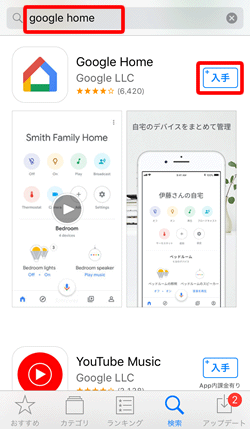
Google Homeアプリをインストールするには、スマートフォンやタブレットのアプリストアにアクセスする必要があります。Androidデバイスの場合は、Google Playストアから、iOSデバイスの場合は、App Storeからダウンロードできます。アプリストアで「Google Home」と検索し、インストールボタンをクリックしてください。
インストールが完了したら、Google Homeアプリを起動し、Googleアカウントでログインしてください。ログイン後、Google Homeアプリのホーム画面が表示されます。ここから、デバイスのセットアップやボイスコマンドの設定を行うことができます。
Google Homeアプリのインストールが完了したら、次のステップはデバイスのセットアップです。デバイスのセットアップには、Google Homeやスマートスピーカーなどのデバイスが必要です。これらのデバイスをGoogle Homeアプリに接続することで、OK Googleの機能を利用することができます。
スマートデバイスのセットアップ方法
Google Homeアプリを使用して、スマートデバイスをセットアップする方法を説明します。まず、スマートデバイスとGoogle Homeアプリを接続する必要があります。スマートデバイスの電源を入れて、Wi-Fiネットワークに接続します。次に、Google Homeアプリを起動し、デバイスを検索します。検索結果にデバイスが表示されたら、デバイスを選択してセットアップを開始します。
セットアッププロセスでは、Google アカウントにログインする必要があります。ログイン後、デバイスの名前と場所を設定します。さらに、デバイスの音声設定やOK Googleの設定を行います。セットアップが完了すると、デバイスがGoogle Homeアプリに登録され、音声コマンドで操作できるようになります。
スマートデバイスのセットアップには、Google Homeアプリのバージョンやデバイスの種類によって異なる手順が必要になる場合があります。セットアップに問題が発生した場合は、Google Homeアプリのヘルプページやデバイスの取扱説明書を参照してください。
OK Googleの設定方法
OK Googleの設定方法は、Google Homeアプリとスマートデバイスを使用して行います。まず、Google Homeアプリをインストールし、スマートデバイスと接続する必要があります。スマートデバイスには、Google Home、Google Home Mini、Google Nestなどのスマートスピーカーが含まれます。
スマートデバイスを接続したら、Google HomeアプリでOK Googleの設定を行います。設定には、音声認識の設定、デバイスの名前設定、ボイスコマンドの設定などが含まれます。音声認識の設定では、OK Googleの音声認識を有効にする必要があります。これにより、スマートデバイスが音声を認識し、コマンドを実行できるようになります。
ボイスコマンドの設定では、OK Googleで実行できるコマンドを設定します。コマンドには、音楽の再生、ニュースの読み上げ、天気の予報などが含まれます。コマンドを設定したら、スマートデバイスでOK Googleを使用してコマンドを実行できます。
ボイスコマンドの使用方法
ボイスコマンドを使用するには、まずGoogle Homeアプリで音声認識を有効にする必要があります。Google Homeアプリを開き、左上のメニューボタンをクリックして、設定を選択します。次に、音声認識を探し、オンに切り替えます。
これで、OK Googleと話しかけることで、さまざまなコマンドを実行できます。例えば、天気予報を知りたい場合は、「OK Google、今日の天気は?」と話しかけます。音楽を聴きたい場合は、「OK Google、音楽を再生して」と話しかけます。リマインダーを設定したい場合は、「OK Google、明日の朝8時にリマインダーを設定して」と話しかけます。
ボイスコマンドを使用することで、手軽にさまざまなタスクを実行できます。ただし、音声認識がうまくいかない場合があるため、トラブルシューティングが必要になる場合があります。
トラブルシューティング
トラブルシューティング は、デバイスのセットアップや使用中に発生する問題を解決するための重要なステップです。OK Googleデバイスのトラブルシューティングでは、デバイスの電源がオンになっていること、インターネット接続が安定していること、Google Homeアプリが最新バージョンであることを確認する必要があります。
また、デバイスのマイクが正しく機能しているかどうかを確認することも重要です。マイクが正しく機能していない場合、ボイスコマンドが認識されず、デバイスが反応しない可能性があります。マイクの設定を確認するには、Google Homeアプリを開き、デバイスの設定メニューにアクセスして、マイクの設定を確認します。
Wi-Fi接続 の問題も、OK Googleデバイスのトラブルシューティングでよく発生する問題です。Wi-Fi接続が不安定な場合、デバイスがインターネットに接続できず、ボイスコマンドが機能しない可能性があります。Wi-Fi接続を確認するには、ルーターを再起動し、デバイスを再接続してみます。
よくある質問
OK Googleのセットアップ方法についてよくある質問をまとめました。セットアップに必要なものや、セットアップの手順、ボイスコマンドの使用方法、デバイスのトラブルシューティングなどについて解説します。
Google Homeアプリをインストールする際には、スマートフォンやタブレットのOSが最新バージョンであることを確認してください。また、Google アカウントが必要ですので、事前に作成しておいてください。セットアップの手順は、Google Homeアプリを起動し、デバイスを検索して接続するというシンプルなものです。
ボイスコマンドの使用方法については、OK Googleのキーワードを使用して、デバイスに命令を出すことができます。例えば、「OK Google、今日の天気は?」と話すと、デバイスが今日の天気を教えてくれます。デバイスのトラブルシューティングについては、Google Homeアプリのヘルプメニューを参照してください。
まとめ
OK Google のセットアップ方法を理解することで、スマートデバイスの使い方がより便利になります。Google Homeアプリを利用して、デバイスをセットアップし、ボイスコマンド を使用して、さまざまな機能を活用できます。
まず、Google Homeアプリをインストールし、デバイスをセットアップする必要があります。セットアップには、Google Home、スマートスピーカー、タブレットやスマートフォンが必要です。アプリをインストールしたら、デバイスを検出して接続し、Wi-Fi ネットワークに接続します。
セットアップが完了したら、OK Google の設定を行います。ボイスコマンドを使用して、音楽を再生したり、ニュースを聞いたり、リマインダーを設定したりできます。また、スマートデバイスを制御して、照明や温度を調整したり、セキュリティカメラを確認したりできます。
トラブルシューティングも可能です。デバイスが接続できない場合や、ボイスコマンドが認識されない場合など、よくある問題に対する解決策があります。Google Homeアプリのヘルプ機能を利用して、問題を解決できます。
よくある質問
OK Googleをセットアップするにはどうすればいいですか?
OK Googleをセットアップするには、Google Homeアプリをダウンロードしてインストールする必要があります。スマートフォンやタブレットのアプリストアからダウンロードできます。インストールが完了したら、アプリを開いてGoogleアカウントにログインします。次に、スマートデバイスを検索して接続します。接続が完了したら、OK Googleのセットアップが完了です。OK Googleを使用するには、スマートデバイスのマイクに話しかけるだけです。
Google Homeアプリでスマートデバイスを接続するにはどうすればいいですか?
Google Homeアプリでスマートデバイスを接続するには、デバイスの検索ボタンをタップします。次に、Wi-Fiネットワークを選択して、スマートデバイスを検索します。検索が完了したら、デバイスの名前を選択して接続します。接続が完了したら、スマートデバイスをGoogle Homeアプリで制御できます。スマートデバイスの接続方法は、デバイスの種類によって異なる場合があります。
OK Googleでスマートデバイスを制御するにはどうすればいいですか?
OK Googleでスマートデバイスを制御するには、スマートデバイスの名前を話しかける必要があります。例えば、「OK Google、リビングのライトをオンにして」と話しかけると、リビングのライトがオンになります。スマートデバイスの名前を忘れた場合は、Google Homeアプリでデバイスの名前を確認できます。OK Googleでスマートデバイスを制御するには、スマートデバイスがGoogle Homeアプリに接続されている必要があります。
OK Googleの音声コマンドをカスタマイズするにはどうすればいいですか?
OK Googleの音声コマンドをカスタマイズするには、Google Homeアプリの設定メニューを開きます。次に、音声コマンドの設定を選択して、カスタマイズします。音声コマンドをカスタマイズするには、スマートデバイスの種類によって異なる場合があります。例えば、「OK Google、リビングのライトをオンにして」の音声コマンドを「OK Google、ライトをオンにして」に変更できます。音声コマンドをカスタマイズするには、Google Homeアプリの設定を変更する必要があります。
Deja una respuesta
Lo siento, debes estar conectado para publicar un comentario.
関連ブログ記事