
Playストア「保留中」状態の原因と解決策:インストール失敗やネットワーク不良の対処法

この記事では、Playストアの「保留中」状態の原因と対処法について詳しく解説します。多くのユーザーが経験したことがあるこの問題は、インストールの失敗やネットワークの接続不良など、さまざまな要因によって発生します。ここでは、ストレージの不足やキャッシュの問題など、主な原因を特定し、簡単な対処法を紹介します。
Playストアの「保留中」状態は、スマートフォンやタブレットのユーザーにとって非常に不便な問題です。アプリのインストールや更新ができなくなり、デバイスの使用に支障をきたす可能性があります。そこで、この記事では、Playストアの「保留中」状態の原因を徹底的に調査し、効果的な対処法を紹介します。
この記事を読むことで、Playストアの「保留中」状態の原因を理解し、簡単な手順で問題を解決することができます。さらに、Playストアの使用に関するヒントや、よくある質問に対する回答も提供します。
Playストア「保留中」状態の原因
Playストアの「保留中」状態は、多くのユーザーが直面する問題です。この状態は、インストールの失敗やネットワークの接続不良など、さまざまな原因によって発生します。インストールの失敗は、ストレージの不足やアプリの互換性の問題などが原因であることが多いです。一方、ネットワークの接続不良は、Wi-Fiの接続不良やモバイルネットワークの不安定さなどが原因であることが多いです。
また、キャッシュの蓄積やPlayストアのバージョンの古さも、Playストアの「保留中」状態の原因となることがあります。キャッシュの蓄積は、Playストアの動作を遅くし、インストールの失敗を引き起こす可能性があります。Playストアのバージョンの古さは、セキュリティの脆弱性や互換性の問題などを引き起こす可能性があります。
したがって、Playストアの「保留中」状態の原因を解決するには、キャッシュの削除やPlayストアの更新などが必要です。また、ストレージの空き容量の確保やネットワークの接続の確認も重要です。
インストール失敗の対処法
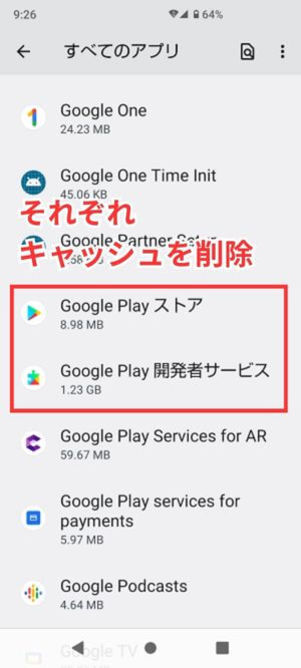
インストール失敗は、Playストアの「保留中」状態の最も一般的な原因のひとつです。インストール失敗は、アプリのデータが破損しているか、ストレージの容量が不足している場合に発生することがあります。この問題を解決するには、まずPlayストアのキャッシュを削除する必要があります。キャッシュを削除することで、一時的に保存されたデータが削除され、インストールプロセスが再び正常に動作するようになります。
キャッシュを削除するには、端末の設定メニューを開き、「ストレージ」または「アプリケーション管理」に移動します。次に、Playストアを選択し、「ストレージ」または「データの削除」を選択します。ここで、「キャッシュの削除」または「データの削除」を選択して、キャッシュを削除します。
キャッシュを削除しても問題が解決しない場合は、Playストアを再インストールする必要があるかもしれません。Playストアを再インストールするには、端末の設定メニューを開き、「アプリケーション管理」に移動します。次に、Playストアを選択し、「アンインストール」または「削除」を選択します。Playストアが完全にアンインストールされた後、Google Playストアの公式ウェブサイトから再度インストールできます。
ネットワーク不良の対処法
ネットワーク不良は、Playストアの「保留中」状態の原因のひとつです。Wi-Fi または モバイルデータ の接続が不安定な場合、Playストアのダウンロードやインストールが正常に完了しない可能性があります。ネットワーク不良の対処法として、まずは インターネット接続 を確認することから始めましょう。Wi-Fi ルーターを再起動したり、モバイルデータの接続を確認したりすることで、ネットワークの接続を安定させることができます。
また、プロキシサーバー または VPN の設定が原因でネットワーク不良が発生している場合もあります。プロキシサーバーまたは VPN の設定を確認し、必要に応じて設定を変更することで、ネットワークの接続を改善することができます。
ネットワーク不良の対処法として、キャッシュの削除 も有効です。Playストアのキャッシュを削除することで、不要なデータを削除し、Playストアの動作を改善することができます。キャッシュの削除は、Playストアの設定メニューから行うことができます。
ストレージ不足の対処法
ストレージ不足は、Playストアの「保留中」状態の原因の一つです。ストレージの空き容量が不足していると、インストールが正常に完了できず、保留中の状態が続くことがあります。ストレージ不足の対処法として、不要なアプリやデータを削除することが効果的です。ストレージの空き容量を確保することで、インストールが正常に完了し、保留中の状態が解消される可能性があります。
また、キャッシュの削除もストレージ不足の対処法の一つです。キャッシュは、アプリが動作する際に一時的に保存されるデータです。キャッシュが蓄積すると、ストレージの空き容量が減少するため、キャッシュを削除することでストレージの空き容量を確保することができます。ただし、キャッシュを削除すると、アプリの動作に影響を及ぼす可能性があるため、注意が必要です。
ストレージ不足の対処法として、外部ストレージの使用も考慮することができます。外部ストレージを使用することで、ストレージの空き容量を増やすことができます。ただし、外部ストレージを使用するには、デバイスが外部ストレージをサポートしている必要があります。
キャッシュの削除と再インストール
キャッシュの削除は、Playストアの「保留中」状態を解決するための最も基本的な対処法のひとつです。キャッシュとは、Playストアがアプリのダウンロードやインストールの際に一時的に保存するデータのことです。キャッシュが蓄積すると、Playストアの動作が遅くなったり、エラーが発生したりすることがあります。
キャッシュを削除するには、設定アプリを開き、「ストレージ」または「ストレージとUSB」などの項目を選択します。次に、「内部ストレージ」または「外部ストレージ」を選択し、「キャッシュデータ」を探します。ここで、Playストアのキャッシュデータを選択し、「削除」をタップしてキャッシュを削除します。
キャッシュの削除だけでは解決しない場合は、Playストアの再インストールを試みることができます。再インストールするには、設定アプリを開き、「アプリ」または「アプリケーション」などの項目を選択します。次に、「Playストア」を探し、「アンインストール」または「更新」を選択します。アンインストールが完了したら、Google Playストアの公式サイトから最新バージョンのPlayストアをダウンロードし、再インストールします。
よくある質問と回答
Playストアのダウンロードが停まっていて、進まない理由は何ですか?多くの場合、ネットワークの接続不良やストレージの不足が原因となっています。ネットワークの接続を確認し、ストレージの空き容量を確保することで、ダウンロードが再開される可能性があります。
また、キャッシュを削除する必要があるかどうかという質問もよくあります。キャッシュを削除することで、Playストアの動作が改善される可能性があります。ただし、キャッシュを削除すると、Playストアの設定やダウンロード履歴が失われる可能性があるため、注意が必要です。
Playストアの再インストールは、問題を解決するための最終的な手段です。Playストアを再インストールすることで、すべての設定やデータがリセットされます。ただし、再インストールする前に、重要なデータをバックアップする必要があります。
まとめ
Playストアの「保留中」状態は、インストールの失敗やネットワークの接続不良などが原因で発生することがあります。この状態が続くと、アプリのダウンロードやインストールができなくなり、ユーザーにとって非常に不便な状況になります。
この問題を解決するには、まずキャッシュの削除を行うことが効果的です。キャッシュは、アプリのデータの一時的な保存場所であり、不要なデータが蓄積されると、Playストアの動作に影響を及ぼすことがあります。キャッシュを削除することで、Playストアの動作をスムーズにし、「保留中」状態を解消することができます。
また、ストレージの不足も「保留中」状態の原因の一つです。ストレージの空き容量が不足していると、アプリのインストールができなくなります。ストレージの空き容量を確保することで、「保留中」状態を解消することができます。ストレージの空き容量を確保するには、不要なアプリやデータを削除することが効果的です。
Playストアの「保留中」状態は、ネットワークの接続不良も原因の一つです。ネットワークの接続が不安定であると、アプリのダウンロードやインストールができなくなります。ネットワークの接続を安定させることで、「保留中」状態を解消することができます。ネットワークの接続を安定させるには、Wi-Fiの接続を確認することが効果的です。
よくある質問
Playストアでアプリが「保留中」の状態になっているのはなぜですか?
Playストアでアプリが「保留中」の状態になっているのは、ネットワーク接続が不安定であるか、ストレージ容量が不足していることが原因です。ネットワーク接続が不安定な場合、アプリのダウンロードやインストールが中断され、保留中の状態になることがあります。また、ストレージ容量が不足している場合、アプリのインストールに必要なスペースが確保できないため、保留中の状態になることがあります。ネットワーク接続を確認し、ストレージ容量を増やすことで、この問題を解決することができます。
Playストアでアプリのインストールが失敗するのはなぜですか?
Playストアでアプリのインストールが失敗するのは、アプリの互換性が原因であることが多いです。アプリが端末のOSバージョンやハードウェアと互換性がない場合、インストールが失敗することがあります。また、アプリのファイルサイズが大きすぎる場合もインストールが失敗することがあります。アプリの互換性を確認し、アプリのファイルサイズを小さくすることで、この問題を解決することができます。
Playストアで「保留中」の状態のアプリをキャンセルする方法はありますか?
Playストアで「保留中」の状態のアプリをキャンセルする方法はあります。まず、Playストアの「マイアプリ」画面を開きます。次に、「保留中」の状態のアプリを選択し、「キャンセル」をタップします。アプリのダウンロードやインストールがキャンセルされます。ただし、アプリのデータがすでにダウンロードされている場合、キャンセルしてもデータは削除されないため、手動で削除する必要があります。
Playストアで「保留中」の状態のアプリを再開する方法はありますか?
Playストアで「保留中」の状態のアプリを再開する方法はあります。まず、Playストアの「マイアプリ」画面を開きます。次に、「保留中」の状態のアプリを選択し、「再開」をタップします。アプリのダウンロードやインストールが再開されます。ただし、ネットワーク接続が不安定である場合、再開してもアプリのダウンロードやインストールが失敗することがあります。ネットワーク接続を確認し、再開することが推奨されます。
Deja una respuesta
Lo siento, debes estar conectado para publicar un comentario.
関連ブログ記事