
PowerShellとRobocopyでGUIファイルコピー自動化ツールを作成する方法

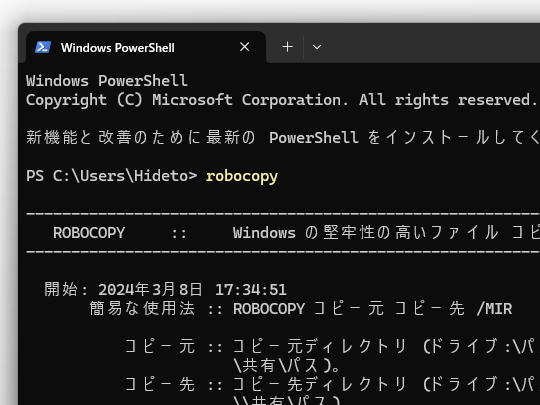
この記事では、PowerShell と Robocopy を組み合わせて、GUI で簡単操作するファイルコピー自動化ツールを作成する方法を紹介します。PowerShell は Windows のコマンドラインシェルであり、スクリプト言語でもあります。一方、Robocopy は高度なファイルコピー機能を提供するコマンドラインツールです。両者を組み合わせることで、GUI で簡単操作するファイルコピー自動化ツールを実現することができます。
この方法を用いることで、時間的労力のかかるファイルコピー作業を効率的に行うことができます。PowerShell を使用することで、ローカルマシンやリモートマシンに対するファイル操作を自動化することができます。また、Robocopy の基本的な使い方として、ソースフォルダーからターゲットフォルダーにファイルをコピーするコマンドや、ファイルを移動するコマンドなどを実行することができます。
この記事では、PowerShell と Robocopy を組み合わせて GUI ファイルコピー自動化ツールを作成する方法をステップバイステップで紹介します。PowerShell スクリプトを使用して Robocopy のコマンドを実行する方法や、Windows Forms を使用して GUI インターフェースを実現する方法などを解説します。
PowerShellとRobocopyの概要
PowerShellとRobocopyは、Windowsのコマンドラインシェルとコマンドラインツールであり、ファイルコピー自動化ツールを作成するために使用されます。PowerShellは、Windowsのコマンドラインシェルであり、スクリプト言語でもあります。Robocopyは、高度なファイルコピー機能を提供するコマンドラインツールです。PowerShellとRobocopyを組み合わせることで、GUIで簡単操作するファイルコピー自動化ツールを実現することができます。
PowerShellは、ローカルマシンやリモートマシンに対するファイル操作を自動化することができます。スクリプト言語としてのPowerShellは、Windowsの管理タスクを自動化するために使用されます。Robocopyは、ファイルコピーの基本的な機能を提供するだけでなく、ファイルの移動やファイルの更新などの高度な機能も提供します。
PowerShellとRobocopyを組み合わせることで、GUIで簡単操作するファイルコピー自動化ツールを実現することができます。Windows Formsを使用してGUIインターフェースを実現する方法が一般的です。PowerShellスクリプトを使用してRobocopyのコマンドを実行する方法も一般的です。この方法を用いることで、時間的労力のかかるファイルコピー作業を効率的に行うことができます。
GUIファイルコピー自動化ツールの実現方法
PowerShell と Robocopy を組み合わせることで、GUI で簡単操作するファイルコピー自動化ツールを実現することができます。PowerShell は Windows のコマンドラインシェルであり、スクリプト言語でもあります。Robocopy は高度なファイルコピー機能を提供するコマンドラインツールです。この 2 つのツールを組み合わせることで、GUI で簡単操作するファイルコピー自動化ツールを実現することができます。
この方法を用いることで、時間的労力のかかるファイルコピー作業を効率的に行うことができます。PowerShell を使用することで、ローカルマシンやリモートマシンに対するファイル操作を自動化することができます。Robocopy の基本的な使い方として、ソースフォルダーからターゲットフォルダーにファイルをコピーするコマンドや、ファイルを移動するコマンドなどが利用できます。
PowerShell を使用した Robocopy の自動化の基本的な例として、PowerShell スクリプトを使用して Robocopy のコマンドを実行する方法があります。GUI で簡単操作する PowerShell の実装の基本的な例として、Windows Forms を使用して GUI インターフェースを実現する方法があります。
PowerShellとRobocopyの基本的な使い方
PowerShellとRobocopyを組み合わせて、GUIで簡単操作するファイルコピー自動化ツールを実現する方法が紹介されています。PowerShellはWindowsのコマンドラインシェルであり、スクリプト言語でもあります。Robocopyは高度なファイルコピー機能を提供するコマンドラインツールです。PowerShellとRobocopyを組み合わせることで、GUIで簡単操作するファイルコピー自動化ツールを実現することができます。
Robocopyの基本的な使い方として、ソースフォルダーからターゲットフォルダーにファイルをコピーするコマンドや、ファイルを移動するコマンドなどがあります。たとえば、robocopy ソースフォルダー ターゲットフォルダーというコマンドを実行すると、ソースフォルダーからターゲットフォルダーにファイルがコピーされます。また、robocopy ソースフォルダー ターゲットフォルダー /movというコマンドを実行すると、ソースフォルダーからターゲットフォルダーにファイルが移動されます。
PowerShellを使用することで、ローカルマシンやリモートマシンに対するファイル操作を自動化することができます。PowerShellスクリプトを使用してRobocopyのコマンドを実行する方法が紹介されています。たとえば、PowerShellスクリプト内でrobocopy ソースフォルダー ターゲットフォルダーというコマンドを実行すると、ソースフォルダーからターゲットフォルダーにファイルがコピーされます。
PowerShellを使用したRobocopyの自動化
PowerShellを使用したRobocopyの自動化は、PowerShellスクリプトを使用してRobocopyのコマンドを実行することで実現できます。PowerShellスクリプトは、WindowsのコマンドラインシェルであるPowerShellで実行されるスクリプト言語であり、ローカルマシンやリモートマシンに対するファイル操作を自動化することができます。
PowerShellスクリプトを使用してRobocopyのコマンドを実行することで、ファイルコピー自動化を実現することができます。Robocopyの基本的な使い方として、ソースフォルダーからターゲットフォルダーにファイルをコピーするコマンドや、ファイルを移動するコマンドなどがあります。PowerShellスクリプトを使用してこれらのコマンドを実行することで、時間的労力のかかるファイルコピー作業を効率的に行うことができます。
PowerShellスクリプトを使用したRobocopyの自動化の利点として、柔軟性と高機能性が挙げられます。PowerShellスクリプトを使用してRobocopyのコマンドを実行することで、ファイルコピー自動化のためのカスタマイズされたソリューションを実現することができます。また、PowerShellスクリプトを使用してRobocopyのコマンドを実行することで、自動化を実現することができます。これにより、時間的労力のかかるファイルコピー作業を効率的に行うことができます。
GUIで簡単操作するPowerShellの実装
Windows Formsを使用して、GUIインターフェースを実現する方法が紹介されています。PowerShellスクリプトを使用して、Robocopyのコマンドを実行する方法と組み合わせることで、GUIで簡単操作するファイルコピー自動化ツールを実現することができます。
この方法を用いることで、ユーザーは簡単にファイルコピーの設定を行うことができます。たとえば、ソースフォルダーとターゲットフォルダーを選択するためのボタンを配置することで、ユーザーは簡単にファイルコピーの設定を行うことができます。また、コピーのオプションを選択するためのチェックボックスを配置することで、ユーザーは簡単にコピーのオプションを設定することができます。
PowerShellスクリプトを使用して、Robocopyのコマンドを実行する方法と組み合わせることで、GUIで簡単操作するファイルコピー自動化ツールを実現することができます。この方法を用いることで、ユーザーは簡単にファイルコピーの設定を行うことができ、時間的労力のかかるファイルコピー作業を効率的に行うことができます。
RobocopyのオプションとPowerShellの利点
Robocopyのオプションとして、ファイルを移動するオプションや、指定された日時以降に更新されたファイルのみをコピーするオプションなどが利用できます。これらのオプションを使用することで、ファイルコピーの自動化をより細かく制御することができます。たとえば、/mov オプションを使用すると、ソースフォルダーからターゲットフォルダーにファイルを移動することができます。また、/minage オプションを使用すると、指定された日時以降に更新されたファイルのみをコピーすることができます。
PowerShellを使用することで、Robocopyのオプションをより柔軟に利用することができます。PowerShellのスクリプト言語を使用して、Robocopyのコマンドを実行することができます。また、PowerShellのパイプライン機能を使用して、Robocopyの出力を他のコマンドに渡すことができます。これにより、ファイルコピーの自動化をより複雑なワークフローに組み込むことができます。
PowerShellの利点として、自動化、柔軟性、高機能性などが挙げられます。PowerShellを使用することで、ファイルコピーの自動化をより効率的に行うことができます。また、PowerShellのスクリプト言語を使用して、ファイルコピーの自動化をより複雑なロジックに組み込むことができます。これにより、ファイルコピーの自動化をより高度なレベルで実現することができます。
まとめ
PowerShellとRobocopyを組み合わせてGUIファイルコピー自動化ツールを作成する方法を紹介しました。PowerShellはWindowsのコマンドラインシェルであり、スクリプト言語でもあります。Robocopyは高度なファイルコピー機能を提供するコマンドラインツールです。PowerShellとRobocopyを組み合わせることで、GUIで簡単操作するファイルコピー自動化ツールを実現することができます。
この方法を用いることで、時間的労力のかかるファイルコピー作業を効率的に行うことができます。PowerShellを使用することで、ローカルマシンやリモートマシンに対するファイル操作を自動化することができます。Robocopyの基本的な使い方として、ソースフォルダーからターゲットフォルダーにファイルをコピーするコマンドや、ファイルを移動するコマンドなどが利用できます。
この方法を用いることで、ファイルコピー自動化の利点が多数あります。自動化、柔軟性、高機能性などが挙げられます。PowerShellとRobocopyを組み合わせることで、GUIで簡単操作するファイルコピー自動化ツールを実現することができます。
よくある質問
PowerShellとRobocopyを使用してGUIファイルコピー自動化ツールを作成するにはどうすればよいですか?
PowerShellとRobocopyを使用してGUIファイルコピー自動化ツールを作成するには、まずPowerShellスクリプトを作成する必要があります。スクリプトでは、Robocopyコマンドを使用してファイルをコピーする方法を定義します。次に、GUIツールを作成するために、Windows FormsやWPFなどのGUIフレームワークを使用します。GUIツールでは、ユーザーがファイルのコピー元とコピー先を選択できるようにする必要があります。最後に、PowerShellスクリプトをGUIツールに統合して、ファイルコピー自動化ツールを作成します。
Robocopyコマンドの基本的な構文は何ですか?
Robocopyコマンドの基本的な構文は、robocopy <コピー元> <コピー先> [<オプション>]です。コピー元とコピー先は、ファイルまたはフォルダのパスを指定します。オプションでは、ファイルのコピー方法を指定できます。たとえば、/movオプションを使用すると、ファイルを移動できます。/minageオプションを使用すると、指定された日数以上経過したファイルのみをコピーできます。
PowerShellスクリプトでRobocopyコマンドを使用するにはどうすればよいですか?
PowerShellスクリプトでRobocopyコマンドを使用するには、&記号を使用してRobocopyコマンドを呼び出す必要があります。たとえば、& robocopy C:Src C:Dst /movと記述すると、C:SrcフォルダのファイルをC:Dstフォルダに移動できます。また、PowerShellの変数を使用して、コピー元とコピー先のパスを指定することもできます。
GUIファイルコピー自動化ツールを作成するためのPowerShellスクリプトの例はありますか?
PowerShellスクリプトの例として、以下のコードを使用できます。
```powershell
Add-Type -AssemblyName System.Windows.Forms
$form = New-Object System.Windows.Forms.Form
$form.Text = "ファイルコピー自動化ツール"
$form.Size = New-Object System.Drawing.Size(400, 300)
$srcLabel = New-Object System.Windows.Forms.Label
$srcLabel.Text = "コピー元:"
$srcLabel.Location = New-Object System.Drawing.Point(10, 10)
$form.Controls.Add($srcLabel)
$srcTextBox = New-Object System.Windows.Forms.TextBox
$srcTextBox.Location = New-Object System.Drawing.Point(100, 10)
$form.Controls.Add($srcTextBox)
$dstLabel = New-Object System.Windows.Forms.Label
$dstLabel.Text = "コピー先:"
$dstLabel.Location = New-Object System.Drawing.Point(10, 50)
$form.Controls.Add($dstLabel)
$dstTextBox = New-Object System.Windows.Forms.TextBox
$dstTextBox.Location = New-Object System.Drawing.Point(100, 50)
$form.Controls.Add($dstTextBox)
$copyButton = New-Object System.Windows.Forms.Button
$copyButton.Text = "コピー"
$copyButton.Location = New-Object System.Drawing.Point(100, 100)
$copyButton.Add_Click({
$src = $srcTextBox.Text
$dst = $dstTextBox.Text
& robocopy $src $dst /mov
})
$form.Controls.Add($copyButton)
$form.ShowDialog()
```
このスクリプトでは、Windows Formsを使用してGUIツールを作成します。ユーザーがコピー元とコピー先を選択し、コピーボタンをクリックすると、ファイルがコピーされます。
Deja una respuesta
Lo siento, debes estar conectado para publicar un comentario.
関連ブログ記事