
Googleフォームでアップロードファイルを任意フォルダに自動保存する方法 | Google Apps Script

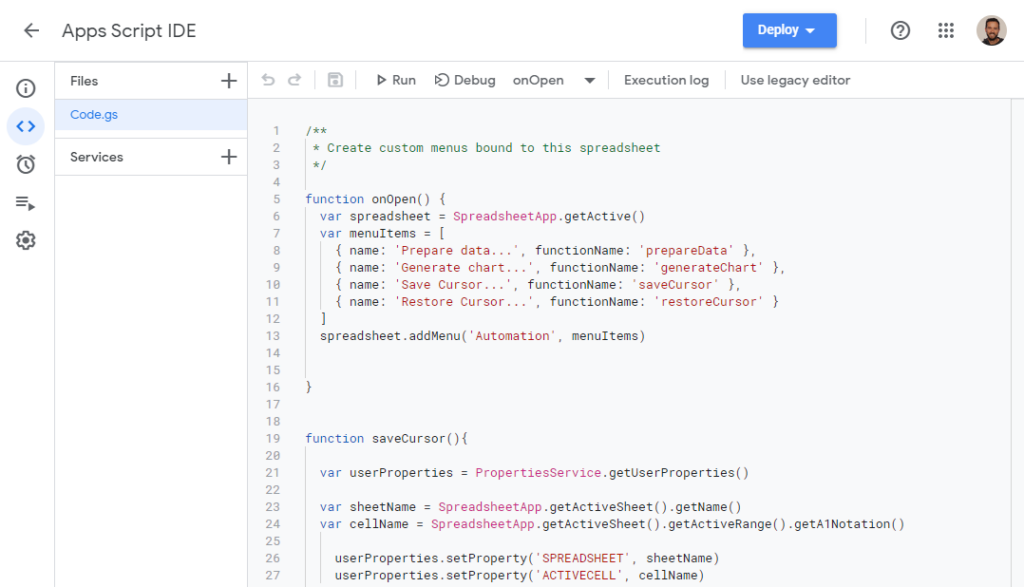
GoogleフォームとGoogle Apps Scriptを使用して、アップロードファイルを任意のフォルダに自動保存する方法を紹介します。この方法により、フォーム送信時にアップロードされたファイルを指定のフォルダに自動的に保存することができます。Google Drive APIの使用許可が必要ですが、自動化されたワークフローを構築することができます。
この記事では、Google Apps Scriptのプロジェクトを作成し、トリガーを設定してフォーム送信時にスクリプトを実行する方法を説明します。また、スクリプトを作成してフォーム送信時にアップロードされたファイルを指定のフォルダに保存する処理を行う方法も紹介します。Googleフォームの設定と動作確認の方法についても説明します。
Google Apps Scriptのプロジェクトを作成する
Google Apps Script のプロジェクトを作成するには、まず Google ドライブにアクセスし、新規 ボタンをクリックします。次に、その他 メニューから Google Apps Script を選択します。これにより、新しいプロジェクトが作成されます。
プロジェクトを作成したら、プロジェクト名 を入力し、保存 ボタンをクリックします。これで、Google Apps Script のプロジェクトが作成され、スクリプトを書き始めることができます。
次に、トリガー を設定する必要があります。トリガーは、特定のイベントが発生したときにスクリプトを実行するように設定できます。この場合、フォーム送信時 にスクリプトを実行するように設定します。
トリガーを設定し、フォーム送信時にスクリプトを実行する
Google Apps Script を使用して、フォーム送信時のファイルを処理し、指定のフォルダに自動的に保存するワークフローを構築するには、まず トリガー を設定する必要があります。トリガーは、特定のイベントが発生したときにスクリプトを実行するように設定できます。在本例では、フォーム送信時にスクリプトを実行するようにトリガーを設定します。
トリガーを設定するには、Google Apps Script のプロジェクトを開き、トリガー の設定ページに移動します。ここで、フォーム送信時 をトリガーのイベントとして選択し、スクリプトを実行する関数を指定します。トリガーを設定すると、フォーム送信時にスクリプトが自動的に実行され、ファイルを指定のフォルダに保存する処理が行われます。
このように、トリガーを設定することで、フォーム送信時にスクリプトを実行し、ファイルを自動的に保存することができます。次に、スクリプトを作成し、フォーム送信時にアップロードされたファイルを指定のフォルダに保存する処理を行う方法について説明します。
スクリプトを作成し、フォーム送信時にアップロードされたファイルを保存する
Google Apps Script を使用して、フォーム送信時にアップロードされたファイルを指定のフォルダに保存する処理を行います。まず、Google Apps Script のプロジェクトを開き、スクリプトエディタ で新しいスクリプトを作成します。
スクリプトを作成する際には、Google Drive API を使用して、フォーム送信時にアップロードされたファイルを取得し、指定のフォルダに保存する必要があります。Google Drive API を使用するには、OAuth 2.0 を使用して認証を行う必要があります。
スクリプトを作成したら、トリガー を設定して、フォーム送信時にスクリプトを実行するように設定します。トリガー を設定することで、フォーム送信時に自動的にスクリプトが実行され、アップロードされたファイルが指定のフォルダに保存されます。
フォームの設定を行う
Googleフォームでアップロードファイルを任意フォルダに自動保存する方法を実現するには、まずフォームの設定を行う必要があります。フォームの設定では、アップロード用フォームを作成し、ユーザーがファイルをアップロードできるようにします。
フォームの設定を行うには、Googleフォームのダッシュボードにアクセスし、フォームを作成します。フォームの種類を選択し、フォームのタイトルと説明を入力します。次に、ファイルアップロードの質問タイプを選択し、ユーザーがファイルをアップロードできるようにします。
フォームの設定が完了したら、Google Apps Scriptを使用して、フォーム送信時のファイルを処理し、指定のフォルダに自動的に保存するワークフローを構築します。Google Apps Scriptのプロジェクトを作成し、トリガーを設定し、フォーム送信時にスクリプトを実行する設定を行います。
動作確認を行う
Googleフォームでアップロードファイルを任意フォルダに自動保存する方法を実装した後、動作確認を行う必要があります。動作確認では、Googleフォームにファイルをアップロードし、指定のフォルダに保存されていることを確認します。
まず、Googleフォームを開き、ファイルをアップロードするためのフィールドを確認します。次に、テスト用のファイルをアップロードし、Googleフォームを送信します。送信後、指定のフォルダを開き、アップロードしたファイルが保存されていることを確認します。
動作確認が成功した場合、Google Apps Scriptのスクリプトが正しく実行され、ファイルが指定のフォルダに保存されていることを意味します。動作確認が失敗した場合、スクリプトのエラーを確認し、修正する必要があります。
まとめ
GoogleフォームとGoogle Apps Scriptを使用して、アップロードファイルを任意フォルダに自動保存する方法を紹介しました。この方法を使用することで、フォーム送信時にアップロードされたファイルを指定のフォルダに自動的に保存することができます。
この方法を実装するには、Google Apps Scriptの知識とGoogle Drive APIの使用許可が必要です。ただし、Googleフォームの機能を拡張し、業務の効率化を実現することができます。
GoogleフォームとGoogle Apps Scriptの組み合わせは、自動化の可能性を広げる強力なツールです。この方法を活用して、業務の効率化を実現しましょう。
よくある質問
Googleフォームでアップロードファイルを任意フォルダに自動保存する方法は可能ですか?
Googleフォームでアップロードファイルを任意フォルダに自動保存する方法は、Google Apps Script を使用することで実現できます。Google Apps Script は、Google ドキュメントや Google スプレッドシートなどの Google アプリケーションを自動化するためのプログラミング言語です。Google フォームでアップロードされたファイルを、指定したフォルダに自動的に保存するスクリプトを書くことができます。
Google Apps Script を使用するには、特別な知識が必要ですか?
Google Apps Script を使用するには、JavaScript の基本的な知識が必要です。ただし、Google Apps Script は、Google アプリケーションを自動化するための多くの機能を提供しているため、初心者でも簡単に使い始めることができます。また、Google は、Google Apps Script のチュートリアルやサンプルコードを提供しているため、学習しやすい環境が整っています。
Google フォームでアップロードされたファイルを、指定したフォルダに自動的に保存するスクリプトは、どのように書きますか?
Google フォームでアップロードされたファイルを、指定したフォルダに自動的に保存するスクリプトを書くには、Google Apps Script のトリガー機能 を使用します。トリガー機能は、指定した条件が満たされたときに、スクリプトを自動的に実行する機能です。Google フォームでアップロードされたファイルを、指定したフォルダに自動的に保存するスクリプトを書くには、トリガー機能を使用して、フォームが送信されたときにスクリプトを実行するように設定します。
Google Apps Script を使用して、Google フォームでアップロードされたファイルを、指定したフォルダに自動的に保存するスクリプトを書いた場合、セキュリティに問題はありますか?
Google Apps Script を使用して、Google フォームでアップロードされたファイルを、指定したフォルダに自動的に保存するスクリプトを書いた場合、セキュリティの問題はありません。Google Apps Script は、Google のサーバー上で実行されるため、スクリプトが実行される環境は、Google によって管理されています。また、Google Apps Script には、多くのセキュリティ機能が実装されているため、スクリプトが実行される際に、セキュリティの問題が発生する可能性は低いです。
Deja una respuesta
Lo siento, debes estar conectado para publicar un comentario.
関連ブログ記事