
Hexoで静的ブログを作成!画像投稿とプラグイン追加の方法

この記事では、Hexo を使用して静的ブログを作成し、画像投稿やプラグイン追加を行う方法を紹介します。静的サイトジェネレーターとしての機能を備えた Hexo を使うことで、簡単にブログを構築することができます。まず、Hexo のインストール方法と基本的な使い方を説明し、次に画像投稿やプラグイン追加の方法を詳しく説明します。
また、Hexo のカスタマイズも可能であり、設定ファイルを変更することでブログのデザインや機能を変更することができます。この記事では、Hexo の基本的な使い方から高度なカスタマイズまでを網羅し、読者が自分の静的ブログを作成できるようにします。
静的ブログを作成することで、SEO の向上やページの読み込み速度の改善など、さまざまなメリットを享受することができます。この記事では、Hexo を使用して静的ブログを作成する方法を詳しく説明し、読者が自分のブログを作成できるように支援します。
Hexoのインストール方法
Hexoを使用して静的ブログを作成するには、まずNode.jsとnpmをインストールする必要があります。インストールが完了したら、コマンドラインでnpm install hexo-cli -gを実行してHexoをインストールします。インストールが完了したら、hexo initコマンドを実行して新しいHexoプロジェクトを作成します。
次に、cdコマンドを使用して作成したプロジェクトのディレクトリに移動し、npm installコマンドを実行して必要なパッケージをインストールします。インストールが完了したら、hexo serverコマンドを実行してローカルサーバーを起動し、ブラウザでhttp://localhost:4000にアクセスしてブログを確認できます。
Hexoのインストールが完了したら、Markdown形式で記事を書くことができます。Hexoは、Markdown形式のファイルをHTMLに変換して静的サイトを生成します。記事を書くには、source/_postsディレクトリに新しいMarkdownファイルを作成し、記事の内容を書きます。
静的ブログの作成と設定
Hexoを使用して静的ブログを作成するには、まずNode.jsとnpmをインストールする必要があります。インストールが完了したら、コマンドラインでnpm install hexo-cli -gを実行してHexoをインストールします。次に、hexo initコマンドを実行してブログの基本構成を作成します。
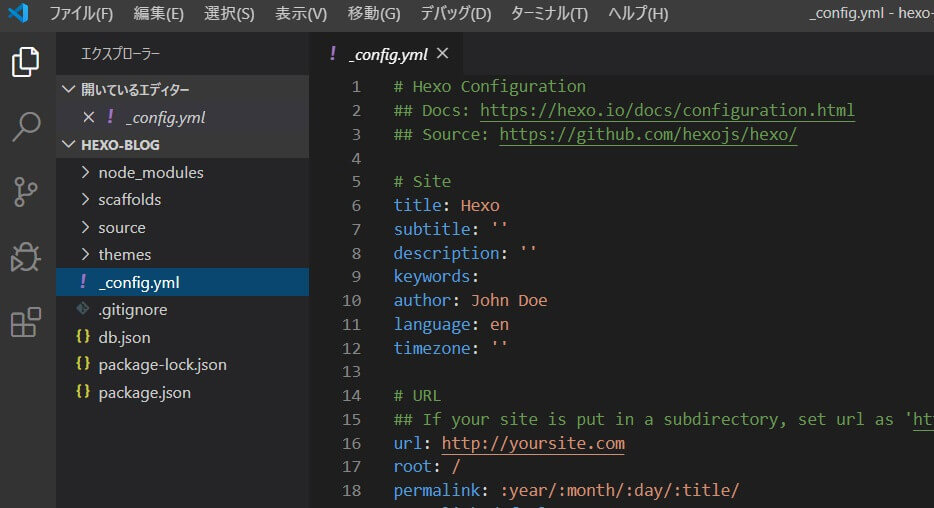
ブログの設定は、_config.ymlファイルで行います。このファイルでは、ブログのタイトル、URL、テーマなどを設定できます。設定を変更したら、hexo generateコマンドを実行して静的HTMLを生成します。生成されたHTMLファイルは、publicフォルダに保存されます。
ブログのデザインを変更するには、テーマを変更する必要があります。Hexoには、多くのテーマが用意されており、簡単にインストールして使用できます。テーマを変更するには、_config.ymlファイルのtheme設定を変更します。
画像投稿の方法
Hexoで静的ブログを作成する際、画像投稿は重要な機能の一つです。Markdown形式の記事に画像を埋め込むには、画像タグを使用します。画像タグの書式は、です。画像のURLは、相対パスまたは絶対パスを指定することができます。
例えば、ブログのルートディレクトリにimagesフォルダを作成し、そこに画像を保存した場合、記事に画像を埋め込むには、次のように記述します。です。Hexoは、自動的に画像を生成したHTMLに埋め込みます。
また、Hexoの設定ファイルを変更することで、画像の保存先を変更することができます。設定ファイルのpost_asset_folderオプションを有効にすることで、記事ごとに画像を保存するフォルダを自動的に生成することができます。これにより、画像の管理が容易になります。
プラグインの追加と設定
Hexoでは、プラグインを使用してブログの機能を拡張することができます。プラグインは、Hexoのコア機能を拡張するモジュールであり、ブログのカスタマイズに役立ちます。プラグインをインストールするには、npmコマンドを使用します。例えば、hexo-generator-archiveプラグインをインストールするには、以下のコマンドを実行します。
ターミナルでnpm install hexo-generator-archiveと入力すると、プラグインがインストールされます。その後、Hexoの設定ファイルである_config.ymlを編集して、プラグインを有効にする必要があります。設定ファイルにプラグインの設定を追加すると、ブログにプラグインの機能が追加されます。
プラグインの設定は、プラグインごとに異なります。プラグインのドキュメントを参照して、正しい設定方法を確認する必要があります。プラグインを使用することで、ブログの機能を拡張し、ユーザー体験を向上させることができます。
Hexoのカスタマイズ方法
Hexoのカスタマイズは、設定ファイルを変更することで行うことができます。config.ymlファイルは、Hexoの設定ファイルであり、ブログのデザインや機能を変更することができます。たとえば、ブログのタイトルやサブタイトルを変更するには、config.ymlファイルのtitleやsubtitleの項目を変更する必要があります。
また、Hexoのテーマを変更することもできます。Hexoには、多くのテーマが用意されており、hexo initコマンドで新しいテーマをインストールすることができます。テーマを変更するには、_config.ymlファイルのthemeの項目を変更する必要があります。
Hexoのカスタマイズには、EJSやStylusなどのテンプレートエンジンやCSSプリプロセッサを使用することもできます。これらのツールを使用することで、ブログのデザインや機能をより柔軟に変更することができます。
まとめ
Hexoを使用して静的ブログを作成する方法を紹介しました。Hexoは、静的サイトジェネレーターとしての機能を備えており、簡単にブログを構築することができます。静的HTMLを生成し、画像をアップロードして記事に埋め込むことができます。また、プラグインをインストールしてブログに追加することができます。
Hexoのカスタマイズも可能であり、設定ファイルを変更することでブログのデザインや機能を変更することができます。たとえば、テーマを変更することでブログのデザインを一新することができます。また、Markdown形式で記事を書くことができるため、簡単に記事を執筆することができます。
Hexoを使用して静的ブログを作成することで、SEOの向上やページの高速化など、さまざまなメリットを享受することができます。ぜひHexoを試してみてください。
よくある質問
Hexoで静的ブログを作成するにはどうすればいいですか?
Hexoで静的ブログを作成するには、まずNode.jsとnpmをインストールする必要があります。次に、Hexoの公式サイトからHexo CLIをインストールし、新しいプロジェクトを作成します。プロジェクトを作成したら、hexo initコマンドを実行して初期設定を行います。最後に、hexo generateコマンドを実行して静的ファイルを生成し、hexo serverコマンドを実行してローカルサーバーを起動します。
Hexoで画像を投稿するにはどうすればいいですか?
Hexoで画像を投稿するには、まずhexo-asset-imageプラグインをインストールする必要があります。このプラグインをインストールしたら、hexo newコマンドで新しい記事を作成し、記事内にMarkdown形式で画像を追加します。画像を追加したら、hexo generateコマンドを実行して静的ファイルを生成し、hexo deployコマンドを実行して記事を公開します。
Hexoにプラグインを追加するにはどうすればいいですか?
Hexoにプラグインを追加するには、まずnpmまたはyarnを使用してプラグインをインストールする必要があります。プラグインをインストールしたら、hexo.config.ymlファイルにプラグインの設定を追加します。最後に、hexo generateコマンドを実行して静的ファイルを生成し、hexo serverコマンドを実行してローカルサーバーを起動します。
Hexoで静的ブログをカスタマイズするにはどうすればいいですか?
Hexoで静的ブログをカスタマイズするには、まずhexo.config.ymlファイルを編集して基本設定を変更します。次に、layoutディレクトリ内のテンプレートファイルを編集してデザインを変更します。さらに、CSSファイルを編集してスタイルを変更することもできます。最後に、hexo generateコマンドを実行して静的ファイルを生成し、hexo deployコマンドを実行して変更を公開します。
Deja una respuesta
Lo siento, debes estar conectado para publicar un comentario.
関連ブログ記事