
iMac(MID 2010)クリーンインストール完全ガイド:OS X Snow Leopardのインストール方法

この記事では、iMac(MID 2010)に OS X Snow Leopard をクリーンインストールする方法を紹介します。クリーンインストールとは、コンピュータのハードディスクを完全に初期化し、オペレーティングシステムを再インストールすることです。このプロセスは、コンピュータのパフォーマンスを改善し、不要なファイルやアプリケーションを削除するのに役立ちます。
このガイドでは、必要なツールやソフトウェアを揃え、起動ドライブの作成、 OS X Snow Leopard のインストール、各種ソフトウェアのインストールなど、ステップバイステップで説明します。また、トラブルシューティングやよくある質問も提供します。クリーンインストールを行う前に、必要なソフトウェアやドキュメントを バックアップ しておくことを忘れないでください。
この記事を読み終わるまでに、iMac(MID 2010)に OS X Snow Leopard をクリーンインストールする方法をマスターすることができます。
必要なツールとソフトウェアの準備
iMac(MID 2010)のクリーンインストールを行うには、必要なツールやソフトウェアを揃える必要があります。まず、OS X Snow Leopardのインストールディスクが必要です。これは、iMac(MID 2010)に付属していたディスクか、Appleのウェブサイトから購入することができます。また、USBメモリーも必要です。これは、起動ドライブを作成するために使用されます。
さらに、データ消去ソフトウェアも必要です。これは、iMac(MID 2010)のハードディスクを完全に消去するために使用されます。データ消去ソフトウェアには、Disk UtilityやCleanMyMacなどがあります。どちらのソフトウェアも、iMac(MID 2010)のハードディスクを完全に消去することができます。
また、インターネット接続も必要です。これは、iMac(MID 2010)に必要なソフトウェアやアップデートをダウンロードするために使用されます。インターネット接続には、Wi-Fiやイーサネットなどがあります。どちらの接続も、iMac(MID 2010)に必要なソフトウェアやアップデートをダウンロードすることができます。
起動ドライブの作成方法
起動ドライブの作成は、iMac(MID 2010)のクリーンインストールを行う上で非常に重要なステップです。OS X Snow LeopardのインストールディスクやUSBメモリーを使用して、起動ドライブを作成する必要があります。
まず、OS X Snow Leopardのインストールディスクをコンピューターに挿入し、ディスクユーティリティを起動します。ディスクユーティリティでは、USBメモリーを選択し、「消去」ボタンをクリックして、USBメモリーのデータを完全に消去します。
次に、OS X Snow LeopardのインストールディスクのデータをUSBメモリーにコピーします。これには、約30分から1時間程度の時間がかかります。コピーが完了したら、USBメモリーを取り出して、iMac(MID 2010)に挿入します。iMac(MID 2010)を起動し、すぐにoption(⌥)キーを押して、起動ドライブを選択します。
OS X Snow Leopardのインストール方法
クリーンインストールを行う前に、必要なソフトウェアやドキュメントをバックアップしておくことを忘れないでください。iMac(MID 2010)のクリーンインストールでは、OS X Snow LeopardのインストールディスクやUSBメモリー、強力なデータ消去ソフトウェアなどが必要です。
まず、起動ドライブの作成から始めます。OS X Snow Leopardのインストールディスクを使用する場合は、ディスクをiMacに挿入し、再起動してください。起動時にOption(⌥)キーを押して、起動ドライブを選択します。USBメモリーを使用する場合は、USBメモリーをiMacに接続し、再起動してください。
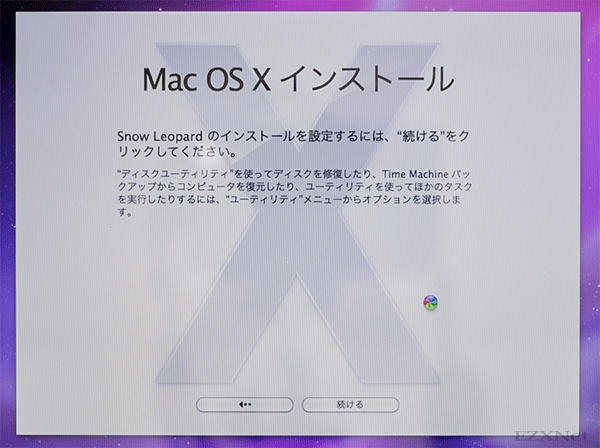
次に、OS X Snow Leopardのインストールを開始します。インストールプロセスでは、ディスクユーティリティを使用して、iMacのハードディスクを初期化します。初期化が完了したら、OS X Snow Leopardのインストールを開始します。インストールプロセスは自動で進行しますが、途中でユーザー名やパスワードの設定が求められます。
各種ソフトウェアのインストール方法
iMac(MID 2010)のクリーンインストールが完了したら、OS X Snow Leopardの基本的な機能を利用できるようになります。しかし、実際に使用するには、さらにいくつかのソフトウェアをインストールする必要があります。まず、SafariやMailなどの基本的なアプリケーションがインストールされます。これらのアプリケーションは、OS X Snow Leopardのインストールディスクに含まれています。
次に、Microsoft OfficeやAdobe Photoshopなどのサードパーティ製ソフトウェアをインストールする必要があります。これらのソフトウェアは、個別に購入またはダウンロードする必要があります。インストールする前に、ソフトウェアの互換性を確認することが重要です。OS X Snow Leopardは、古いソフトウェアと互換性があるかどうかを確認する必要があります。
また、セキュリティソフトウェアやウイルス対策ソフトウェアなどの追加のソフトウェアをインストールすることも重要です。これらのソフトウェアは、iMacを保護し、セキュリティを強化するのに役立ちます。インストールする前に、ソフトウェアの評判と互換性を確認することが重要です。
トラブルシューティングとよくある質問
トラブルシューティング は、クリーンインストールの過程で発生する可能性のある問題を解決するために非常に重要です。インストールの失敗や、ソフトウェアの互換性の問題など、さまざまなトラブルが発生する可能性があります。まず、インストールの失敗について考えてみましょう。インストールの失敗は、インストールディスク の不良や、USBメモリー の容量不足などが原因となることがあります。このような場合、別のインストールディスクやUSBメモリーを使用してみることができます。
また、ソフトウェアの互換性の問題もよく発生します。OS X Snow Leopard は、古いソフトウェアをサポートしていない可能性があるため、互換性の問題が発生することがあります。このような場合、ソフトウェアのアップデートや、互換性のあるソフトウェアを探す必要があります。
よくある質問として、クリーンインストールの必要性について聞かれることがあります。クリーンインストールは、コンピュータのパフォーマンス を向上させるために行うことができます。また、ウイルスやマルウェア を削除するために行うこともできます。クリーンインストールは、コンピュータを初期状態に戻すため、不要なファイルやソフトウェアを削除することができます。
まとめ
クリーンインストールを行う前に、必要なソフトウェアやドキュメントをバックアップしておくことを忘れないでください。iMac(MID 2010)のクリーンインストールでは、OS X Snow LeopardのインストールディスクやUSBメモリー、強力なデータ消去ソフトウェアなどが必要です。
まず、起動ドライブの作成から始めます。OS X Snow Leopardのインストールディスクを使用して、起動ドライブを作成します。次に、iMac(MID 2010)を起動し、起動ドライブから起動します。ここで、ディスクユーティリティを使用して、iMac(MID 2010)のハードディスクを初期化します。
初期化が完了したら、OS X Snow Leopardのインストールを開始します。インストールプロセスでは、Apple IDとパスワードを入力する必要があります。インストールが完了したら、iMac(MID 2010)を再起動し、OS X Snow Leopardを起動します。最後に、必要なソフトウェアやドキュメントをインストールして、iMac(MID 2010)を使用できる状態にします。
よくある質問
Q: iMac(MID 2010)にOS X Snow Leopardをクリーンインストールするにはどうすればいいですか?
iMac(MID 2010)にOS X Snow Leopardをクリーンインストールするには、OS X Snow Leopardのインストールディスクが必要です。インストールディスクを用意したら、iMacを起動し、Option(⌥)キーを押しながら起動します。すると、ブートメニューが表示されます。インストールディスクを選択し、Enterキーを押してインストールを開始します。インストール中は、Apple IDとパスワードを入力する必要があります。インストールが完了したら、iMacを再起動し、初期設定を行います。
Q: iMac(MID 2010)にOS X Snow Leopardをインストールするために必要なシステム要件は何ですか?
iMac(MID 2010)にOS X Snow Leopardをインストールするために必要なシステム要件は、Intel Core 2 Duoプロセッサ、4GBのRAM、および250GBのハードディスク容量です。さらに、DVDドライブが必要です。iMac(MID 2010)には、これらの要件を満たしているため、OS X Snow Leopardをインストールすることができます。
Q: iMac(MID 2010)にOS X Snow Leopardをクリーンインストールした後、データを復元するにはどうすればいいですか?
iMac(MID 2010)にOS X Snow Leopardをクリーンインストールした後、データを復元するには、Time Machineバックアップを使用します。Time Machineバックアップを用意したら、iMacを起動し、Time Machineを起動します。バックアップファイルを選択し、復元をクリックしてデータを復元します。復元が完了したら、iMacを再起動し、データを確認します。
Q: iMac(MID 2010)にOS X Snow Leopardをクリーンインストールした後、ソフトウェアを再インストールするにはどうすればいいですか?
iMac(MID 2010)にOS X Snow Leopardをクリーンインストールした後、ソフトウェアを再インストールするには、ソフトウェアのインストールディスクまたはダウンロードしたインストーラーを使用します。ソフトウェアのインストールディスクまたはダウンロードしたインストーラーを用意したら、iMacを起動し、インストーラーを起動します。インストールを開始し、インストールが完了したら、iMacを再起動し、ソフトウェアを確認します。
Deja una respuesta
Lo siento, debes estar conectado para publicar un comentario.
関連ブログ記事