
Mac miniの設定から活用まで:初心者向けガイドと活用方法まとめ

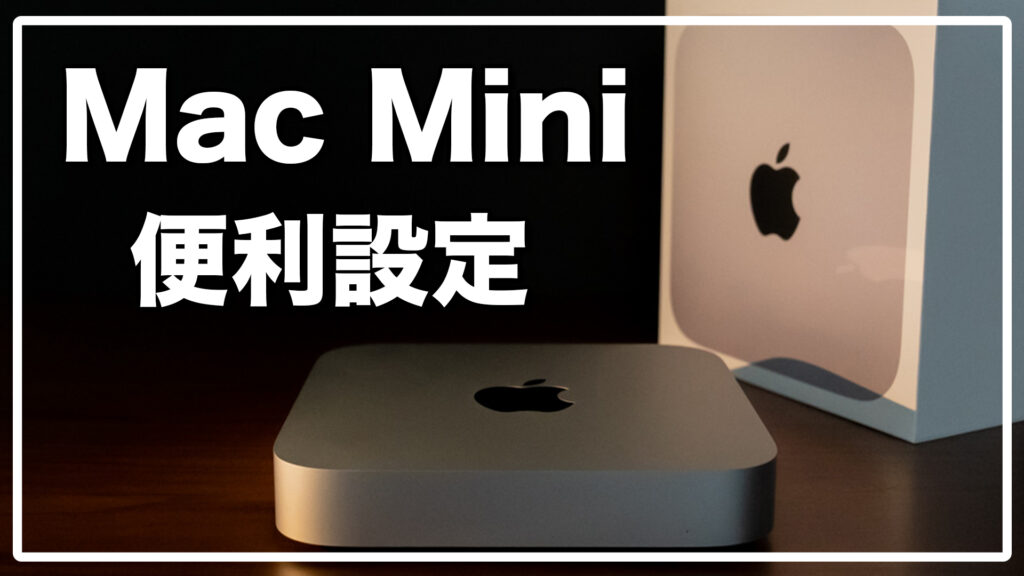
Mac miniは、コンパクトなサイズながらパワフルな性能を持つデスクトップコンピューターです。この記事では、初心者向けにMac miniの設定から活用方法までを解説します。Mac miniを購入したばかりのユーザーが、すぐに使い始めることができるように、基本的な設定方法やアプリケーションのインストール、ネットワーク設定、セキュリティ設定などを詳しく説明します。また、Mac miniの活用方法や、よくある質問にも答えます。
この記事を読むことで、Mac miniの初期設定から、日常生活や仕事で活用する方法までを学ぶことができます。Mac miniの基本的な機能や、便利なアプリケーション、セキュリティー対策などを理解することで、Mac miniをより効果的に活用することができます。
Mac miniは、ビデオ編集や音楽制作、プログラミングなど、さまざまな用途に適したコンピューターです。この記事では、Mac miniの特徴や機能を活用して、さまざまなタスクを効率的に行う方法を紹介します。
Mac miniの概要と特徴
Mac miniは、コンパクトなサイズながらもパワフルな性能を持つデスクトップコンピューターです。Appleのデスクトップラインナップの中で最も小さいサイズを誇り、多くのユーザーが期待して待ち望んでいます。Mac miniは、Intel CoreプロセッサやAMD Radeonグラフィックスを搭載しており、ビデオ編集や音楽制作、プログラミングなどのタスクをスムーズに実行できます。
また、Mac miniはmacOSを搭載しており、セキュリティーと安定性を重視するユーザーに最適です。さらに、Thunderbolt 3やUSB-Aなどの多くのポートを搭載しており、外部デバイスとの接続が容易です。Mac miniは、初心者から上級者まで、幅広いユーザーに適したデスクトップコンピューターです。
Mac miniのコンパクトなサイズは、デスクスペースを節約することができます。また、無音運転を実現しており、静かな環境で作業することができます。Mac miniは、ビデオ編集や音楽制作、プログラミングなどのタスクに最適なデスクトップコンピューターです。
設定前の準備
Mac miniを始める前に、環境構築と必要なアイテムの準備が必要です。まず、Mac mini本体、電源コード、USB-Cケーブル、キーボード、マウスなどの基本的なアイテムを準備します。また、モニターやディスプレイも必要です。Mac miniは小さなサイズながらパワフルな性能を持っているため、4Kディスプレイや5Kディスプレイなどの高解像度ディスプレイを接続することもできます。
環境構築としては、Wi-FiルーターやLANケーブルを準備して、インターネット接続を確保する必要があります。また、外付けハードディスクやUSBメモリなどのストレージデバイスを準備して、データのバックアップや共有を行うことができます。
これらのアイテムを準備したら、Mac miniの初期設定に進むことができます。初期設定では、言語と地域設定、ネットワーク設定、セキュリティ設定などを行う必要があります。これらの設定は、Mac miniを安全かつ快適に使用するために非常に重要です。
初期設定の手順
Mac miniを初めて使う場合、初期設定を行う必要があります。初期設定では、言語と地域設定、ネットワーク設定、セキュリティ設定などを行います。これらの設定は、Mac miniを安全かつ快適に使用するために非常に重要です。
まず、Mac miniを起動し、初期設定画面に進みます。ここで、言語と地域設定を行います。言語と地域を選択すると、Mac miniはその言語と地域に合わせた設定を行います。次に、ネットワーク設定を行います。Wi-FiやLANケーブルを使用してインターネットに接続します。インターネットに接続すると、Mac miniは最新のソフトウェアアップデートをダウンロードし、インストールします。
次に、セキュリティ設定を行います。パスワードやTouch IDを設定して、Mac miniを保護します。パスワードは、Mac miniにログインするときに必要になります。Touch IDは、指紋認証を使用してMac miniにログインすることができます。これらの設定を行うことで、Mac miniを安全に使用することができます。
アプリケーションのインストール方法
Mac miniを購入した後、すぐに使い始めることができるように、標準アプリケーションがインストールされています。ただし、自分に合ったアプリケーションをインストールする必要がある場合もあります。Mac miniでは、App Storeから簡単にアプリケーションをインストールすることができます。
まず、DockのApp Storeアイコンをクリックして、App Storeを開きます。次に、検索バーにインストールしたいアプリケーションの名前を入力し、検索結果から該当のアプリケーションを選択します。アプリケーションの詳細ページが表示されたら、インストールボタンをクリックしてインストールを開始します。
また、Mac miniでは、サードパーティー製アプリケーションもインストールすることができます。ただし、サードパーティー製アプリケーションをインストールする場合は、セキュリティ設定を変更する必要があります。セキュリティ設定を変更するには、システム環境設定を開き、セキュリティとプライバシーを選択します。次に、一般タブで、アプリケーションのダウンロード元を選択し、任意の場所を選択します。
ネットワーク設定の方法
Mac miniを使用するには、ネットワーク設定が必要です。ネットワーク設定では、Mac miniをインターネットに接続し、他のデバイスと通信できるようにします。ここでは、Mac miniのネットワーク設定の方法について説明します。
まず、Mac miniのWi-Fi設定から始めます。Wi-Fi設定では、Mac miniを無線LANに接続します。Mac miniのWi-Fi設定は、システム環境設定の「ネットワーク」パネルから行うことができます。ここでは、Wi-Fiネットワークの名前(SSID)とパスワードを入力して接続します。
また、Mac miniにはLANケーブルを使用して有線接続することもできます。LANケーブルを使用するには、Mac miniのイーサネットポートにケーブルを接続し、ルーターに接続します。イーサネットポートの設定は、システム環境設定の「ネットワーク」パネルから行うことができます。
ネットワーク設定が完了したら、Mac miniをインターネットに接続し、他のデバイスと通信できるようになります。これで、Mac miniを使用して、インターネットブラウジング、メール、ファイル共有などを行うことができます。
セキュリティ設定の方法
Mac miniのセキュリティ設定は、パスワードやTouch IDの設定を含みます。セキュリティ設定を行うことで、Mac miniを安全に使用することができます。まず、システム環境設定を開き、セキュリティとプライバシーを選択します。ここで、パスワードの設定を行うことができます。強力なパスワードを設定することで、Mac miniへの不正アクセスを防ぐことができます。
また、Touch IDを設定することで、Mac miniへのログインをより簡単かつ安全に行うことができます。Touch IDを設定するには、システム環境設定を開き、Touch IDを選択します。ここで、指紋を登録することで、Mac miniへのログインをより簡単かつ安全に行うことができます。
さらに、ファイアウォールの設定を行うことで、Mac miniへの不正アクセスを防ぐことができます。ファイアウォールを設定するには、システム環境設定を開き、セキュリティとプライバシーを選択します。ここで、ファイアウォールの設定を行うことができます。
Mac miniの活用方法
Mac miniは小さなサイズながらパワフルな性能を持っており、多くのユーザーが期待して待ち望んでいます。Mac miniを活用する方法は多岐にわたりますが、ここでは主な活用方法について紹介します。
まず、ビデオ編集や音楽制作などのクリエイティブな作業にMac miniは最適です。Mac miniの高速プロセッサと大容量ストレージにより、複雑な編集作業やレンダリングをスムーズに実行できます。また、4Kディスプレイや外部グラフィックカードを接続することで、より高度なグラフィック処理が可能になります。
また、Mac miniはセキュリティーを重視する人にもおすすめです。Mac miniにはTouch IDやFace IDなどの生体認証機能が搭載されており、機密情報を保護することができます。また、FileVaultやFirewallなどのセキュリティー機能により、データを安全に保護することができます。
さらに、Mac miniはサーバーとしても活用できます。Mac miniをサーバーとして使用することで、ファイル共有やバックアップなどの機能を実現できます。また、XcodeやVisual Studio Codeなどの開発ツールを使用することで、ソフトウェア開発にも活用できます。
よくある質問とトラブルシューティング
Mac miniの設定においてよくある質問とトラブルシューティングについて説明します。Mac miniは小さなサイズながらパワフルな性能を持っており、多くのユーザーが期待して待ち望んでいますが、初心者にとっては設定やトラブルシューティングが難しい場合があります。
まず、ネットワーク設定に関する質問が多いです。Mac miniはWi-FiやLANケーブルを使用してネットワークに接続できますが、設定がうまくいかない場合があります。この場合、ルーターを再起動したり、ネットワーク設定を再度確認したりすることで解決できる場合があります。また、セキュリティ設定も重要です。Mac miniには標準でTouch IDが搭載されており、パスワードを設定することでセキュリティを強化できます。
また、アプリケーションのインストールに関する質問もよくあります。Mac miniには標準で多くのアプリケーションがインストールされていますが、追加のアプリケーションをインストールする場合はApp Storeを使用する必要があります。App Storeでは、多くのアプリケーションが提供されており、簡単にインストールできます。
最後に、サポート体制について説明します。Mac miniにはAppleのサポート体制が提供されており、オンラインサポートや電話サポートなどが利用できます。また、Apple Storeでは専門のスタッフが常駐しており、直接サポートを受けることができます。
まとめ
Mac miniは小さなサイズながらパワフルな性能を持っており、多くのユーザーが期待して待ち望んでいます。Mac miniを始めるに当たって、設定前の準備、初期設定、アプリケーションのインストール、ネットワーク設定、セキュリティ設定など、知っておくべきことを整理します。
まず、設定前の準備として、環境構築と必要なアイテムの準備が必要です。Mac miniを設置する場所を選び、必要なケーブルやアダプターを用意します。また、Mac miniに接続するモニター、キーボード、マウスなどの周辺機器も準備する必要があります。
次に、初期設定を行います。言語と地域設定、ネットワーク設定、セキュリティ設定など、基本的な設定を行います。この際、Touch IDやFace IDなどのセキュリティ機能も設定できます。アプリケーションのインストールも重要です。標準でインストールされているアプリケーションに加え、App Storeから必要なアプリケーションをインストールできます。
ネットワーク設定も重要です。Wi-FiやLANケーブルの設定を行い、インターネットに接続します。セキュリティ設定も忘れずに行います。パスワードやTouch IDの設定を行い、Mac miniを安全に使用できます。最後に、Mac miniの活用方法についても触れておきます。ビデオ編集や音楽制作、セキュリティーを重視する人へのおすすめなど、Mac miniの多様な活用方法を紹介します。
よくある質問
Mac miniの初期設定はどうすればいいですか?
Mac miniの初期設定は、Apple IDとインターネット接続が必要です。まず、Mac miniを電源に接続し、電源を入れてください。次に、キーボードとマウスを接続し、ディスプレイを接続してください。ディスプレイが接続されると、Mac miniの起動画面が表示されます。ここで、国や地域を選択し、言語を選択してください。次に、Wi-Fiネットワークに接続し、Apple IDでサインインしてください。サインインが完了すると、Mac miniの初期設定が完了します。
Mac miniにインストールできるオペレーティングシステムは何ですか?
Mac miniにインストールできるオペレーティングシステムは、macOSです。macOSは、Appleが開発したオペレーティングシステムで、Mac miniに最適化されています。macOSには、Safari、Mail、写真などのアプリケーションがプリインストールされています。また、App Storeから、さまざまなアプリケーションをダウンロードしてインストールすることができます。
Mac miniでデータをバックアップする方法は何ですか?
Mac miniでデータをバックアップする方法は、Time Machineを使用することです。Time Machineは、macOSにプリインストールされているバックアップツールで、Mac miniのデータを自動的にバックアップします。Time Machineを使用するには、外部ハードディスクを接続し、Time Machineを設定してください。Time Machineは、Mac miniのデータを定期的にバックアップし、データの喪失を防止します。
Mac miniのパフォーマンスを向上させる方法は何ですか?
Mac miniのパフォーマンスを向上させる方法は、メモリの増設とストレージのアップグレードです。Mac miniのメモリを増設することで、アプリケーションの起動速度が向上し、複数のアプリケーションを同時に実行できるようになります。また、ストレージをアップグレードすることで、データの読み書き速度が向上し、Mac miniの全体的なパフォーマンスが向上します。
Deja una respuesta
Lo siento, debes estar conectado para publicar un comentario.
関連ブログ記事