
macOSシェルスクリプトでiOSアプリアイコンを自動生成する方法

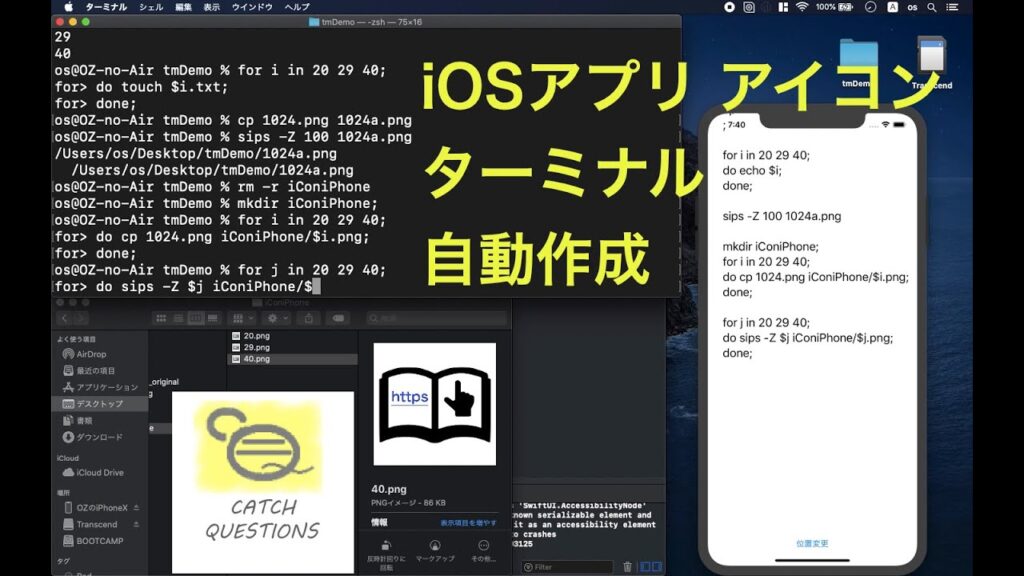
iOSアプリの開発において、アイコンの作成は重要なステップです。ただし、様々なサイズのアイコンを作成する必要があり、その作成は手間隙かかり、時間的にもコスト的にも大きな負担となっています。この記事では、macOSシェルスクリプトを使用してiOSアプリ用のアイコンを全サイズ自動生成する方法を紹介します。
この方法を使用することで、開発者はアイコンの作成に費やす時間を大幅に削減することができます。また、sipsコマンドを使用して画像のサイズを変更する方法や、シェルスクリプトの作成方法なども説明します。さらに、自動生成されたアイコンの確認方法や、macOSシェルスクリプトによって自動生成することの利点なども紹介します。
この記事を読むことで、iOSアプリの開発者はアイコンの作成を効率的に行うことができ、開発のスピードと品質を向上させることができます。
iOSアプリのアイコンサイズとその重要性
iOSアプリのアイコンサイズは、開発者にとって非常に重要な要素です。アイコンサイズは、iOSデバイスの種類や画面サイズによって異なります。例えば、iPhoneのホーム画面に表示されるアイコンは、180x180ピクセルです。一方、iPadのホーム画面に表示されるアイコンは、152x152ピクセルです。さらに、App Storeに掲載されるアイコンは、1024x1024ピクセルです。
これらのサイズのアイコンを全て手動で作成することは、非常に時間がかかります。さらに、デザインの統一性を保つことも難しくなります。そこで、シェルスクリプトを活用して、iOSアプリのアイコンを自動生成する方法を紹介します。この方法により、開発者は時間を節約し、デザインの統一性を保つことができます。
また、自動生成することで、ヒューマンエラーを防ぐこともできます。例えば、手動で作成したアイコンが、サイズや解像度が間違っている場合、App Storeに掲載できません。シェルスクリプトを活用することで、このようなエラーを防ぐことができます。
シェルスクリプトの作成方法
シェルスクリプトの作成は、テキストエディタを使用して行います。まず、拡張子が.shのファイルを作成し、ファイル名を指定します。例えば、icon_generator.shという名前のファイルを作成します。
次に、ファイルを開き、シェルスクリプトのヘッダーを追加します。ヘッダーには、シェルスクリプトの実行に必要な情報が含まれています。以下の例では、#!/bin/bashというヘッダーを使用しています。
```bash
!/bin/bash
シェルスクリプトのヘッダーを追加したら、**sipsコマンド**を使用してアイコンを生成するためのコードを追加します。sipsコマンドは、画像のサイズを変更するためのコマンドです。以下の例では、元の画像ファイルを`icon.png`として指定し、生成されるアイコンのサイズを`57x57`、`60x60`、`72x72`、`76x76`、`114x114`、`120x120`、`144x144`、`152x152`、`180x180`として指定しています。
sips -z 57 57 icon.png --out icon57x57.png
sips -z 60 60 icon.png --out icon60x60.png
sips -z 72 72 icon.png --out icon72x72.png
sips -z 76 76 icon.png --out icon76x76.png
sips -z 114 114 icon.png --out icon114x114.png
sips -z 120 120 icon.png --out icon120x120.png
sips -z 144 144 icon.png --out icon144x144.png
sips -z 152 152 icon.png --out icon152x152.png
sips -z 180 180 icon.png --out icon_180x180.png
```
シェルスクリプトのコードを追加したら、ファイルを保存します。次に、シェルスクリプトを実行する方法について説明します。
sipsコマンドの使用方法
sipsコマンドは、macOSのターミナルで画像のサイズを変更するために使用されるコマンドです。iOSアプリのアイコンを自動生成するシェルスクリプトを作成するには、sipsコマンドの使用方法を理解する必要があります。
sipsコマンドの基本的な使用方法は、次のようになります。sips -z オプションを使用して、画像のサイズを指定することができます。たとえば、元の画像のサイズを 1024x1024 に変更するには、sips -z 1024 1024 元画像ファイル名 と入力します。シェルスクリプトでは、このコマンドを使用して、元の画像から様々なサイズのアイコンを生成することができます。
シェルスクリプトで sipsコマンド を使用する場合、画像のサイズを指定するだけでなく、画像のフォーマットや品質も指定することができます。たとえば、画像を PNG フォーマットで保存するには、sips -s format png 元画像ファイル名 と入力します。画像の品質を指定するには、sips -s dpi 72 元画像ファイル名 と入力します。これらのオプションを組み合わせることで、シェルスクリプトで iOS アプリのアイコンを自動生成することができます。
シェルスクリプトの実行方法
シェルスクリプトの実行方法は非常に簡単です。まず、Terminal アプリを開きます。次に、シェルスクリプトファイルのあるディレクトリに移動します。移動するには、cd コマンドを使用します。たとえば、シェルスクリプトファイルがデスクトップにある場合、cd ~/Desktop と入力します。
ディレクトリに移動したら、シェルスクリプトファイルに実行権限を付与する必要があります。実行権限を付与するには、chmod コマンドを使用します。たとえば、シェルスクリプトファイルの名前が icon_generator.sh の場合、chmod +x icon_generator.sh と入力します。
実行権限を付与したら、シェルスクリプトを実行できます。シェルスクリプトを実行するには、./ を付けてファイル名を入力します。たとえば、./icon_generator.sh と入力します。シェルスクリプトが実行され、sips コマンドによってアイコンが自動生成されます。
自動生成されたアイコンの確認方法
自動生成されたアイコンの確認方法は非常に重要です。シェルスクリプトによって生成されたアイコンが正しく作成されているかどうかを確認する必要があります。確認方法は簡単です。生成されたアイコンをFinderで開き、プレビュー で確認します。アイコンのサイズや解像度が正しいかどうかを確認することができます。また、Xcode などの開発環境でプロジェクトを開き、生成されたアイコンをアプリに適用して確認することもできます。
確認の際には、アイコンのサイズ や 解像度 が正しいかどうかを注意深く確認する必要があります。iOSアプリのアイコンには、様々なサイズが必要であり、正しいサイズのアイコンが生成されていない場合、アプリのアイコンが正しく表示されない可能性があります。また、透過度 や 色深度 などの要素も確認する必要があります。
確認が完了したら、生成されたアイコンを使用してアプリをビルドし、実際のデバイスで確認することができます。これにより、自動生成されたアイコンが正しく作成されているかどうかを最終的に確認することができます。
macOSシェルスクリプトによる自動生成の利点
macOSシェルスクリプトを使用してiOSアプリアイコンを自動生成する方法には、生産性の向上や時間の節約などの利点があります。通常、iOSアプリのアイコンを作成するには、様々なサイズのアイコンを個別に作成する必要がありますが、シェルスクリプトを使用することで、この作業を自動化することができます。
また、シェルスクリプトを使用することで、一貫性のあるアイコンを作成することができます。手動でアイコンを作成する場合、サイズや解像度の違いにより、アイコンの品質が低下する可能性がありますが、シェルスクリプトを使用することで、すべてのアイコンを同じ設定で作成することができます。
さらに、シェルスクリプトを使用することで、将来のメンテナンスも容易になります。アイコンのサイズや解像度の要件が変更された場合、シェルスクリプトを更新するだけで、すべてのアイコンを新しい要件に合わせて自動生成することができます。
まとめ
macOSシェルスクリプトを使用してiOSアプリ用のアイコンを自動生成する方法を紹介しました。この方法を使用することで、サイズの異なる複数のアイコンを自動的に生成することができます。アイコンの生成は、sipsコマンドを使用して行われます。このコマンドは、macOSに標準で搭載されているコマンドラインツールであり、画像のサイズ変更やフォーマット変換などを行うことができます。
シェルスクリプトを使用することで、アイコンの生成を自動化することができます。これにより、手動で各サイズのアイコンを生成する必要がなくなり、時間と労力の節約が実現できます。また、シェルスクリプトを使用することで、一貫性のあるアイコンを生成することができます。これは、アイコンのデザインやサイズが統一されていない場合に、ユーザー体験が損なわれる可能性があるため、非常に重要です。
この方法は、iOSアプリの開発者にとって非常に有用です。アイコンの生成を自動化することで、開発者はアプリの開発に集中することができます。また、シェルスクリプトを使用することで、エラーの発生を防止することができます。これは、手動でアイコンを生成する場合に、サイズやフォーマットのエラーが発生する可能性があるため、非常に重要です。
よくある質問
macOSシェルスクリプトでiOSアプリアイコンを自動生成する方法は可能ですか?
macOSシェルスクリプトでiOSアプリアイコンを自動生成する方法は可能です。ImageMagickやsipsなどのコマンドラインツールを使用して、画像をリサイズしたり、フォーマットを変換したりすることができます。また、AutomatorやAppleScriptなどの自動化ツールを使用して、シェルスクリプトを実行することもできます。シェルスクリプトを作成するには、Terminalアプリケーションを開き、スクリプトを書き込んで保存します。その後、スクリプトを実行するには、chmodコマンドを使用して実行権限を付与し、./スクリプト名.shコマンドを使用して実行します。
どのような画像フォーマットがサポートされていますか?
iOSアプリアイコンを自動生成するシェルスクリプトでは、PNG、JPEG、GIFなどの画像フォーマットがサポートされています。ただし、iOSアプリアイコンにはPNGフォーマットが推奨されています。シェルスクリプトでは、sipsコマンドを使用して画像フォーマットを変換することができます。また、ImageMagickコマンドを使用して画像をリサイズしたり、回転したりすることもできます。
アイコンのサイズはどのように指定しますか?
iOSアプリアイコンのサイズは、57x57、60x60、72x72、76x76、114x114、120x120、144x144、152x152、180x180などのサイズがサポートされています。シェルスクリプトでは、sipsコマンドを使用して画像をリサイズすることができます。また、ImageMagickコマンドを使用して画像をリサイズしたり、回転したりすることもできます。
生成されたアイコンはどこに保存されますか?
生成されたアイコンは、シェルスクリプトで指定されたディレクトリに保存されます。シェルスクリプトでは、mkdirコマンドを使用してディレクトリを作成することができます。また、cpコマンドを使用して生成されたアイコンを指定されたディレクトリにコピーすることもできます。シェルスクリプトでは、echoコマンドを使用して生成されたアイコンのパスを表示することもできます。
Deja una respuesta
Lo siento, debes estar conectado para publicar un comentario.
関連ブログ記事