
Catalyst 3560 スイッチの Mac アドレス 認証設定方法とセキュリティー対策

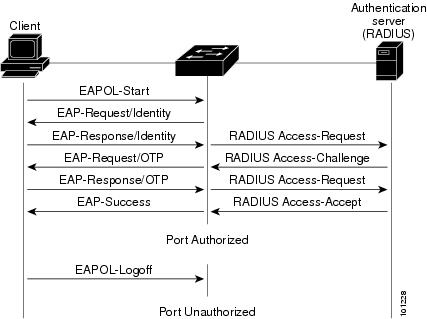
この記事では、Catalyst 3560 スイッチでの Mac アドレス 認証設定方法について説明します。Mac アドレス 認証は、ネットワークのセキュリティを強化するために使用される技術であり、通信デバイスの MAC アドレスを基にして認証を行います。具体的には、RADIUS サーバーを使用して Mac アドレス 認証を実行する方法について説明します。また、Mac アドレス 認証のセキュリティー脆弱性と対策についても触れます。
Mac アドレス 認証は、ネットワークへのアクセスを制限するために使用されます。認証されたデバイスのみがネットワークに接続できるため、ネットワークのセキュリティが強化されます。ただし、Mac アドレス 認証にはセキュリティー脆弱性も存在します。たとえば、MAC アドレス スプーフィング攻撃などがあります。この記事では、これらの脆弱性と対策についても説明します。
この記事は、ネットワーク管理者やセキュリティー担当者にとって、Catalyst 3560 スイッチでの Mac アドレス 認証設定方法を理解するための有用なリソースとなります。
Mac アドレス 認証の概要
Mac アドレス 認証は、ネットワークのセキュリティを強化するために使用される技術であり、通信デバイスの MAC アドレスを基にして認証を行います。この技術は、ネットワークへのアクセスを制限し、認可されていないデバイスの接続を防止するために使用されます。Mac アドレス 認証は、主に企業や組織のネットワークで使用され、ネットワークのセキュリティを確保するために重要な役割を果たしています。
Mac アドレス 認証の仕組みは、以下のようになっています。ネットワークに接続しようとするデバイスの MAC アドレスを検出して、事前に登録された MAC アドレスと比較します。登録された MAC アドレスと一致する場合、ネットワークへのアクセスが許可されます。一致しない場合、ネットワークへのアクセスは拒否されます。このように、Mac アドレス 認証は、ネットワークへのアクセスを制限し、認可されていないデバイスの接続を防止するために使用されます。
Catalyst 3560 スイッチは、Mac アドレス 認証をサポートするネットワーク スイッチの一つであり、ネットワークのセキュリティを強化するために使用されます。このスイッチでは、RADIUS サーバーと連携して Mac アドレス 認証を行うことができます。RADIUS サーバーは、Mac アドレス 認証の認証情報を管理し、ネットワークへのアクセスを制限するために使用されます。
Catalyst 3560 スイッチでの Mac アドレス 認証設定方法
Catalyst 3560 スイッチでの Mac アドレス 認証設定は、ネットワークのセキュリティを強化するために使用される技術です。Mac アドレス 認証は、通信デバイスの MAC アドレスを基にして認証を行います。この認証方法は、ネットワークへのアクセスを制限し、不正なデバイスの接続を防止することができます。
Catalyst 3560 スイッチでの Mac アドレス 認証設定には、RADIUS サーバーの設定が必要です。RADIUS サーバーは、認証情報を管理し、認証要求を処理する役割を担います。Catalyst 3560 スイッチは、RADIUS サーバーと通信して認証情報を取得し、認証を行います。
Mac アドレス 認証設定の基本的な手順は、Catalyst 3560 スイッチに MAC アドレスを登録し、RADIUS サーバーを設定し、認証を有効にすることです。この設定により、ネットワークへのアクセスを制限し、不正なデバイスの接続を防止することができます。また、認証の確認方法も重要であり、認証の成功や失敗を確認することができます。
RADIUS サーバーの設定方法
RADIUS サーバーの設定は、Mac アドレス 認証の重要なステップです。RADIUS サーバーは、認証サーバーとして機能し、Mac アドレス 認証の認証処理を実行します。RADIUS サーバーの設定には、RADIUS プロトコルの設定、認証ポリシーの設定、ユーザーデータベースの設定などが含まれます。
まず、RADIUS サーバーの RADIUS プロトコルを設定する必要があります。これには、RADIUS サーバーの IP アドレス、ポート番号、共有シークレットの設定が含まれます。共有シークレットは、RADIUS サーバーとクライアント間の通信を暗号化するために使用されます。
次に、認証ポリシーを設定する必要があります。これには、Mac アドレス 認証の認証条件、認証方法、アクセス制御リストの設定が含まれます。認証条件には、Mac アドレス、ユーザー名、パスワードなどが含まれます。認証方法には、CHAP、PAP、EAPなどが含まれます。アクセス制御リストは、認証されたユーザーのアクセス権限を定義します。
最後に、ユーザーデータベースを設定する必要があります。これには、ユーザーの Mac アドレス、ユーザー名、パスワードなどが含まれます。ユーザーデータベースは、RADIUS サーバーが認証処理を実行するために使用されます。
MAC アドレス 認証の確認方法
MAC アドレス 認証の確認方法は、設定が正しく適用されていることを確認するために重要です。MAC アドレス 認証が正常に機能していることを確認するには、show dot1x all コマンドを使用します。このコマンドは、Catalyst 3560 スイッチの MAC アドレス 認証の状態を表示します。
また、show authentication sessions コマンドを使用して、認証セッションの状態を確認することもできます。このコマンドは、認証されたデバイスの MAC アドレス、認証方法、認証の状態などを表示します。
MAC アドレス 認証の確認には、デバイスのログも重要です。ログを確認することで、認証の成功や失敗、エラーなどの情報を取得できます。これらの情報は、トラブルシューティングやセキュリティー対策に役立ちます。
MAC アドレス 認証のセキュリティー脆弱性と対策
MAC アドレス 認証は、ネットワークのセキュリティを強化するために使用される技術ですが、同時にいくつかのセキュリティー脆弱性も存在します。まず、MAC アドレスのスプーフィングが可能であるという点が挙げられます。攻撃者は、ネットワークに接続されているデバイスのMAC アドレスを偽装することで、認証を回避することができます。
また、MAC アドレスの固定化も問題となります。多くのネットワークデバイスでは、MAC アドレスが固定化されており、変更することができません。しかし、攻撃者は、MAC アドレスを変更することで、認証を回避することができます。
これらの脆弱性に対する対策として、802.1X認証を使用することができます。802.1X認証は、ユーザー名とパスワードを使用して認証を行うため、MAC アドレスのスプーフィングや固定化を回避することができます。また、RADIUSサーバーを使用して認証情報を管理することも有効です。RADIUSサーバーは、認証情報を一元管理するため、認証の強化に役立ちます。
さらに、ネットワークのセグメント化も有効な対策です。ネットワークをセグメント化することで、攻撃者がネットワークに侵入しても、被害を最小限に抑えることができます。これらの対策を組み合わせることで、MAC アドレス 認証のセキュリティーを強化することができます。
まとめ
Catalyst 3560 スイッチでの Mac アドレス 認証設定は、ネットワークのセキュリティを強化するために不可欠な技術です。Mac アドレス 認証は、通信デバイスの MAC アドレスを基にして認証を行い、ネットワークへのアクセスを制限します。この技術は、RADIUS サーバーと連携して使用されることが多く、認証情報の管理と認証プロセスの実行を可能にします。
Catalyst 3560 スイッチでの Mac アドレス 認証設定方法は、基本的には CLI を使用して行われます。設定の手順は、RADIUS サーバーの設定、MAC アドレス 認証の有効化、および 認証設定の確認 の 3 つのステップに分かれます。各ステップでは、特定のコマンドを使用して設定を行う必要があります。
Mac アドレス 認証のセキュリティー対策としては、MAC アドレスのスプーフィングや RADIUS サーバーの脆弱性に対する対策が重要です。これらの脆弱性を防ぐために、MAC アドレスの暗号化や RADIUS サーバーのセキュリティー更新を行う必要があります。また、ネットワークの監視や 認証ログの分析も、セキュリティー対策の重要な要素です。
まとめ
この記事では、Catalyst 3560 スイッチでの Mac アドレス 認証設定方法とセキュリティー対策について説明しました。Mac アドレス 認証は、ネットワークのセキュリティを強化するために不可欠な技術であり、正しく設定して使用することで、ネットワークへのアクセスを安全に管理できます。
よくある質問
Catalyst 3560 スイッチで Mac アドレス 認証を設定する方法は何ですか?
Catalyst 3560 スイッチで Mac アドレス 認証を設定するには、まず AAA サーバー を設定する必要があります。AAA サーバーは、ユーザーの認証情報を管理し、認証処理を実行するサーバーです。次に、スイッチに RADIUS または TACACS+ を設定して、AAA サーバーと通信できるようにします。最後に、スイッチの port-security 機能を有効にして、Mac アドレス 認証を設定します。具体的な設定方法は、Cisco の公式ドキュメントを参照してください。
Mac アドレス 認証のセキュリティー対策として何が推奨されますか?
Mac アドレス 認証のセキュリティー対策として、パスワードの暗号化 が推奨されます。パスワードを暗号化することで、認証情報が漏洩するリスクを軽減できます。また、認証サーバーの冗長化 も重要です。認証サーバーが故障した場合、冗長化されたサーバーが認証処理を引き継ぐことで、システムの可用性を維持できます。さらに、ログの監視 も重要です。ログを監視することで、不正アクセスの検出やトラブルシューティングが可能になります。
Catalyst 3560 スイッチで Mac アドレス 認証を設定する際に注意すべき点は何ですか?
Catalyst 3560 スイッチで Mac アドレス 認証を設定する際に注意すべき点は、port-security 機能の設定です。port-security 機能を有効にすると、スイッチは Mac アドレス 認証を実行する前に、ポートのセキュリティー設定を確認します。したがって、port-security 機能を正しく設定する必要があります。また、認証サーバーの設定 も重要です。認証サーバーの設定が不正確な場合、認証処理が失敗する可能性があります。
Catalyst 3560 スイッチの Mac アドレス 認証設定をトラブルシューティングする方法は何ですか?
Catalyst 3560 スイッチの Mac アドレス 認証設定をトラブルシューティングするには、まず ログの確認 から始めます。ログを確認することで、エラーの原因を特定できます。次に、認証サーバーの設定 を確認します。認証サーバーの設定が不正確な場合、認証処理が失敗する可能性があります。また、port-security 機能の設定も確認します。port-security 機能の設定が不正確な場合、Mac アドレス 認証が失敗する可能性があります。最後に、Cisco の公式ドキュメント を参照して、トラブルシューティングのガイドラインを確認します。
Deja una respuesta
Lo siento, debes estar conectado para publicar un comentario.
関連ブログ記事