
Macの性能を最大化!eGPUと外部ディスプレイの選び方と接続方法

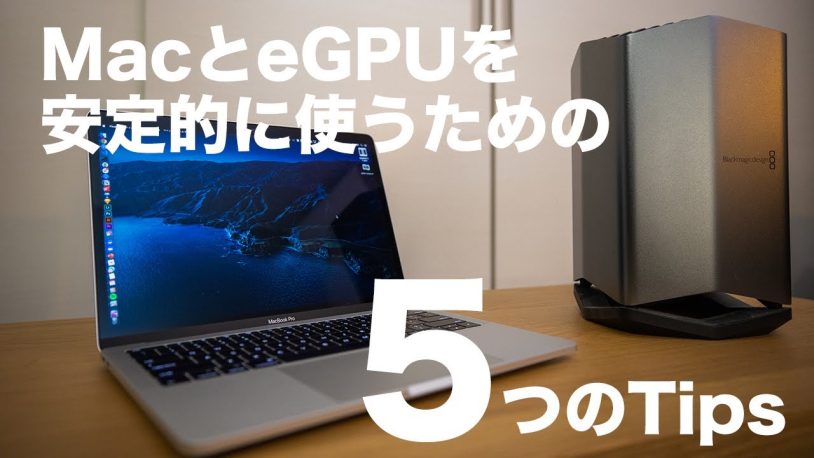
この記事では、MacのユーザーがeGPU(外部グラフィックカード)と外部ディスプレイを使用することで、Macの性能を最大化する方法について説明します。eGPUを使用することで、Macのグラフィック性能を大幅に向上させることができます。また、外部ディスプレイを接続することで、より広い作業スペースを得ることができます。
MacのユーザーがeGPUと外部ディスプレイを使用することで、より快適な作業環境を構築するための実践的なガイドを提供します。この記事では、eGPUの選び方、外部ディスプレイの選び方、そしてそれらの接続方法について詳しく説明します。
また、この記事では、eGPUを使用することでMacの性能を向上させる方法についても説明します。適切な設定を行うことで、eGPUの性能を十分に発揮することができます。
MacのeGPU対応状況
MacのeGPU対応状況は、macOS High Sierra以降のバージョンでサポートされています。ただし、すべてのMacモデルがeGPUをサポートしているわけではありません。Thunderbolt 3ポートを搭載したMacモデルがeGPUをサポートしています。具体的には、MacBook Pro(2016年以降)、iMac(2017年以降)、iMac Pro、Mac Pro(2019年以降)、およびMac mini(2018年以降)がeGPUをサポートしています。
また、eGPUを使用するには、Thunderbolt 3ケーブルとeGPU本体が必要です。eGPU本体には、AMD RadeonやNVIDIA GeForceなどのグラフィックカードが搭載されています。ただし、NVIDIA GeForceは、macOS Mojave以降のバージョンではサポートされていません。
MacのeGPU対応状況は、Appleの公式ウェブサイトで確認することができます。Appleの公式ウェブサイトでは、eGPUをサポートしているMacモデルのリストと、eGPUの使用方法についての情報が提供されています。
eGPUの選び方
eGPU を選ぶ際には、Macの互換性 を確認することが最も重要です。Appleの公式ウェブサイトでは、eGPU と互換性のあるMacモデルがリストされています。自分のMacモデルがリストに含まれていることを確認する必要があります。
また、グラフィックカード の性能も重要な要素です。NVIDIA や AMD などの有名なグラフィックカードメーカーから、Macと互換性のあるモデル を選択する必要があります。さらに、グラフィックカードのメモリ も重要です。4GB 以上のメモリを搭載したグラフィックカードを選択することをお勧めします。
eGPU の筐体も重要な要素です。Thunderbolt 3 などの高速接続ポートを搭載した筐体を選択する必要があります。また、電源供給 の安定性も重要です。高品質の電源 を搭載した筐体を選択することをお勧めします。
外部ディスプレイの選び方
外部ディスプレイを選ぶ際には、Macのスペックや使用目的を考慮する必要があります。例えば、グラフィックデザインやビデオ編集などの作業を行う場合は、高解像度と広い色域を備えたディスプレイが必要です。一方、一般的なオフィス作業やウェブブラウジングのみを行う場合は、フルHDのディスプレイで十分かもしれません。
また、接続方法も重要な要素です。MacのThunderbolt 3ポートやUSB-Cポートに接続できるディスプレイが望ましいです。さらに、4Kや5Kなどの高解像度ディスプレイを使用する場合は、DisplayPortやHDMIなどの高速な接続方法が必要です。
ディスプレイのサイズと形状も考慮する必要があります。例えば、27インチや32インチなどの大型ディスプレイは、広い作業スペースを提供しますが、机上のスペースを占有する可能性があります。一方、21.5インチや24インチなどの小型ディスプレイは、机上のスペースを節約できますが、作業スペースが狭くなる可能性があります。
eGPUと外部ディスプレイの接続方法
eGPU と外部ディスプレイを接続するには、まず Thunderbolt 3 ポートを備えた Mac が必要です。Thunderbolt 3 ポートは、高速データ転送と電力供給を可能にするため、eGPU を接続するのに最適です。
まず、eGPU を Thunderbolt 3 ポートに接続します。次に、外部ディスプレイを eGPU に接続します。外部ディスプレイの接続方法は、ディスプレイの種類によって異なります。HDMI または DisplayPort を使用するディスプレイの場合は、eGPU の対応するポートに接続します。
接続が完了したら、Mac の システム環境設定 で eGPU を認識させる必要があります。システム環境設定 の ディスプレイ セクションで、eGPU が接続されていることを確認します。次に、ディスプレイ セクションで、外部ディスプレイの設定を調整します。
快適環境構築のtips
快適な作業環境を構築するためには、eGPUと外部ディスプレイの設定だけではなく、Mac自体の設定も重要です。まず、Macのグラフィック設定を確認しましょう。eGPUを接続した後、Macのグラフィック設定が自動的に切り替わる場合がありますが、場合によっては手動で設定する必要があります。
また、ディスプレイ設定も重要です。外部ディスプレイを接続した後、ディスプレイの解像度やリフレッシュレートを調整する必要があります。ディスプレイの設定は、Macのシステム環境設定から行うことができます。ディスプレイの設定を調整することで、より快適な作業環境を構築することができます。
さらに、ケーブル管理も重要です。eGPUと外部ディスプレイを接続する際には、ケーブルが複雑になる場合があります。ケーブルを整理することで、作業環境をより快適にすることができます。ケーブルを整理するには、ケーブルオーガナイザーなどを使用することができます。
トラブルシューティング
トラブルシューティング は、eGPUと外部ディスプレイを使用する際に最も重要なステップの1つです。eGPUと外部ディスプレイを接続しても、期待通りの性能が得られない場合や、システムが不安定になる場合があります。そのような場合、以下のような方法でトラブルシューティングを行うことができます。
まず、eGPUのドライバー が最新であることを確認する必要があります。古いドライバーを使用していると、システムが不安定になったり、性能が低下する可能性があります。最新のドライバーをインストールすることで、これらの問題を解決することができます。
また、外部ディスプレイの設定 も重要です。外部ディスプレイの解像度やリフレッシュレートを調整することで、システムの負荷を軽減することができます。さらに、eGPUの設定 も確認する必要があります。eGPUの設定を調整することで、システムの性能を最適化することができます。
最後に、システムの再起動 を試してみることも重要です。システムを再起動することで、キャッシュをクリアし、システムをリセットすることができます。これにより、システムの性能が向上する可能性があります。
まとめ
Macの性能を最大化するためには、適切なハードウェアを選択し、正しく設定することが重要です。eGPU(外部グラフィックカード)と外部ディスプレイを使用することで、Macのグラフィック性能を大幅に向上させることができます。また、より広い作業スペースを得ることができます。
eGPUを使用することで、Macのグラフィック性能を大幅に向上させることができます。特に、グラフィックデザイン、ビデオ編集、3Dモデリングなどのグラフィックを多用する作業に適しています。また、外部ディスプレイを接続することで、より広い作業スペースを得ることができます。これにより、複数のアプリケーションを同時に開くことができ、作業効率が向上します。
この記事では、MacのeGPU対応状況やeGPUの選び方、外部ディスプレイの選び方について説明しました。また、eGPUと外部ディスプレイの接続方法や快適環境構築のtipsについても説明しました。これらの情報を参考にして、Macユーザーがより快適な作業環境を構築することを願っています。
よくある質問
MacにeGPUを接続するメリットは何ですか?
MacにeGPUを接続することで、グラフィック処理能力が大幅に向上します。これにより、4K動画編集や3Dグラフィック作成などの高負荷のタスクをスムーズに実行できるようになります。また、外部ディスプレイを接続することで、作業スペースを拡張し、マルチタスクをより効率的に行うことができます。
eGPUと外部ディスプレイを接続する方法は?
eGPUと外部ディスプレイを接続するには、Thunderbolt 3ケーブルを使用します。MacのThunderbolt 3ポートにケーブルを接続し、eGPUのThunderbolt 3ポートに接続します。次に、外部ディスプレイをeGPUのDisplayPortまたはHDMIポートに接続します。最後に、Macのシステム環境設定でeGPUと外部ディスプレイを認識させます。
MacにeGPUを接続できるかどうかを確認する方法は?
MacにeGPUを接続できるかどうかを確認するには、Appleのサポートページを参照します。ここでは、eGPU接続に対応しているMacのモデルと、接続するためのシステム要件が記載されています。また、eGPUの互換性も確認する必要があります。互換性のあるeGPUを選択することで、スムーズな接続と動作を保証できます。
外部ディスプレイの解像度とリフレッシュレートを設定する方法は?
外部ディスプレイの解像度とリフレッシュレートを設定するには、Macのディスプレイ設定を使用します。ここでは、外部ディスプレイの解像度とリフレッシュレートを設定できます。また、ディスプレイの色温度や輝度も調整できます。設定を変更することで、外部ディスプレイの表示を最適化し、作業効率を向上させることができます。
Deja una respuesta
Lo siento, debes estar conectado para publicar un comentario.
関連ブログ記事