
Windows 10にBash環境を構築する方法 - MSYS2のインストールと設定

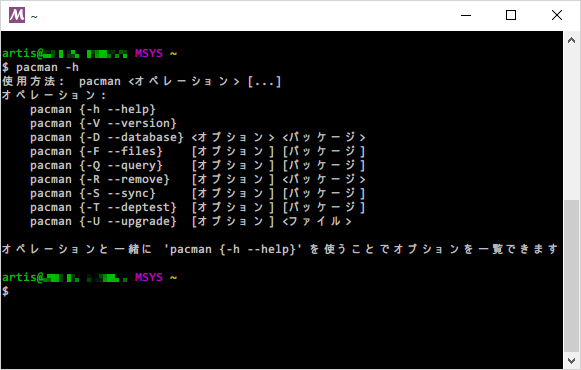
Windows 10 上で Bash 環境を構築する方法について解説します。この記事では、MSYS2 を使用して Unix LIKE 環境を構築する手順を紹介します。MSYS2 は、MinGW と MSYS を統合したソフトウェアであり、Windows 上での Unix 系のコマンドを実行できるようにします。
この記事では、MSYS2 のインストールから Bash 環境の構築までの手順を詳しく解説します。MSYS2 を使用することで、Windows 上で Unix 系のコマンドを実行できるようになります。また、MSYS2 のパッケージマネージャーである pacman を使用して、必要なパッケージをインストールする方法も紹介します。
MSYS2のインストール方法
MSYS2を使用してWindows 10にBash環境を構築するには、まずMSYS2のインストールが必要です。MSYS2は、MinGWとMSYSを統合したソフトウェアであり、Windows上でのUnix LIKE環境を提供します。MSYS2のインストールは、公式サイトからダウンロードし、インストールウィザードに従って行うことができます。
インストールウィザードでは、MSYS2のインストール先や、インストールするコンポーネントを選択することができます。基本的には、デフォルトの設定でインストールを進めることができますが、必要に応じてインストールするコンポーネントを選択することもできます。
MSYS2のインストールが完了すると、StartメニューにMSYS2 64bitのアイコンが追加されます。このアイコンをクリックすると、Bashシェルが起動し、ターミナルウィンドウが開きます。ここで、Bashシェルを使用して、基本的なコマンドを実行することができます。
Bashシェルの起動と設定
Bashシェルを起動するには、Startメニューから「MSYS2 64bit」を選択し、ターミナルウィンドウが開きます。このウィンドウでは、Unix系のコマンドを実行することができます。初めて起動した場合、ホームディレクトリが自動的に作成されます。
Bashシェルの設定は、主にbashrcファイルで行われます。このファイルには、環境変数やエイリアスなどの設定が記述されています。bashrcファイルを編集することで、Bashシェルの動作をカスタマイズすることができます。
Bashシェルの起動後、bashコマンドを使用して、基本的なコマンドを実行することができます。たとえば、cdコマンドを使用して、ディレクトリを移動したり、mkdirコマンドを使用して、新しいディレクトリを作成したりすることができます。
パッケージマネージャーの更新とパッケージのインストール
パッケージマネージャーの更新は、MSYS2の機能を最大限に活用するために必要です。MSYS2では、pacmanコマンドを使用してパッケージマネージャーの更新を実行します。ターミナルウィンドウを開き、以下のコマンドを入力してください。
pacman -Syu
このコマンドを実行すると、パッケージマネージャーが更新され、最新のパッケージ情報が取得されます。次に、必要なパッケージをインストールすることができます。たとえば、GitやVimなどのパッケージをインストールするには、以下のコマンドを入力してください。
pacman -S git vim
これらのコマンドを実行すると、指定したパッケージがインストールされ、使用できるようになります。MSYS2のパッケージマネージャーを使用することで、Windows上でUnix系のコマンドやツールを簡単にインストールして使用することができます。
Bash環境の構築と基本的なコマンド
Bash環境を構築するには、まずMSYS2を起動する必要があります。Startメニューから「MSYS2 64bit」を起動すると、ターミナルウィンドウが開きます。このウィンドウでは、Bashシェルを使用してコマンドを実行できます。
Bashシェルを起動したら、基本的なコマンドを実行してみましょう。例えば、cdコマンドを使用してディレクトリを移動したり、mkdirコマンドを使用して新しいディレクトリを作成したりできます。また、rmコマンドを使用してファイルやディレクトリを削除することもできます。
Unix系のコマンドを実行するには、pacmanコマンドを使用して必要なパッケージをインストールする必要があります。例えば、pacman -S gitコマンドを使用してGitをインストールできます。インストールが完了したら、gitコマンドを使用してバージョン管理を実行できます。
Unix系のコマンドやツールのインストール
MSYS2を使用してWindows 10にBash環境を構築する場合、Unix系のコマンドやツールをインストールする必要があります。pacmanコマンドを使用して、必要なパッケージをインストールできます。たとえば、GitやVimなどの開発ツールをインストールするには、以下のコマンドを実行します。
pacman -S git vim
また、gccやmakeなどの開発環境をインストールするには、以下のコマンドを実行します。
pacman -S gcc make
これらのコマンドを実行することで、Windows 10上でUnix系のコマンドやツールを使用できるようになります。MSYS2のパッケージマネージャーであるpacmanを使用することで、簡単にパッケージをインストールまたは更新できます。
まとめ
MSYS2 を使用して Windows 10 に Bash 環境を構築する方法を紹介しました。MSYS2 は、MinGW と MSYS を統合したソフトウェアであり、Windows 上での Unix LIKE 環境を提供します。Bash シェルを使用することで、Windows 上で Unix 系のコマンドを実行できるようになります。
MSYS2 のインストールと設定は比較的簡単であり、pacman コマンドを使用してパッケージマネージャーの更新と必要なパッケージのインストールを行うことができます。Bash シェルを起動し、基本的なコマンドを実行することで、Windows 10 に Bash 環境を構築できます。
この方法を使用することで、Windows 10 で Unix 系のコマンドを実行できるようになり、開発やシステム管理の作業がより効率的に行えるようになります。MSYS2 は、Windows 上での Unix LIKE 環境を提供するため、Bash シェルを使用することで、より柔軟なシステム管理が可能になります。
よくある質問
Windows 10にBash環境を構築するにはどうすればよいですか?
Windows 10にBash環境を構築するには、MSYS2をインストールする必要があります。MSYS2は、Windows上でLinuxのコマンドラインツールを実行できるようにするソフトウェアです。まず、MSYS2の公式ウェブサイトからインストーラーをダウンロードし、インストールを実行します。インストールが完了したら、MSYS2のシェルを起動し、pacmanコマンドを使用して必要なパッケージをインストールします。次に、bashコマンドを使用してBashシェルを起動し、Bash環境を構築します。
MSYS2のインストールに失敗しました。どうすればよいですか?
MSYS2のインストールに失敗した場合は、インストーラーのログファイルを確認してください。ログファイルには、インストールに失敗した原因が記載されています。一般的な原因としては、管理者権限が不足していることや、依存関係のあるパッケージがインストールされていないことなどがあります。インストーラーのログファイルを確認し、必要なパッケージをインストールした後、再度インストールを実行してください。
Bash環境を構築した後、コマンドが実行できない場合はどうすればよいですか?
Bash環境を構築した後、コマンドが実行できない場合は、PATH環境変数を確認してください。PATH環境変数には、コマンドの実行ファイルのパスが設定されています。Bash環境を構築した後、PATH環境変数にMSYS2のbinディレクトリが追加されていない場合、コマンドが実行できない可能性があります。PATH環境変数を確認し、必要に応じてMSYS2のbinディレクトリを追加してください。
MSYS2のアップデートはどうすればよいですか?
MSYS2のアップデートは、pacmanコマンドを使用して実行できます。pacmanコマンドは、MSYS2のパッケージを管理するコマンドです。アップデートを実行するには、pacman -Syuコマンドを実行してください。このコマンドは、MSYS2のパッケージをアップデートし、最新のバージョンに更新します。アップデートが完了したら、bashコマンドを使用してBashシェルを起動し、Bash環境を確認してください。
Deja una respuesta
Lo siento, debes estar conectado para publicar un comentario.
関連ブログ記事