
Oculus Quest2 開発者モードがONにできない? エラー解決と対処法まとめ

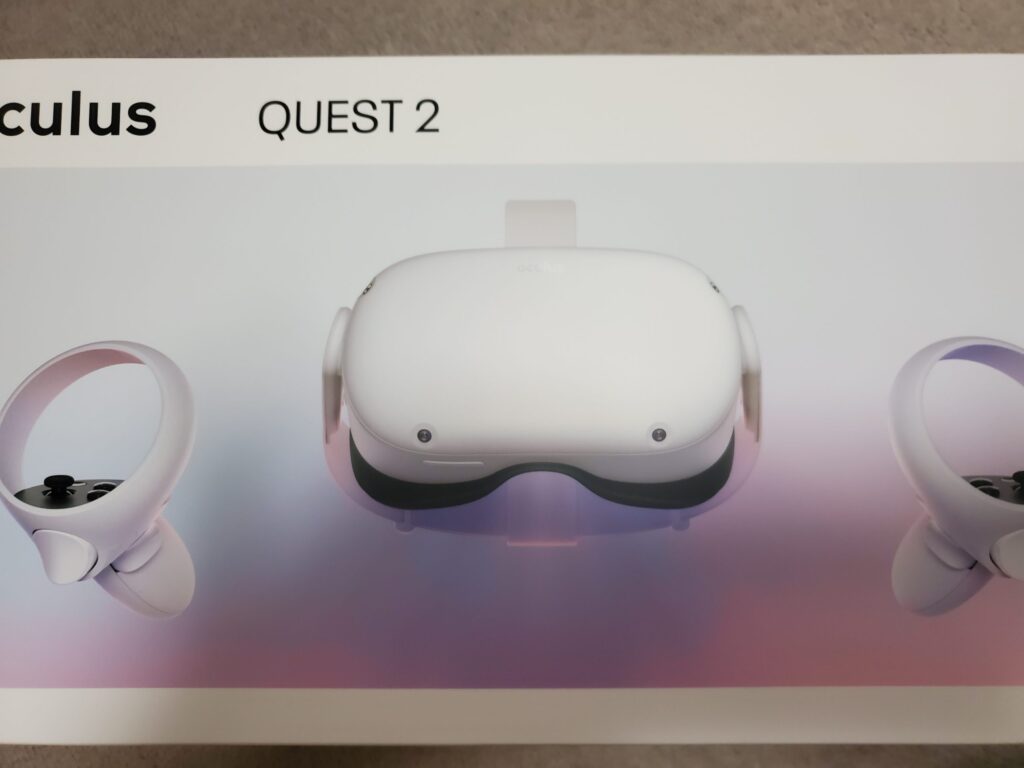
Oculus Quest2 の開発者モードをONにできない場合の対処法について説明します。この記事では、開発者モードをONにできない場合のエラーメッセージの確認方法、問題の原因を絞り込む方法、デバイスのリセットや Oculusアプリ の更新、開発者モードの許可設定など、開発者モードをONにするための対処法をまとめます。また、開発者モードの設定が無い場合の対処法や、Meta Questアプリ で開発者モードを有効にする方法についても説明します。
開発者モードを有効にすることで、OculusのVRデバイス のパフォーマンスの計測や、デバッグができるようになります。ただし、開発者モードを有効にする際には、セキュリティーリスク について注意する必要があります。この記事では、開発者モードを安全に有効にするための方法を説明します。
この記事を読むことで、Oculus Quest2 の開発者モードをONにできない場合の対処法を理解し、開発者モードを安全に有効にすることができるようになります。
Oculus Quest2 開発者モードをONにできない場合の原因とエラーメッセージ
Oculus Quest2の開発者モードをONにできない場合、まずエラーメッセージを確認し、問題の原因を絞り込む必要があります。エラーメッセージには、開発者モードの許可設定が不足していることや、デバイスのソフトウェアバージョンが古いことなどが原因として挙げられることがあります。また、Oculusアプリのバージョンが古い場合も、開発者モードをONにできないことがあります。
エラーメッセージを確認することで、問題の原因を特定し、適切な対処法を選択することができます。たとえば、「開発者モードを有効にするには、デバイスをリセットする必要があります」 というエラーメッセージが表示された場合、デバイスのリセットが必要であることがわかります。
開発者モードをONにできない場合の原因は、セキュリティー設定やアカウントの設定などにも関係していることがあります。したがって、エラーメッセージを確認し、問題の原因を特定することが重要です。
Oculus Quest2 開発者モードをONにするための前提条件
Oculus Quest2 の開発者モードを ON にするには、Meta アカウント と Oculus アプリ が必要です。Meta アカウントを作成し、Oculus アプリをインストールしておく必要があります。また、Oculus Quest2 の ファームウェア が最新のバージョンであることも確認する必要があります。開発者モードを ON にするには、Oculus Quest2 の 設定メニュー から開発者モードのオプションを選択する必要がありますが、このオプションが表示されない場合は、Meta アカウントや Oculus アプリの設定に問題がある可能性があります。
開発者モードを ON にするには、Oculus Quest2 の USB デバッグ も有効にする必要があります。USB デバッグを有効にすることで、Oculus Quest2 と PC を接続して、開発者モードの設定を行うことができます。ただし、USB デバッグを有効にする際には、セキュリティーリスク に注意する必要があります。開発者モードを ON にする際には、Oculus Quest2 の パフォーマンス や セキュリティ に影響を与える可能性があるため、注意が必要です。
また、開発者モードを ON にするには、Oculus Quest2 の インターネット接続 も必要です。インターネット接続が不安定な場合、開発者モードの設定が正常に完了しない可能性があります。したがって、開発者モードを ON にする際には、安定したインターネット接続を確保する必要があります。
Oculus Quest2 開発者モードをONにできない場合の対処法
Oculus Quest2の開発者モードをONにできない場合、まずエラーメッセージを確認し、問題の原因を絞り込む必要があります。エラーメッセージには、問題の原因や解決方法に関するヒントが含まれていることが多いです。たとえば、デバイスのリセットが必要であるか、Oculusアプリの更新が必要であるかなど、エラーメッセージから問題の原因を推測することができます。
開発者モードをONにできない場合のもう一つの原因は、開発者モードの許可設定がOFFになっていることです。開発者モードを有効にするには、Oculusアプリの設定メニューから開発者モードの許可設定をONにする必要があります。ただし、開発者モードを有効にする際には、セキュリティーリスクについて注意する必要があります。開発者モードを有効にすると、デバイスのセキュリティーが低下する可能性があるため、開発者モードを有効にする前に、デバイスのセキュリティー設定を確認する必要があります。
開発者モードをONにできない場合、Meta Questアプリを使用して開発者モードを有効にすることもできます。Meta Questアプリは、Oculus Quest2の設定や管理を行うアプリです。Meta Questアプリから開発者モードを有効にするには、Meta Questアプリの設定メニューから開発者モードの許可設定をONにする必要があります。
デバイスのリセットとOculusアプリの更新
デバイスのリセットは、Oculus Quest2の開発者モードをONにできない場合の最も基本的な対処法です。デバイスのリセットを行うことで、デバイスの設定が初期化され、開発者モードの設定もリセットされます。デバイスのリセットを行うには、Oculus Quest2の設定メニューから「デバイスのリセット」を選択し、画面の指示に従ってリセットを実行します。
また、Oculusアプリの更新も開発者モードをONにできない場合の対処法として有効です。Oculusアプリの更新を行うことで、バグや不具合が修正され、開発者モードの設定も正常に機能するようになります。Oculusアプリの更新を行うには、Oculusアプリを起動し、「設定」メニューから「更新」を選択して更新を実行します。
デバイスのリセットとOculusアプリの更新を行っても開発者モードをONにできない場合、開発者モードの許可設定を確認する必要があります。開発者モードの許可設定は、Oculus Quest2の設定メニューから「開発者モード」の項目で確認できます。開発者モードの許可設定がOFFになっている場合は、許可設定をONにして開発者モードを有効にする必要があります。
開発者モードの許可設定とサポートセンターとの連絡
開発者モードの許可設定は、Oculus Quest2の開発者モードをONにできない場合の重要な対処法です。開発者モードをONにするには、Oculusアプリの設定メニューから開発者モードの許可設定を行う必要があります。許可設定を行うには、Oculusアプリを起動し、設定メニューを開きます。設定メニューから「開発者モード」を選択し、許可設定のスイッチをONにします。
ただし、開発者モードの許可設定を行っても、エラーが解決しない場合があります。その場合、サポートセンターとの連絡が必要です。サポートセンターは、Oculusの公式サポートチームであり、開発者モードに関するエラーの解決を支援します。サポートセンターに連絡するには、Oculusの公式ウェブサイトからサポートページを開き、連絡フォームを提出します。サポートセンターのスタッフが、エラーの原因を調査し、解決策を提供します。
また、開発者モードの許可設定を行う際には、セキュリティーリスクについて注意する必要があります。開発者モードをONにすると、セキュリティー設定が緩和され、デバイスが脆弱になる可能性があります。したがって、開発者モードをONにする際には、十分な注意を払い、必要なセキュリティー対策を講じる必要があります。
開発者モードの設定が無い場合の対処法
開発者モードを有効にするには、まずOculusアプリで開発者モードの設定が有効になっているかどうかを確認する必要があります。開発者モードの設定が無い場合、Oculusアプリのバージョンが古い可能性があります。この場合、Oculusアプリを更新する必要があります。更新後、Oculusアプリを再起動し、開発者モードの設定を確認してください。
開発者モードの設定が無い場合、Meta Questアプリを使用して開発者モードを有効にすることもできます。Meta Questアプリをインストールし、デバイスを接続したら、開発者モードの設定を探してください。開発者モードを有効にすると、OculusのVRデバイスのパフォーマンスの計測や、デバッグができるようになります。
ただし、開発者モードを有効にする際には、セキュリティーリスクについて注意する必要があります。開発者モードを有効にすると、デバイスのセキュリティーが低下する可能性があります。したがって、開発者モードを有効にする前に、デバイスのセキュリティー設定を確認し、必要な場合はセキュリティーを強化する必要があります。
Meta Questアプリで開発者モードを有効にする方法
Meta Questアプリを使用して開発者モードを有効にするには、まずアプリを最新バージョンに更新する必要があります。更新後、Meta Questアプリを起動し、デバイス設定メニューに移動します。ここで、開発者モードのオプションを探し、許可を選択します。許可後、開発者モードが有効になり、Oculus Quest2のパフォーマンスの計測やデバッグができるようになります。
ただし、開発者モードを有効にする際には、セキュリティーリスクについて注意する必要があります。開発者モードを有効にすると、デバイスのセキュリティー設定が変更され、脆弱性が生じる可能性があります。したがって、開発者モードを有効にする前に、デバイスのバックアップを取ることをお勧めします。
また、開発者モードを有効にできない場合、エラーメッセージを確認し、問題の原因を絞り込む必要があります。エラーメッセージに基づいて、適切な対処法を選択し、開発者モードを有効にすることができます。
開発者モードを有効にする際の注意点
開発者モードを有効にする際には、セキュリティーリスクについて注意する必要があります。開発者モードを有効にすると、デバイスのセキュリティー設定が変更され、脆弱性が生じる可能性があります。したがって、開発者モードを有効にする前に、デバイスのバックアップを取ることをお勧めします。また、開発者モードを有効にした後は、デバイスのセキュリティー設定を確認し、必要に応じてセキュリティーソフトウェアをインストールする必要があります。
開発者モードを有効にする際には、Metaアカウントのログイン情報も注意する必要があります。開発者モードを有効にすると、Metaアカウントの認証情報が変更される可能性があります。したがって、開発者モードを有効にする前に、Metaアカウントのログイン情報を確認し、必要に応じてパスワードを更新する必要があります。
また、開発者モードを有効にする際には、デバイスのパフォーマンスにも注意する必要があります。開発者モードを有効にすると、デバイスのパフォーマンスが低下する可能性があります。したがって、開発者モードを有効にする前に、デバイスのスペックを確認し、必要に応じてハードウェアをアップグレードする必要があります。
まとめ
Oculus Quest2 の開発者モードをONにできない場合の対処法について説明しました。開発者モードをONにできない場合、まずエラーメッセージを確認し、問題の原因を絞り込む必要があります。開発者モードを有効にすることで、OculusのVRデバイスのパフォーマンスの計測や、デバッグができるようになります。
開発者モードを有効にする際には、セキュリティーリスクについて注意する必要があります。開発者モードをONにすると、デバイスのセキュリティー設定が変更されるため、不正アクセスのリスクが増加します。したがって、開発者モードを有効にする前に、デバイスのセキュリティー設定を確認し、必要なセキュリティー対策を講じる必要があります。
また、開発者モードを有効にすることで、Meta Questアプリで開発者モードを有効にする方法についても説明しました。Meta Questアプリを使用することで、開発者モードを簡単に有効にすることができます。ただし、Meta Questアプリを使用するには、Metaアカウントが必要です。
よくある質問
Oculus Quest2 開発者モードを有効化できない原因は何ですか?
Oculus Quest2 開発者モードを有効化できない場合、USB接続やドライバーのインストールに問題がある可能性があります。まず、Oculus Quest2 と PC が正しく接続されていることを確認してください。USB ケーブルがしっかりと接続され、PC が Oculus Quest2 を認識していることを確認します。また、Oculus Quest2 のドライバーが正しくインストールされていることも確認してください。ドライバーがインストールされていない場合は、Oculus の公式ウェブサイトからダウンロードしてインストールしてください。
Oculus Quest2 開発者モードを有効化する方法は何ですか?
Oculus Quest2 開発者モードを有効化するには、Oculus Quest2 の設定メニューにアクセスする必要があります。設定メニューにアクセスするには、Oculus Quest2 のコントローラーを使用して、「設定」を選択します。次に、「開発者モード」を選択し、「開発者モードを有効化」を選択します。開発者モードが有効化されると、Oculus Quest2 は自動的に再起動されます。
Oculus Quest2 開発者モードのエラー「このデバイスは開発者モードをサポートしていません」とは何ですか?
Oculus Quest2 開発者モードのエラー「このデバイスは開発者モードをサポートしていません」は、Oculus Quest2 のファームウェアが古いバージョンである可能性があります。ファームウェアを更新するには、Oculus Quest2 を PC に接続し、Oculus の公式ウェブサイトから最新のファームウェアをダウンロードしてインストールしてください。また、Oculus Quest2 の開発者モードの設定が正しく構成されていない可能性もあります。開発者モードの設定を確認し、必要に応じて再構成してください。
Oculus Quest2 開発者モードのエラー「開発者モードを有効化できませんでした」を解決する方法は何ですか?
Oculus Quest2 開発者モードのエラー「開発者モードを有効化できませんでした」を解決するには、Oculus Quest2 を再起動してみてください。再起動しても問題が解決しない場合は、Oculus Quest2 のキャッシュをクリアしてみてください。キャッシュをクリアするには、Oculus Quest2 の設定メニューにアクセスし、「ストレージ」を選択します。次に、「キャッシュをクリア」を選択して、キャッシュをクリアします。キャッシュをクリアしても問題が解決しない場合は、Oculus のサポートに連絡してください。
Deja una respuesta
Lo siento, debes estar conectado para publicar un comentario.
関連ブログ記事