
【Photoshop CC 2015】既存ドキュメントをアートボード化する方法とPLIC機能の使い方

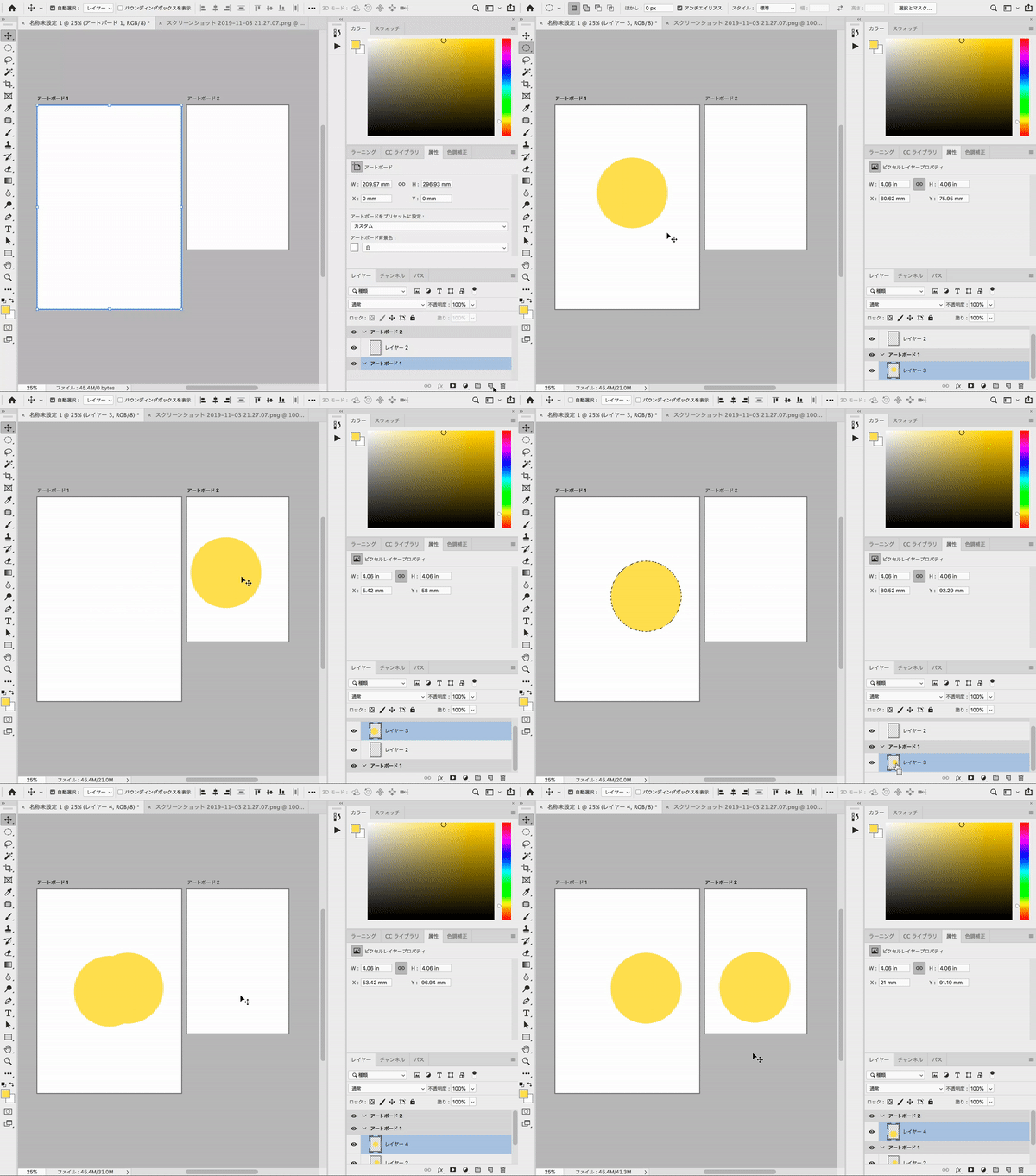
この記事では、Photoshop CC 2015を使用して既存ドキュメントをアートボード化する方法について詳しく説明します。アートボード化することで、デザインの柔軟性や編集性を高めることができます。また、PLIC(Place Linked Image Cache)機能の使い方についても解説します。この機能を使用することで、時間的コストを削減し、ワークフローの効率化を実現できます。
アートボード化することで、デザインの全体像を把握しやすくなり、複数のデザインを一つのドキュメントにまとめることができます。また、アートボードを使用することで、デザインの変更や修正を容易に行うことができます。この記事では、アートボード化するための条件と手順、PLIC機能の使用方法、トラブルシューティングなどについて詳しく説明します。
この記事を読むことで、Photoshop CC 2015を使用して既存ドキュメントをアートボード化する方法をマスターし、デザインの効率化を実現することができます。
Photoshop CC 2015のアートボード機能とは
Photoshop CC 2015のアートボード機能は、既存のドキュメントを一瞬でアートボード化することができる便利な機能です。この機能を使用することで、デザインの柔軟性や編集性を高めることができます。アートボード化されたドキュメントは、複数のレイヤーを一つのドキュメントにまとめることができ、ワークフローの効率化を実現できます。
アートボード機能は、PLIC(Place Linked Image Cache)機能と連携して使用することができます。PLIC機能は、画像をリンクしてキャッシュする機能で、画像の編集や更新を容易にします。アートボード化されたドキュメントでPLIC機能を使用することで、画像の更新や編集を一括で行うことができ、時間的コストを削減することができます。
アートボード機能を使用するには、まず既存のドキュメントを開き、「ファイル」メニューから「アートボードに変換」を選択します。すると、ドキュメントがアートボード化され、複数のレイヤーを一つのドキュメントにまとめることができます。アートボード化されたドキュメントは、「レイヤー」パネルで管理することができ、レイヤーの追加や削除、編集などを行うことができます。
PLIC(Place Linked Image Cache)機能の使用方法
PLIC(Place Linked Image Cache)機能は、Photoshop CC 2015で導入された機能であり、画像のリンクをキャッシュすることで、画像の読み込みを高速化します。この機能を使用することで、画像の読み込み時間を短縮し、ワークフローの効率化を実現できます。
PLIC機能を使用するには、まず画像をPhotoshopに読み込みます。その後、画像を選択し、「ファイル」メニューから「リンク画像を配置」を選択します。これにより、画像のリンクがキャッシュされ、画像の読み込みが高速化されます。
また、PLIC機能を使用することで、画像の更新も自動的に行われます。つまり、元の画像ファイルを更新すると、Photoshop上の画像も自動的に更新されます。これにより、画像の管理が容易になり、ワークフローの効率化が実現できます。
アートボード化するための条件と手順
アートボード化するためには、Photoshop CC 2015 以降のバージョンが必要です。また、ドキュメントの解像度とカラーモードも重要な要素です。RGBカラーモード または CMYKカラーモード のドキュメントのみがアートボード化できます。
アートボード化する手順は、まずドキュメントを開き、「ファイル」メニュー から 「アートボードに変換」 を選択します。次に、アートボードのサイズ と 解像度 を設定します。アートボードのサイズは、ドキュメントの元のサイズに基づいて自動的に設定されますが、必要に応じて変更することもできます。
アートボード化が完了すると、ドキュメントは アートボードモード に切り替わります。このモードでは、ドキュメントのレイヤー構造が維持されながら、デザインの柔軟性と編集性が向上します。アートボードモードでは、アートボードのサイズ と 位置 を自由に変更することができます。また、アートボードの複製 と 削除 も可能です。
PLICの利点とトラブルシューティング
PLIC(Place Linked Image Cache)機能は、Photoshop CC 2015で導入された機能であり、画像の読み込みと表示を高速化するために使用されます。PLIC機能を使用することで、画像の読み込み時間を短縮し、Photoshopのパフォーマンスを向上させることができます。
PLIC機能の利点としては、画像の読み込み時間の短縮とメモリ使用量の削減が挙げられます。画像の読み込み時間が短縮されると、Photoshopの操作性が向上し、作業効率が高まります。また、メモリ使用量が削減されると、Photoshopの安定性が向上し、クラッシュの発生率が低くなります。
しかし、PLIC機能を使用する際には、トラブルシューティングが必要になる場合があります。たとえば、PLIC機能を使用している画像が表示されない場合や、画像の読み込み時間が長くなる場合などです。このような問題が発生した場合には、PLIC機能の設定を確認し、必要に応じて設定を変更する必要があります。
Photoshopでアートボードに変換する方法
Photoshop CC 2015では、既存ドキュメントをアートボード化することができます。この機能を使用することで、デザインの柔軟性や編集性を高めることができます。アートボード化するには、まずアートボードメニューから既存のドキュメントをアートボード化を選択します。
次に、アートボードのサイズと解像度を設定します。アートボードのサイズは、元のドキュメントのサイズに合わせることができます。また、解像度は、元のドキュメントの解像度に合わせることができます。設定が完了したら、OKボタンをクリックしてアートボード化を実行します。
アートボード化されたドキュメントは、アートボードパネルで管理できます。アートボードパネルでは、アートボードのサイズや位置を調整することができます。また、アートボードを追加または削除することもできます。アートボード化されたドキュメントを編集するには、レイヤーパネルでレイヤーを選択し、編集を実行します。
アートボードの基礎知識と作成方法
アートボードは、Photoshop CC 2015で導入された機能であり、複数のデザインを1つのドキュメント内で管理することができます。アートボードを使用することで、デザインの柔軟性や編集性を高めることができます。アートボードは、レイヤーやグループと同様に、ドキュメント内で個別のエンティティとして扱われます。
アートボードを作成するには、ファイルメニューから新規作成を選択し、アートボードを選択します。アートボードのサイズや解像度を設定することができます。また、既存のドキュメントをアートボード化することもできます。その方法については、後述します。
アートボードは、ドキュメント内で複数のデザインを管理することができるため、デザインのバリエーションを管理することが容易になります。また、アートボードは個別のエンティティとして扱われるため、デザインの編集や管理が容易になります。アートボードを使用することで、デザインの柔軟性や編集性を高めることができます。
アートボード化されたドキュメントを共有する方法
アートボード化されたドキュメントを共有するには、PSDファイルを他のユーザーと共有する必要があります。ただし、共有する際には、アートボードのレイアウトやデザイン要素が正しく表示されるようにする必要があります。
共有する際には、Photoshop CC 2015以降のバージョンを使用しているユーザーと共有することをお勧めします。これは、アートボード機能がこれらのバージョンでサポートされているためです。共有する際には、PSDファイルに含まれるアートボードの数やレイアウトを確認する必要があります。
また、共有する際には、PLIC機能を使用してリンクされた画像を共有することもできます。これにより、画像を共有する際に、アートボード上の画像が正しく表示されるようにすることができます。ただし、PLIC機能を使用するには、共有するユーザーがPhotoshop CC 2015以降のバージョンを使用している必要があります。
まとめ
アートボード化は、Photoshop CC 2015で既存ドキュメントを編集する際に非常に便利な機能です。既存ドキュメントをアートボード化することで、デザインの柔軟性や編集性を高めることができます。アートボード化されたドキュメントは、レイヤーやグループを簡単に管理することができ、複雑なデザインを効率的に編集することができます。
また、PLIC(Place Linked Image Cache)機能を使用することで、アートボード化されたドキュメントの編集効率をさらに高めることができます。PLIC機能は、リンクされた画像をキャッシュすることで、編集速度を大幅に向上させることができます。この機能を使用することで、時間的コストを削減し、ワークフローの効率化を実現できます。
アートボード化されたドキュメントを共有する際には、PSDファイルやPDFファイルとして保存することができます。これにより、他のユーザーが編集したドキュメントを簡単に共有し、レビューすることができます。アートボード化されたドキュメントを共有することで、チームのコラボレーションを促進し、プロジェクトの進捗をスムーズに進めることができます。
よくある質問
既存のドキュメントをアートボード化する方法は?
Photoshop CC 2015では、既存のドキュメントをアートボード化することができます。まず、アートボードツールを選択し、既存のドキュメントを開きます。次に、アートボードパネルで「既存のドキュメントをアートボード化」を選択し、ドキュメントのサイズや解像度を設定します。最後に、「OK」をクリックすると、アートボード化されたドキュメントが作成されます。
PLIC機能とは何か?
PLIC機能は、Photoshop CC 2015で導入された新しい機能です。PLICとは、Perspective Layout in Columnsの略称で、画像を列に分割して、視点に応じて画像を変形させることができます。この機能は、建築物や建物の画像を編集する際に便利です。
アートボードでPLIC機能を使用する方法は?
アートボードでPLIC機能を使用するには、まずアートボードツールを選択し、画像を選択します。次に、PLICパネルで「PLIC」を選択し、画像を列に分割します。最後に、視点ツールを使用して、画像を変形させます。
PLIC機能の利点は何か?
PLIC機能の利点は、画像を視点に応じて変形させることができることです。これにより、建築物や建物の画像を編集する際に、よりリアルな画像を作成することができます。また、アートボードと組み合わせることで、複数の画像を一つのドキュメントにまとめることができます。
Deja una respuesta
Lo siento, debes estar conectado para publicar un comentario.
関連ブログ記事