
PowerPoint図形を実際のサイズで印刷する方法と設定のコツ

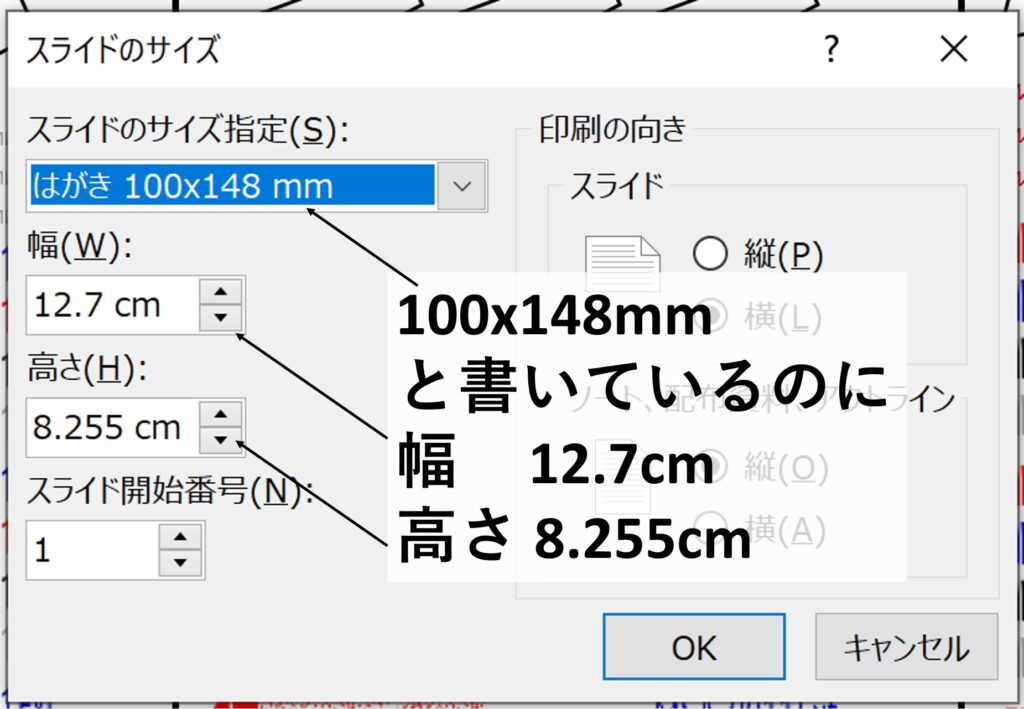
PowerPoint図形を実際のサイズで印刷する方法について説明します。この記事では、図形のサイズ設定や印刷設定の適切な使い方、特殊な技巧などを紹介します。具体的には、印刷設定の変更、スケールの指定、図形の選択、印刷プレビュー、印刷の実行などが含まれます。また、PowerPoint図形を実際のサイズで印刷するための設定項目や注意点も説明します。
PowerPointで作成した図形を実際のサイズで印刷することは、プレゼンテーションや資料の作成において非常に重要です。ただし、PowerPointのデフォルト設定では、図形が縮小または拡大されて印刷されることがあります。この記事では、PowerPoint図形を実際のサイズで印刷する方法と設定のコツを紹介します。
この記事を読むことで、PowerPointユーザーは図形を実際のサイズで印刷する方法を理解し、より効果的なプレゼンテーションや資料を作成できるようになります。また、画像を実寸大で印刷する方法やPowerPointでそのままのサイズで印刷する方法も紹介します。
PowerPoint図形を実際のサイズで印刷する方法
PowerPoint図形を実際のサイズで印刷するには、印刷設定を適切に変更する必要があります。まず、PowerPointで作成した図形を選択し、ファイルメニューから印刷を選択します。印刷ダイアログボックスが表示されます。
ここで、印刷設定タブを選択し、スケールのドロップダウンメニューから実際のサイズを選択します。これにより、図形が実際のサイズで印刷されます。ただし、図形のサイズが大きすぎる場合は、縮尺を指定して印刷することもできます。
また、印刷プレビューを使用して、印刷される図形のサイズとレイアウトを確認することもできます。印刷プレビューでは、図形のサイズや位置を調整することができます。最終的に、印刷ボタンをクリックして、図形を実際のサイズで印刷します。
図形のサイズ設定と印刷設定の使い方
PowerPoint図形を実際のサイズで印刷するには、図形のサイズ設定と印刷設定を適切に使う必要があります。まず、図形のサイズを設定するには、図形のプロパティを使用します。図形のプロパティでは、図形の幅と高さを指定することができます。図形のサイズを設定したら、印刷設定に進みます。
印刷設定では、印刷スケールを指定することができます。印刷スケールを100%に設定すると、図形は実際のサイズで印刷されます。ただし、印刷機の解像度や用紙のサイズによっては、図形が実際のサイズで印刷されない場合があります。そのため、印刷プレビューを使用して、図形が正しく印刷されるかどうかを確認することが重要です。
印刷プレビューでは、図形が実際のサイズで印刷されるかどうかを確認することができます。もし、図形が実際のサイズで印刷されない場合、スケールの調整を行う必要があります。スケールの調整では、図形のサイズを調整して、実際のサイズで印刷されるようにします。
印刷設定の変更とスケールの指定
PowerPoint図形を実際のサイズで印刷するには、印刷設定の変更とスケールの指定が重要です。まず、PowerPointの印刷設定を変更する必要があります。ファイルメニューから印刷を選択し、印刷設定ダイアログボックスを開きます。このダイアログボックスでは、用紙サイズや印刷方向などの設定を変更できます。
次に、スケールの指定が必要です。PowerPointのデフォルト設定では、図形は用紙に合わせて縮小または拡大されますが、これを変更することで実際のサイズで印刷できます。スケールの指定は、印刷設定ダイアログボックスのスケール欄で行います。ここで、実際のサイズを選択することで、図形が実際のサイズで印刷されます。
また、スケールの指定に加えて、解像度の設定も重要です。解像度が低いと、印刷された図形が粗くなる可能性があります。したがって、解像度を高く設定することで、より鮮明な印刷結果を得ることができます。
図形の選択と印刷プレビュー
図形の選択は、PowerPoint図形を実際のサイズで印刷するための重要なステップです。印刷したい図形を選択するには、PowerPointの編集画面で図形をクリックして選択します。複数の図形を選択する場合は、Ctrlキーを押しながらクリックして選択します。
図形を選択したら、印刷プレビューを使用して印刷結果を確認します。印刷プレビューは、PowerPointのファイルメニューから印刷を選択することで表示されます。印刷プレビューでは、図形のサイズやレイアウトを確認できます。必要に応じて、図形のサイズやレイアウトを調整してください。
印刷プレビューでは、スケールを指定して図形のサイズを調整することもできます。スケールを指定することで、図形を実際のサイズで印刷することができます。ただし、スケールを指定する場合は、図形の解像度が低下する可能性があるため、注意が必要です。
印刷の実行と確認
印刷の実行は、設定が完了したら実行できます。PowerPointの「ファイル」メニューから「印刷」を選択し、印刷プレビューで図形のサイズと配置を確認します。印刷プレビューでは、実際の印刷結果を確認できるため、図形のサイズや配置に問題がないかを確認することができます。
印刷プレビューで問題がないことを確認したら、印刷ボタンをクリックして印刷を実行します。印刷が完了したら、印刷結果を確認して、図形のサイズや配置が正しいことを確認します。もし、印刷結果に問題がある場合は、設定を再確認し、必要に応じて修正してください。
印刷の確認は、印刷結果を目視で確認することです。図形のサイズや配置が正しいことを確認し、印刷結果に問題がないことを確認します。もし、印刷結果に問題がある場合は、設定を再確認し、必要に応じて修正してください。
PowerPoint図形を実際のサイズで印刷するための設定項目と注意点
PowerPoint図形を実際のサイズで印刷するには、印刷設定と図形のサイズ設定が重要です。印刷設定では、用紙サイズとスケールを正しく設定する必要があります。図形のサイズ設定では、図形の寸法と解像度を適切に設定する必要があります。
印刷設定の変更は、PowerPointのファイルメニューから印刷を選択し、印刷設定ダイアログボックスを開くことで行います。このダイアログボックスでは、用紙サイズとスケールを設定できます。用紙サイズは、実際の用紙サイズに合わせて設定する必要があります。スケールは、図形の寸法に合わせて設定する必要があります。
図形のサイズ設定は、図形のプロパティダイアログボックスから行います。このダイアログボックスでは、図形の寸法と解像度を設定できます。図形の寸法は、実際の寸法に合わせて設定する必要があります。解像度は、印刷の品質に影響します。高い解像度を設定すると、印刷の品質が向上しますが、ファイルサイズも大きくなります。
画像を実寸大で印刷する方法
画像を実寸大で印刷するには、印刷設定を変更する必要があります。PowerPointのファイルメニューから印刷を選択し、印刷設定ダイアログボックスを開きます。ここで、スケールを100%に設定し、実寸大にチェックを入れてください。これにより、画像が実際のサイズで印刷されます。
ただし、画像の解像度が低い場合、実寸大で印刷しても画像がぼやけてしまうことがあります。そういった場合は、画像の解像度を上げる必要があります。PowerPointでは、画像の圧縮を解除することで、画像の解像度を上げることができます。ファイルメニューからオプションを選択し、詳細設定タブで画像の圧縮を解除してください。
また、用紙のサイズも重要です。画像を実寸大で印刷するには、用紙のサイズが画像のサイズ以上である必要があります。PowerPointでは、用紙のサイズを変更することができます。ファイルメニューからページ設定を選択し、用紙のサイズを変更してください。
PowerPointでそのままのサイズで印刷する方法
PowerPointでそのままのサイズで印刷するには、印刷設定を適切に変更する必要があります。まず、PowerPointのファイルメニューから印刷を選択し、印刷ダイアログボックスを開きます。次に、印刷設定タブでスケールを100%に設定します。これにより、図形が元のサイズで印刷されます。
ただし、図形のサイズが大きすぎる場合、印刷範囲が紙面からはみ出る可能性があります。そのため、紙のサイズを図形のサイズに合わせて変更する必要があります。例えば、A4サイズの紙に印刷する場合、図形のサイズをA4サイズに合わせて変更します。
また、印刷プレビューを使用して、印刷結果を確認することもできます。印刷プレビューでは、図形のサイズや位置を確認し、必要に応じて調整することができます。印刷プレビューを使用することで、印刷結果をより正確に予測することができます。
PowerPoint図形の縮尺を変える方法
PowerPoint図形の縮尺を変える方法は、スケールの指定を変更することで実現できます。図形の縮尺を変えるには、まず図形を選択し、サイズと位置の設定を開きます。ここで、スケールの指定を変更することで、図形の縮尺を任意の値に設定できます。
たとえば、図形の縮尺を50%に設定したい場合は、スケールの指定を50%に変更します。これにより、図形のサイズは元のサイズの半分になります。同様に、図形の縮尺を200%に設定したい場合は、スケールの指定を200%に変更します。これにより、図形のサイズは元のサイズの2倍になります。
図形の縮尺を変える際には、アスペクト比を保持するかどうかも設定できます。アスペクト比を保持することで、図形の形状が変化しないようにすることができます。アスペクト比を保持しない場合は、図形の形状が変化する可能性があります。したがって、図形の縮尺を変える際には、アスペクト比の設定にも注意する必要があります。
よくある質問
PowerPoint図形の縮尺を変える方法についてよく聞かれます。実際のサイズで印刷するには、図形の縮尺を正しく設定する必要があります。縮尺を変えるには、図形を選択し、右クリックメニューから「サイズと位置」を選択します。ここで、幅と高さの値を変更することで、図形の縮尺を調整できます。
また、図形を実際のサイズで印刷するには、印刷設定も重要です。印刷設定で、用紙サイズと印刷範囲を正しく設定する必要があります。用紙サイズを実際の図形サイズに合わせ、印刷範囲を図形全体に設定することで、実際のサイズで印刷できます。
さらに、画像を実寸大で印刷する方法についてもよく聞かれます。PowerPointでは、画像を実寸大で印刷するには、画像を選択し、右クリックメニューから「サイズと位置」を選択します。ここで、幅と高さの値を変更することで、画像を実寸大で印刷できます。ただし、画像の解像度が低い場合、印刷品質が劣化する可能性があります。
まとめ
PowerPoint図形を実際のサイズで印刷する方法と設定のコツを紹介しました。印刷設定の変更やスケールの指定、図形の選択、印刷プレビュー、印刷の実行などが含まれます。PowerPoint図形を実際のサイズで印刷するためには、実際のサイズを指定する必要があります。これは、スケールを100%に設定することで実現できます。
また、PowerPoint図形を実際のサイズで印刷するための設定項目や注意点も説明しました。用紙サイズや印刷品質などの設定項目を適切に設定することで、図形を実際のサイズで印刷することができます。さらに、画像を実寸大で印刷する方法やPowerPointでそのままのサイズで印刷する方法も紹介しました。
PowerPoint図形の縮尺を変える方法やよくある質問にも答えました。縮尺を変えることで、図形のサイズを調整することができます。ただし、縮尺を変える場合は、図形のアスペクト比に注意する必要があります。アスペクト比を維持することで、図形の形状を保つことができます。
よくある質問
PowerPoint図形を実際のサイズで印刷する方法は?
PowerPoint図形を実際のサイズで印刷するには、スライドのレイアウト を調整する必要があります。まず、スライドサイズ を設定します。スライドサイズは、デザイン タブの スライドサイズ ボタンから設定できます。ここで、スライドの幅と高さ を実際の寸法に合わせて設定します。次に、図形のサイズ を調整します。図形のサイズは、図形を選択 して サイズ ハンドルをドラッグすることで調整できます。最後に、印刷設定 を確認します。印刷設定は、ファイル メニューの 印刷 から設定できます。ここで、用紙サイズ と 印刷範囲 を確認し、必要に応じて調整します。
PowerPoint図形を実際のサイズで印刷するためのコツは?
PowerPoint図形を実際のサイズで印刷するためのコツは、スライドの解像度 を高く設定することです。スライドの解像度が低いと、印刷された図形がぼやけます。スライドの解像度は、ファイル メニューの オプション から設定できます。ここで、画像の解像度 を高く設定します。さらに、図形の線幅 を調整することも重要です。図形の線幅が太すぎると、印刷された図形が太くなります。図形の線幅は、図形を選択 して 線幅 ハンドルをドラッグすることで調整できます。
PowerPoint図形を実際のサイズで印刷する際に注意すべき点は?
PowerPoint図形を実際のサイズで印刷する際に注意すべき点は、用紙サイズ と 印刷範囲 を確認することです。用紙サイズが小さすぎると、図形がはみ出します。印刷範囲が狭すぎると、図形の一部が印刷されません。用紙サイズと印刷範囲は、ファイル メニューの 印刷 から設定できます。さらに、図形の配置 に注意することも重要です。図形がスライドの端に配置されると、印刷された図形がはみ出します。図形の配置は、図形を選択 して 配置 ハンドルをドラッグすることで調整できます。
PowerPoint図形を実際のサイズで印刷するための推奨設定は?
PowerPoint図形を実際のサイズで印刷するための推奨設定は、スライドサイズ を A4 または レターサイズ に設定することです。さらに、図形の解像度 を 300dpi 以上に設定することが推奨されます。図形の解像度が低いと、印刷された図形がぼやけます。図形の解像度は、ファイル メニューの オプション から設定できます。最後に、印刷設定 を カラー に設定することが推奨されます。印刷設定が白黒の場合、図形の色が失われます。印刷設定は、ファイル メニューの 印刷 から設定できます。
Deja una respuesta
Lo siento, debes estar conectado para publicar un comentario.
関連ブログ記事