
PPTでポスターを作成する際のサイズ設定の基本とテクニック

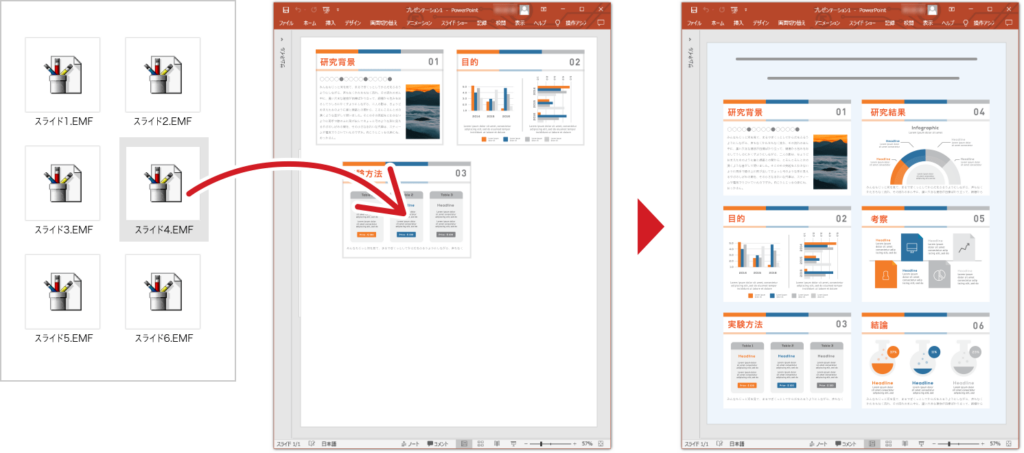
PPTでポスターを作成する際、サイズ設定は非常に重要です。サイズ設定を適切に行うことで、ポスターのデザインを効果的に表現でき、対象者に効果的なメッセージを伝えることができます。この記事では、PPTでポスターを作成する際のサイズ設定の基本とテクニックについて解説します。
ポスターのサイズ設定の基本は、ポスターの目的と使用する機器を考慮することです。例えば、研究発表会でのポスターの場合、サイズはA0サイズ(841mm×1189mm)が一般的です。サイズ設定の注意点として、解像度を考慮すること、素材のサイズを適切に設定すること、余白を設けることなどがあります。
PPTでのサイズ設定の方法は、FileメニューからPage Setupを選択し、サイズを設定することです。次に、SlideメニューからSize & Propertiesを選択し、解像度を設定します。サイズ設定のテクニックとして、画像のリサイズを行うこと、テキストのサイズを適切に設定すること、アイコンの使用を行うことなどがあります。
ポスターのサイズ設定の基本
ポスターのサイズ設定の基本は、ポスターの目的と使用する機器を考慮することです。例えば、研究発表会でのポスターの場合、サイズはA0サイズ(841mm×1189mm)が一般的です。このサイズは、多くの研究発表会で採用されており、ポスターの内容を効果的に表現できるサイズです。
ポスターのサイズ設定を行う際には、解像度を考慮することも重要です。解像度が低いと、ポスターの画像やテキストがぼやけて見えるため、効果的な表現ができません。一般的には、300dpi以上の解像度を推奨します。
また、ポスターのサイズ設定を行う際には、余白を設けることも重要です。余白を設けることで、ポスターの内容を効果的に表現でき、視認性も向上します。余白のサイズは、ポスターの内容とデザインに応じて調整する必要があります。
PPTでのサイズ設定の方法
PPTでのサイズ設定の方法は、FileメニューからPage Setupを選択し、サイズを設定することです。この際、スライドのサイズをポスターに適したサイズに変更する必要があります。基本的な設定方法は、デザインタブのスライドサイズセクションで行うことができます。サイズの単位を選択することもできます。
サイズ設定の際には、解像度を考慮する必要があります。解像度が低いと、画像やテキストがぼやけて見える可能性があります。したがって、高解像度を設定することをお勧めします。また、余白を設けることも重要です。余白を設けることで、ポスターのデザインを効果的に表現でき、対象者に効果的なメッセージを伝えることができます。
さらに、画像のリサイズを行うことも重要です。画像のサイズが大きすぎると、ポスターのデザインが乱れて見える可能性があります。したがって、画像のサイズを適切に設定する必要があります。また、テキストのサイズも適切に設定する必要があります。テキストのサイズが小さすぎると、読みにくい可能性があります。したがって、視認性と読みやすさを考慮してテキストのサイズを設定する必要があります。
サイズ設定の注意点
PPTでポスターを作成する際、サイズ設定は非常に重要です。サイズ設定を適切に行うことで、ポスターのデザインを効果的に表現でき、対象者に効果的なメッセージを伝えることができます。サイズ設定の注意点として、解像度を考慮すること、素材のサイズを適切に設定すること、余白を設けることなどがあります。
例えば、研究発表会でのポスターの場合、サイズはA0サイズ(841mm×1189mm)が一般的です。この場合、解像度を高く設定することで、ポスターの画像やテキストが鮮明に表示されます。また、余白を設けることで、ポスターのデザインが整理され、視認性が向上します。
PPTでのサイズ設定の方法は、FileメニューからPage Setupを選択し、サイズを設定することです。次に、SlideメニューからSize & Propertiesを選択し、解像度を設定します。サイズ設定の際には、ポスターの目的と使用する機器を考慮することが重要です。
サイズ設定のテクニック
サイズ設定のテクニック は、ポスターのデザインを効果的に表現するために非常に重要です。PPTでポスターを作成する際、適切なサイズ設定を行うことで、対象者に効果的なメッセージを伝えることができます。
まず、画像のリサイズ は重要なテクニックです。画像のサイズを適切に設定することで、ポスターのデザインを効果的に表現できます。画像のリサイズを行う際には、解像度 を考慮する必要があります。低解像度の画像を拡大すると、画像がぼやけてしまうため、適切な解像度を設定する必要があります。
また、テキストのサイズ も重要なテクニックです。テキストのサイズを適切に設定することで、ポスターのメッセージを効果的に伝えることができます。一般的には、タイトル文字サイズ は48pt以上、テキスト文字サイズ は24pt以上を推奨します。文字サイズの選択基準は、視認性 、読みやすさ 、デザイン の3点です。
さらに、アイコンの使用 も効果的なテクニックです。アイコンを使用することで、ポスターのデザインを効果的に表現できます。アイコンのサイズを適切に設定することで、ポスターのメッセージを効果的に伝えることができます。
ポスターサイズの設定方法
PPTでポスターを作成する際、ポスターサイズの設定は非常に重要です。ポスターサイズを適切に設定することで、ポスターのデザインを効果的に表現でき、対象者に効果的なメッセージを伝えることができます。ポスターサイズの設定方法は、FileメニューからPage Setupを選択し、サイズを設定することです。次に、SlideメニューからSize & Propertiesを選択し、解像度を設定します。
ポスターサイズの設定時には、解像度を考慮することが重要です。解像度が低いと、ポスターの画像がぼやけてしまう可能性があります。一般的には、300dpi以上の解像度を設定することが推奨されます。また、ポスターサイズの設定時には、余白を設けることも重要です。余白を設けることで、ポスターのデザインを効果的に表現でき、対象者に効果的なメッセージを伝えることができます。
ポスターサイズの設定は、スライドのサイズをポスターに適したサイズに変更することを指します。基本的な設定方法は、デザインタブのスライドサイズセクションで行うことができます。サイズの単位を選択することもできます。例えば、A0サイズ(841mm×1189mm)やA1サイズ(594mm×841mm)などを選択することができます。
文字サイズの設定基準
文字サイズの設定は、ポスターのデザインにおいて非常に重要な要素です。視認性と読みやすさを考慮する必要があります。一般的には、タイトル文字サイズは48pt以上、テキスト文字サイズは24pt以上を推奨します。これは、ポスターが遠くからでも読みやすく、また、デザインのバランスを保つためです。
文字サイズの選択基準は、視認性、読みやすさ、デザインの3点です。視認性は、文字が遠くからでも読みやすいかどうかを指します。読みやすさは、文字が簡単に読めるかどうかを指します。デザインは、文字サイズがポスターのデザインに合っているかどうかを指します。
また、文字サイズの設定は、ポスターの内容と目的にも関係します。例えば、研究発表会でのポスターの場合、文字サイズはより大きく設定する必要があります。これは、ポスターが遠くからでも読みやすく、また、研究内容を効果的に伝えるためです。
まとめ
PPTでポスターを作成する際のサイズ設定は、非常に重要なステップです。適切なサイズ設定を行うことで、ポスターのデザインを効果的に表現でき、対象者に効果的なメッセージを伝えることができます。ポスターのサイズ設定の基本は、ポスターの目的と使用する機器を考慮することです。例えば、研究発表会でのポスターの場合、サイズはA0サイズ(841mm×1189mm)が一般的です。
サイズ設定の注意点として、解像度を考慮すること、素材のサイズを適切に設定すること、余白を設けることなどがあります。PPTでのサイズ設定の方法は、FileメニューからPage Setupを選択し、サイズを設定することです。次に、SlideメニューからSize & Propertiesを選択し、解像度を設定します。サイズ設定のテクニックとして、画像のリサイズを行うこと、テキストのサイズを適切に設定すること、アイコンの使用を行うことなどがあります。
パワーポイントでポスターを作るときの文字サイズは、視認性と読みやすさを考慮する必要があります。一般的には、タイトル文字サイズは48pt以上、テキスト文字サイズは24pt以上を推奨します。文字サイズの選択基準は、視認性、読みやすさ、デザインの3点です。適切な文字サイズを選択することで、ポスターのメッセージを効果的に伝えることができます。
よくある質問
PPTでポスターを作成する際のサイズ設定はどうすればいいですか?
PPTでポスターを作成する際のサイズ設定は、印刷サイズと解像度を考慮する必要があります。一般的に、ポスターのサイズはA0サイズ(841mm×1189mm)やA1サイズ(594mm×841mm)などが使われます。PPTでサイズ設定をする際は、スライドのサイズを設定する必要があります。スライドのサイズは、ページ設定から行うことができます。ページ設定では、スライドの幅とスライドの高さを設定することができます。例えば、A0サイズのポスターを作成する場合、スライドの幅を841mm、スライドの高さを1189mmに設定します。
ポスターの解像度はどう設定すればいいですか?
ポスターの解像度は、印刷の品質に影響します。一般的に、ポスターの解像度は300dpi(ドット/インチ)以上が推奨されます。PPTで解像度を設定する際は、画像の解像度を設定する必要があります。画像の解像度は、画像のプロパティから行うことができます。画像のプロパティでは、水平解像度と垂直解像度を設定することができます。例えば、300dpiの解像度を設定する場合、水平解像度と垂直解像度を両方とも300dpiに設定します。
ポスターに画像を挿入する際の注意点はありますか?
ポスターに画像を挿入する際は、画像のサイズと画像の解像度に注意する必要があります。画像のサイズが大きすぎると、ファイルサイズが大きくなり、印刷に時間がかかる可能性があります。また、画像の解像度が低すぎると、画像の品質が悪くなります。PPTで画像を挿入する際は、画像の圧縮を使用することができます。画像の圧縮は、画像のファイルサイズを小さくすることができますが、画像の品質が悪くなる可能性があります。
ポスターの文字サイズはどう設定すればいいですか?
ポスターの文字サイズは、視認性に影響します。一般的に、ポスターの文字サイズは24ポイント以上が推奨されます。PPTで文字サイズを設定する際は、フォントサイズを設定する必要があります。フォントサイズは、文字のプロパティから行うことができます。文字のプロパティでは、フォントサイズを設定することができます。例えば、24ポイントの文字サイズを設定する場合、フォントサイズを24ポイントに設定します。
Deja una respuesta
Lo siento, debes estar conectado para publicar un comentario.
関連ブログ記事