
Unity 3Dモデル透過の原因と解決策:Blender設定からモデルのチェックまで

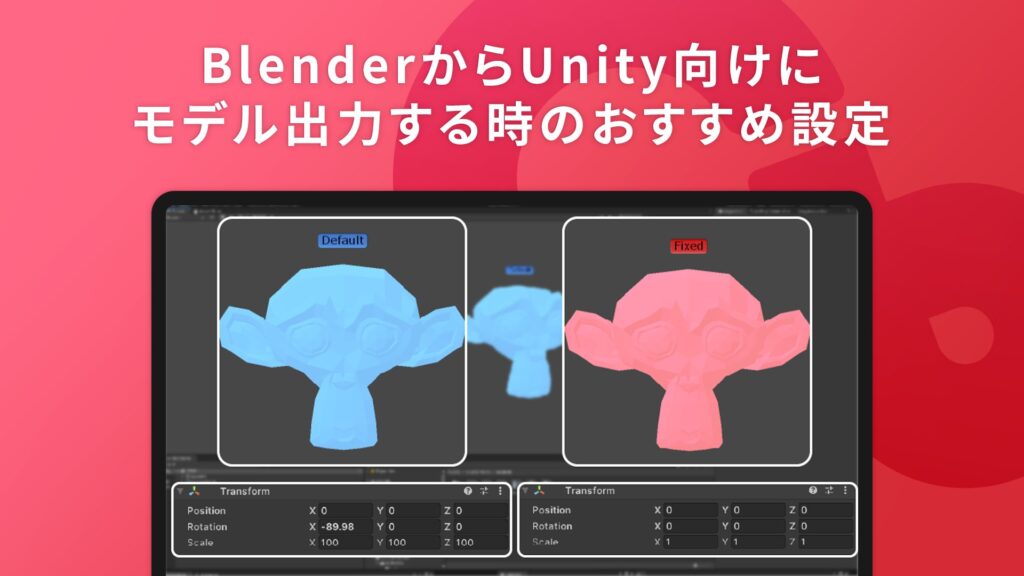
Unity で 3D モデルを使用する際に、モデルの透過が発生することがあります。この現象は、モデルの表示を不鮮明にし、ゲームやアプリケーションの品質を下げる可能性があります。この記事では、Blender の設定からモデルのチェックまで、Unity で 3D モデルの透過が発生する原因と解決策について解説します。
モデルの透過は、マテリアルの設定、ライトの影響、モデルの頂点情報 の問題など、さまざまな要因によって発生する可能性があります。したがって、問題の原因を特定し、適切な解決策を適用することが重要です。この記事では、Unity で 3D モデルの透過が発生する原因と解決策について詳しく解説し、開発者がモデルの透過を解決するためのヒントを提供します。
この記事では、Blender のエクスポート設定、Unity のインスペクター、モデルの頂点情報のチェック など、モデルの透過を解決するための具体的な方法について解説します。また、開発者がモデルの透過を解決するためのベストプラクティスについても触れます。
Unity 3Dモデル透過の原因
Unityで3Dモデルの透過が発生する原因は、Blenderのエクスポート設定やマテリアルの設定、ライトの影響、モデルの頂点情報の問題などが挙げられます。まず、Blenderのエクスポート設定が不適切である場合、モデルの透過が発生する可能性があります。たとえば、Blenderのエクスポート設定で、「Face Orientation」が正しく設定されていない場合、モデルの表面が裏面として認識され、透過が発生する可能性があります。
また、マテリアルの設定も透過の原因となる可能性があります。マテリアルの「透過度」や「反射率」が不適切に設定されている場合、モデルの透過が発生する可能性があります。さらに、ライトの影響も透過の原因となる可能性があります。ライトの「光源の位置」や「光源の強度」が不適切に設定されている場合、モデルの透過が発生する可能性があります。
モデルの頂点情報の問題も透過の原因となる可能性があります。モデルの「頂点の位置」や「頂点の法線」が不適切に設定されている場合、モデルの透過が発生する可能性があります。したがって、Blenderのエクスポート設定、マテリアルの設定、ライトの設定、モデルの頂点情報を適切に設定することで、透過の問題を解決することができます。
Blenderのエクスポート設定が原因となる場合
Blenderのエクスポート設定が不適切な場合、Unityで3Dモデルの透過が発生することがあります。FBX形式でエクスポートする際に、「 Selected Objects Only 」 のチェックボックスにチェックが入っていない場合、シーン内のすべてのオブジェクトがエクスポートされます。これにより、不要なオブジェクトがエクスポートされ、Unityで透過が発生する可能性があります。
また、「 Apply Transform 」 のチェックボックスにチェックが入っていない場合、モデルのトランスフォームがUnityに正しく適用されない可能性があります。これにより、モデルの頂点情報が正しくない状態でUnityにインポートされ、透過が発生する可能性があります。したがって、Blenderのエクスポート設定を確認し、必要なチェックボックスにチェックを入れることが重要です。
さらに、Blenderのエクスポート設定で「 Smoothing 」 のオプションを使用する場合、モデルの法線情報が変更される可能性があります。これにより、Unityでモデルの表面が不正確にレンダリングされ、透過が発生する可能性があります。したがって、Blenderのエクスポート設定で「 Smoothing 」のオプションを使用する場合は、Unityでモデルのレンダリング結果を確認することが重要です。
マテリアルの設定が原因となる場合
マテリアルの設定が原因となる場合、モデルの透過は主にアルファチャンネルやブレンドモードの設定に起因します。アルファチャンネルは、テクスチャの透明度を表す値であり、ブレンドモードは、テクスチャの色と背景色を混合する方法を決定します。Unityでは、デフォルトでOpaqueモードが設定されており、アルファチャンネルが無視されます。ただし、TransparentモードやFadeモードに設定すると、アルファチャンネルが有効になり、モデルの透過が発生する可能性があります。
また、シェーダーの設定もモデルの透過に影響を与えることがあります。シェーダーは、モデルの表面の色やテクスチャを決定するプログラムであり、不適切なシェーダーを使用すると、モデルの透過が発生する可能性があります。したがって、モデルの透過が発生した場合、シェーダーの設定を確認し、適切なシェーダーを使用する必要があります。
モデルの透過を解決するには、マテリアルエディターを使用してマテリアルの設定を変更する必要があります。マテリアルエディターでは、アルファチャンネルやブレンドモードの設定を変更し、シェーダーを選択することができます。また、インスペクターを使用して、モデルのマテリアル設定を確認することもできます。
ライトの影響が原因となる場合
ライトの影響が原因となる場合、ライトの種類やライトの位置がモデルの透過に影響を与えることがあります。例えば、ポイントライトやスポットライトなどのライトがモデルに近すぎると、モデルの一部が透過してしまうことがあります。また、ライトのインテンシティが高すぎると、モデルが透過してしまうこともあります。
このような問題を解決するには、ライトの位置やインテンシティを調整する必要があります。ライトをモデルから遠ざけることで、透過を防ぐことができます。また、ライトのインテンシティを下げることで、モデルが透過しないようにすることができます。さらに、ライトの種類を変更することで、透過を防ぐことができます。例えば、ディレクショナルライトを使用することで、モデルが透過しないようにすることができます。
また、Unityのライトマッピング機能を使用することで、ライトの影響を最小限に抑えることができます。ライトマッピングは、ライトの影響を事前に計算し、モデルに適用することで、リアルタイムでライトの影響を計算する必要をなくします。これにより、モデルが透過しないようにすることができます。
モデルの頂点情報の問題が原因となる場合
モデルの頂点情報の問題が原因となる場合、頂点の重複や法線の不正などが挙げられます。モデルの頂点情報が正しくないと、Unityでモデルの透過が発生する可能性があります。特に、Blenderでモデルの作成や編集を行った後に、エクスポート設定で頂点情報の圧縮や最適化を行うと、頂点情報の問題が発生する可能性があります。
この問題を解決するには、Blenderでモデルの頂点情報をチェックし、頂点の重複を除去したり、法線を再計算したりする必要があります。また、エクスポート設定で頂点情報の圧縮や最適化を無効にすることで、問題を回避することができます。さらに、Unityのインスペクターでモデルの頂点情報を確認することで、問題の原因を特定しやすくなります。
モデルの頂点情報の問題は、モデルの複雑さやサイズに応じて、より深刻な透過問題を引き起こす可能性があります。したがって、モデルの頂点情報を正しく管理し、エクスポート設定を適切に調整することが、Unityでモデルの透過を回避するために非常に重要です。
Unity 3Dモデル透過の解決策
Blenderのエクスポート設定が原因となる透過問題は、モデルのエクスポート時に発生することが多いです。Blenderのエクスポート設定で、FBX形式を選択し、「Selected Objects Only」のチェックボックスをオンにすることで、不要なオブジェクトを除外し、透過問題を回避することができます。また、「Apply Transform」のチェックボックスをオンにすることで、モデルの変換を適用し、透過問題を解決することができます。
また、マテリアルの設定も透過問題の原因となることがあります。Unityでマテリアルを設定する際に、「Transparent」のチェックボックスをオンにすることで、透過効果を有効にすることができます。しかし、「Transparent」のチェックボックスをオンにすると、モデルの透過が発生することがあるため、注意が必要です。マテリアルの設定を適切に変更することで、透過問題を解決することができます。
ライトの影響も透過問題の原因となることがあります。Unityでライトを設定する際に、「Cast Shadows」のチェックボックスをオンにすることで、影を有効にすることができます。しかし、「Cast Shadows」のチェックボックスをオンにすると、モデルの透過が発生することがあるため、注意が必要です。ライトの設定を適切に変更することで、透過問題を解決することができます。
Blenderのエクスポート設定の変更
Blenderのエクスポート設定は、Unityで3Dモデルの透過が発生する原因のひとつです。BlenderからUnityにモデルをエクスポートする際、FBX形式やOBJ形式などのファイル形式を選択することができますが、エクスポート設定が不適切な場合、モデルの透過が発生する可能性があります。
特に、FBX形式のエクスポート設定では、「Path Mode」を「Copy」に設定し、「Smoothing」を「Face」に設定することが重要です。また、「Apply Transform」を有効にすることで、モデルの位置や回転が正しくエクスポートされるようになります。
さらに、Blenderのエクスポートログを確認することで、エクスポート時に発生したエラーを特定し、問題の原因を解決することができます。エクスポートログは、Blenderの「Window」メニューから「Toggle System Console」を選択することで表示できます。
マテリアルの設定の変更
マテリアルの設定は、3Dモデルの透過の原因となる重要な要素です。特に、透過度や反射率などのパラメータが不適切に設定されている場合、モデルの透過が発生する可能性があります。したがって、モデルのマテリアルを確認し、必要に応じて設定を変更する必要があります。
たとえば、Blenderで作成したモデルのマテリアルに透過度が設定されている場合、Unityでインポートした際に透過が発生する可能性があります。この場合、Blenderでマテリアルの透過度を下げるか、Unityでマテリアルの設定を変更する必要があります。また、モデルの法線やUV座標などの設定も、透過の原因となる可能性があります。
モデルのマテリアルを確認し、必要に応じて設定を変更することで、透過の問題を解決できる可能性があります。ただし、モデルのマテリアル設定だけでは透過の問題が解決できない場合もあります。その場合は、他の要素も確認する必要があります。
ライトの設定の変更
ライトの設定は、3Dモデルの透過に大きく影響します。ライトの種類やライトの強度、ライトの方向などが、モデルの透過に影響を与える可能性があります。たとえば、ポイントライトやスポットライトなどのライトは、モデルの特定の部分に強い光を当てるため、透過が発生する可能性があります。
また、ライトのシャドウ設定も重要です。シャドウが有効になっていると、モデルの透過が発生する可能性があります。シャドウを無効にするか、シャドウの設定を調整することで、透過を解消することができます。
ライトの設定を変更するには、Unityのライトコンポーネントを使用します。ライトコンポーネントでは、ライトの種類、強度、方向などを設定できます。また、ライトのシャドウ設定も、ライトコンポーネントで行うことができます。ライトの設定を適切に調整することで、3Dモデルの透過を解消することができます。
モデルの頂点情報のチェック
モデルの頂点情報のチェックは、Unityで3Dモデルの透過が発生する原因を特定する上で非常に重要なステップです。頂点情報には、モデルの形状を定義する頂点の座標、法線、テクスチャ座標などが含まれます。Blenderでモデルの頂点情報をチェックするには、エッジセレクトモードやフェイスセレクトモードを使用して、モデルの頂点や面を選択し、プロパティパネルで頂点情報を確認します。
頂点情報の問題が透過の原因である場合、モデルの形状が崩れたり、面が重複したりすることがあります。ダブルフェイスやオーバーラップなどの問題を解決するには、Blenderのメッシュツールを使用して、モデルの頂点情報を修正する必要があります。また、Unityのインスペクターでモデルの頂点情報を確認することもできます。インスペクターのメッシュフィルターコンポーネントで、モデルの頂点情報を表示し、問題のある頂点を特定することができます。
モデルの頂点情報をチェックし、問題を解決することで、Unityで3Dモデルの透過が発生する原因を排除することができます。BlenderとUnityの両方でモデルの頂点情報を確認し、問題を解決することで、モデルの形状を正しく表示することができます。
まとめ
Unity 3Dモデル透過の問題は、多くの開発者が直面する課題です。モデルの透過は、Blenderのエクスポート設定やマテリアルの設定、ライトの影響、モデルの頂点情報の問題など、さまざまな要因によって発生する可能性があります。
モデルの透過を解決するには、まずBlenderのエクスポート設定を確認する必要があります。特に、FBX形式でのエクスポート設定では、モデルの透過を引き起こす可能性があります。さらに、マテリアルの設定も重要です。マテリアルの透過度や反射率の設定が不適切な場合、モデルの透過を引き起こす可能性があります。
また、ライトの影響もモデルの透過に影響を与える可能性があります。ライトの種類やライトの強度の設定が不適切な場合、モデルの透過を引き起こす可能性があります。最後に、モデルの頂点情報の問題もモデルの透過を引き起こす可能性があります。モデルの頂点情報が不正確な場合、モデルの透過を引き起こす可能性があります。
これらの要因を確認し、適切な設定を行うことで、モデルの透過を解決することができます。また、UnityのインスペクターやBlenderのエクスポートログを確認することで、問題の原因を特定しやすくなります。
よくある質問
Unity 3Dモデル透過の原因は何ですか?
Unity 3Dモデル透過の原因は、モデルのポリゴンメッシュやマテリアル設定に問題がある場合が多いです。モデルのポリゴンメッシュが裏返しになっている場合や、法線ベクトルが正しく設定されていない場合、モデルの透過が発生する可能性があります。また、マテリアル設定で透過度が高く設定されている場合や、テクスチャの設定が不正確な場合も透過が発生する可能性があります。したがって、モデルのポリゴンメッシュとマテリアル設定を確認する必要があります。
Blenderでモデルのポリゴンメッシュを確認する方法は何ですか?
Blenderでモデルのポリゴンメッシュを確認するには、エディットモードに切り替えて、モデルのポリゴンメッシュを選択します。次に、法線ベクトルを表示するために、「N」キーを押します。法線ベクトルが正しく設定されていない場合、モデルのポリゴンメッシュを裏返しにしたり、法線ベクトルを手動で設定する必要があります。また、ポリゴンメッシュの結合や分離も確認する必要があります。
Unityでモデルの透過を解決する方法は何ですか?
Unityでモデルの透過を解決するには、モデルのマテリアル設定を確認する必要があります。マテリアル設定で透過度が高く設定されている場合、透過度を下げる必要があります。また、テクスチャの設定が不正確な場合、テクスチャを再設定する必要があります。さらに、モデルのポリゴンメッシュに問題がある場合、Blenderでモデルのポリゴンメッシュを確認し、必要に応じて修正する必要があります。
モデルの透過を防ぐためにBlenderで行うべき設定は何ですか?
モデルの透過を防ぐためにBlenderで行うべき設定は、モデルのポリゴンメッシュを正しく設定することです。モデルのポリゴンメッシュが裏返しになっている場合や、法線ベクトルが正しく設定されていない場合、モデルの透過が発生する可能性があります。したがって、モデルのポリゴンメッシュを正しく結合し、法線ベクトルを正しく設定する必要があります。また、テクスチャの設定も確認する必要があります。
Deja una respuesta
Lo siento, debes estar conectado para publicar un comentario.
関連ブログ記事