
Android Studio入門:LinearLayoutの基礎と画面設計のテクニック

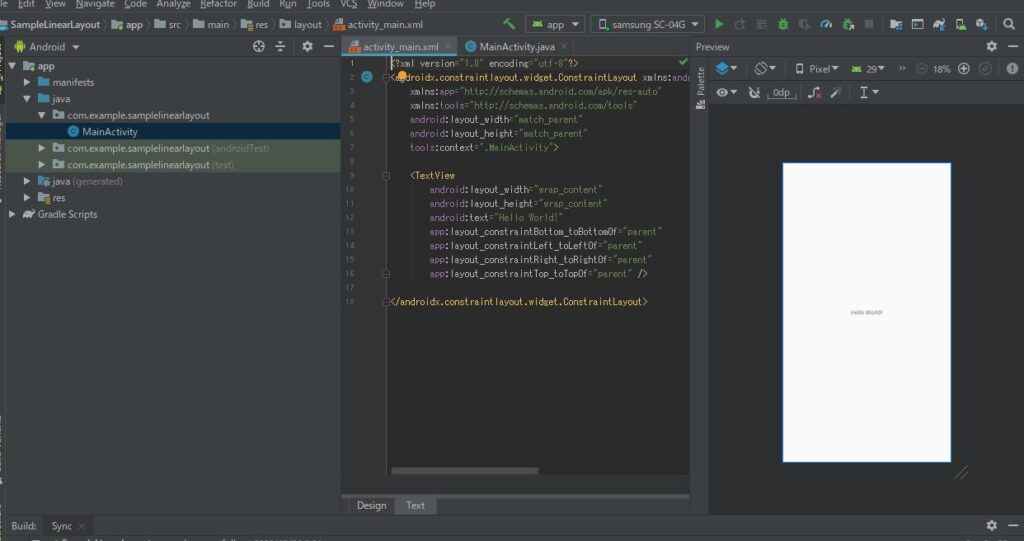
Android Studioを使用してアプリケーションを開発する際、画面設計は非常に重要なステップです。画面設計では、LinearLayoutが最も基本的なレイアウトとして使用されます。この記事では、LinearLayoutの基礎知識、プロパティ、Viewの配置、Weightの使用、画面設計のパターンなどについて詳しく解説します。
LinearLayoutは、水平方向や垂直方向のレイアウトを指定することができます。また、Weightという概念を使用して、Viewのサイズを調整することができます。LinearLayoutは、Androidアプリケーションの画面設計において最も基本的なレイアウトであり、多くのアプリケーションで使用されています。
この記事では、LinearLayoutの基礎知識から始めて、実際のアプリケーション開発での活用方法までを解説します。また、よくある質問にも答え、LinearLayoutを使用して効果的な画面設計を行うためのテクニックを紹介します。
LinearLayoutの基礎知識
LinearLayoutは、Androidアプリケーションの画面設計において最も基本的なレイアウトです。LinearLayoutを使用することで、水平方向や垂直方向のレイアウトを指定することができます。LinearLayoutは、複数のViewを含むことができ、各Viewのサイズと位置を指定することができます。
LinearLayoutの特徴は、Viewを水平方向または垂直方向に並べることができることです。水平方向のレイアウトを指定するには、android:orientation属性に"horizontal"を指定します。垂直方向のレイアウトを指定するには、android:orientation属性に"vertical"を指定します。
LinearLayoutでは、Weightという概念を使用して、Viewのサイズを調整することができます。Weightは、Viewのサイズを他のViewのサイズと比較して指定することができます。たとえば、2つのViewのWeightをそれぞれ1と2に指定すると、最初のViewのサイズは2番目のViewのサイズの半分になります。
プロパティとレイアウトの指定
LinearLayout では、レイアウトの方向を指定するために orientation プロパティを使用します。orientation プロパティには、horizontal と vertical の 2 つの値が存在します。horizontal を指定すると、レイアウト内の View は水平方向に配置され、vertical を指定すると垂直方向に配置されます。
レイアウトの方向を指定した後、View の配置を指定するために layoutwidth と layoutheight プロパティを使用します。これらのプロパティでは、View の幅と高さを指定することができます。また、matchparent または wrapcontent の値を指定することで、View のサイズを親レイアウトに合わせることができます。
さらに、LinearLayout では、View の重みを指定するために layoutweight プロパティを使用します。layoutweight プロパティでは、View の重みを指定することで、レイアウト内の View のサイズを調整することができます。たとえば、2 つの View にそれぞれ layout_weight を 1 と 2 を指定すると、最初の View は 2 番目の View の半分のサイズになります。
Viewの配置とWeightの使用
LinearLayoutでは、Viewの配置を指定することができます。Viewの配置は、layoutwidthとlayoutheightのプロパティを使用して指定します。layoutwidthは、Viewの幅を指定し、layoutheightは、Viewの高さを指定します。
また、Weightという概念を使用して、Viewのサイズを調整することができます。Weightは、Viewの重要性を表し、Weightの値が大きいViewは、より多くのスペースを占有します。Weightは、layout_weightプロパティを使用して指定します。
LinearLayoutでは、Viewの配置とWeightを組み合わせて使用することができます。たとえば、LinearLayoutに複数のTextViewを配置し、各TextViewにWeightを指定することができます。この場合、Weightの値が大きいTextViewは、より多くのスペースを占有し、Weightの値が小さいTextViewは、より少ないスペースを占有します。
画面設計のパターンとテクニック
LinearLayout を使用した画面設計では、さまざまなパターンとテクニックを活用することができます。まず、水平方向 と 垂直方向 のレイアウトを組み合わせることで、複雑な画面設計を実現することができます。たとえば、TextView と EditText を水平方向に並べ、下に Button を配置することで、ユーザーインターフェイスを構築することができます。
また、Weight を使用して、View のサイズを調整することができます。Weight は、View のサイズを他の View に対して相対的に指定することができます。たとえば、TextView と EditText を水平方向に並べ、TextView の Weight を 1、EditText の Weight を 3 に設定することで、EditText のサイズを TextView の 3 倍にすることができます。
さらに、LinearLayout では、padding と margin を使用して、View の間隔を調整することができます。padding は、View の内側の間隔を指定することができ、margin は、View の外側の間隔を指定することができます。たとえば、TextView の padding を 10dp に設定し、margin を 5dp に設定することで、TextView の周囲に空白を追加することができます。
実際のアプリケーション開発での活用方法
LinearLayout は、アプリケーションの画面設計において最も基本的なレイアウトであり、水平方向 や 垂直方向 のレイアウトを指定することができます。実際のアプリケーション開発では、LinearLayout を使用して、ボタンやテキストフィールドなどのUIコンポーネントを配置することがよくあります。
例えば、ログイン画面を作成する場合、LinearLayout を使用して、ユーザー名とパスワードの入力フィールド、ログインボタンなどを垂直方向に配置することができます。また、Weight を使用して、各コンポーネントのサイズを調整することができます。
LinearLayout を使用することで、アプリケーションの画面設計を簡単に実現することができます。また、LinearLayout は他のレイアウトと組み合わせて使用することも可能であり、より複雑な画面設計を実現することができます。実際のアプリケーション開発では、LinearLayout を使用して、効率的で使いやすい画面設計を実現することが重要です。
よくある質問とトラブルシューティング
LinearLayout を使用する際によくある質問とトラブルシューティングについて解説します。
LinearLayout を使用して複数の View を配置する場合、各 View の layoutweight プロパティを設定することで、画面の幅や高さに応じて View のサイズを自動的に調整することができます。しかし、layoutweight プロパティを正しく設定しないと、意図した通りのレイアウトが実現されない場合があります。
たとえば、水平方向の LinearLayout に複数の TextView を配置し、各 TextView の layoutweight プロパティを 1 に設定した場合、各 TextView は等しい幅で表示されます。しかし、layoutwidth プロパティを wrapcontent に設定すると、各 TextView の幅は内容に応じて変化します。このため、layoutweight プロパティと layout_width プロパティの設定を正しく行う必要があります。
また、LinearLayout を使用して複数の View を配置する場合、View の順序を制御するために layoutgravity プロパティを使用することができます。layoutgravity プロパティを使用して、View を中央に配置したり、右端に配置したりすることができます。
まとめ
LinearLayout は、Android アプリケーションの画面設計において最も基本的なレイアウトです。水平方向や垂直方向のレイアウトを指定することができます。また、Weight という概念を使用して、View のサイズを調整することができます。
この記事では、LinearLayout の基礎知識、プロパティ、View の配置、Weight の使用、画面設計のパターンなどについて詳しく解説しました。また、実際のアプリケーション開発での活用方法やよくある質問にも答えました。LinearLayout を理解することで、Android アプリケーションの画面設計がより簡単になります。
LinearLayout は、Android Studio で簡単に使用できるレイアウトです。XML ファイルでレイアウトを定義することができます。また、Android Studio のデザインモードで、ドラッグアンドドロップでレイアウトを設計することができます。LinearLayout を使用することで、Android アプリケーションの画面設計がより効率的になります。
よくある質問
Android StudioでLinearLayoutを使用するにはどうすればよいですか?
Android StudioでLinearLayoutを使用するには、レイアウトエディターでLinearLayoutを選択し、レイアウトの方向を指定する必要があります。LinearLayoutは、水平方向または垂直方向にウィジェットを配置することができます。レイアウトエディターでウィジェットをドラッグアンドドロップして配置し、レイアウトのパラメータを調整することで、ウィジェットのサイズと位置を指定することができます。また、重力を使用してウィジェットを特定の位置に配置することもできます。
LinearLayoutで画面設計を実現するにはどうすればよいですか?
LinearLayoutで画面設計を実現するには、レイアウトの階層構造を理解する必要があります。LinearLayoutは、親レイアウトと子レイアウトの関係を使用してウィジェットを配置します。親レイアウトは、子レイアウトを包含し、子レイアウトは親レイアウトのパラメータを継承します。画面設計を実現するには、レイアウトのパラメータを調整し、マージンとパディングを使用してウィジェットの位置とサイズを指定する必要があります。
LinearLayoutでウィジェットのサイズを指定するにはどうすればよいですか?
LinearLayoutでウィジェットのサイズを指定するには、レイアウトのパラメータを調整する必要があります。ウィジェットのサイズは、幅と高さの2つのパラメータで指定されます。幅と高さは、固定値または比率で指定することができます。また、重力を使用してウィジェットを特定の位置に配置することもできます。ウィジェットのサイズを指定するには、レイアウトエディターでウィジェットを選択し、レイアウトのパラメータを調整する必要があります。
LinearLayoutでウィジェットの位置を指定するにはどうすればよいですか?
LinearLayoutでウィジェットの位置を指定するには、レイアウトのパラメータを調整する必要があります。ウィジェットの位置は、マージンとパディングの2つのパラメータで指定されます。マージンは、ウィジェットの外側の余白を指定し、パディングはウィジェットの内側の余白を指定します。また、重力を使用してウィジェットを特定の位置に配置することもできます。ウィジェットの位置を指定するには、レイアウトエディターでウィジェットを選択し、レイアウトのパラメータを調整する必要があります。
Deja una respuesta
Lo siento, debes estar conectado para publicar un comentario.
関連ブログ記事