
Office 365のUPNマッピングをPowerShellで自動化する方法

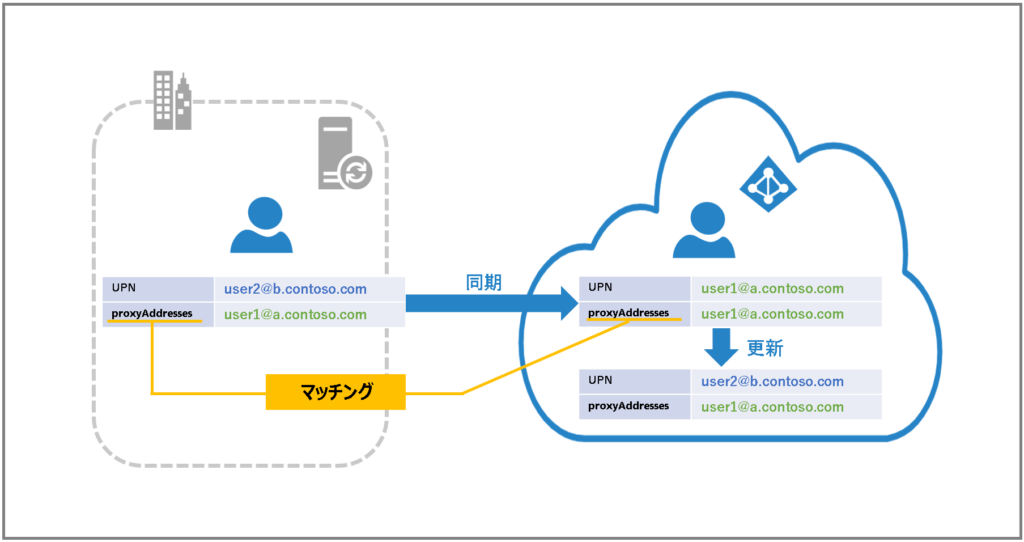
Office 365のユーザー認証や許可の基盤となるUPN(User Principal Name)は、システムのセキュリティや運用効率を高めるために適切に設定する必要があります。PowerShellを使用することで、UPNマッピングを自動化し、管理を効率化することができます。この記事では、PowerShellを使用してOffice 365のUPNマッピングを自動化する方法について説明します。
Office 365のUPNマッピングを適切に行うことで、異なるドメインやディレクトリ間でのユーザー認証やデータの同期を実現することができます。また、PowerShellを使用することで、UPNマッピングの設定や管理を自動化することができます。Azure ADモジュールを使用して、PowerShellからAzure ADに接続し、Get-AzureADUserコマンドレットやSet-AzureADUserコマンドレットを使用して、UPNマッピングを設定および管理する方法について説明します。
UPNマッピングの重要性
Office 365のユーザー認証や許可の基盤となるUPN(User Principal Name)は、システムのセキュリティや運用効率を高める上で非常に重要な要素です。UPNマッピングを適切に行うことで、異なるドメインやディレクトリ間でのユーザー認証やデータの同期を実現することができます。さらに、UPNマッピングを使用することで、ユーザーのアカウント管理を簡素化し、システムの管理コストを削減することができます。
UPNマッピングの重要性は、特に大規模な組織や複数のドメインを管理する場合に際立ってきます。複数のドメイン間でのユーザー認証やデータの同期を実現するには、UPNマッピングを適切に行う必要があります。さらに、UPNマッピングを使用することで、ユーザーのアカウント管理を簡素化し、システムの管理コストを削減することができます。
PowerShellを使用することで、UPNマッピングをより効果的に実施することができます。PowerShellを使用することで、UPNマッピングの設定や管理を自動化することができます。これにより、システムの管理者は、UPNマッピングの設定や管理に時間を費やすことなく、他の重要なタスクに集中することができます。
PowerShellを使用したUPNマッピングの方法
Office 365のユーザーprincipal name(UPN)は、ユーザー認証や許可の基盤となる重要な要素です。UPNマッピングを適切に行うことで、システムのセキュリティや運用効率を高めることができます。PowerShellを使用することで、UPNマッピングをより効果的に実施することができます。
PowerShellを使用したUPNマッピングの実施には、Azure ADモジュールのインストールが必要です。Azure ADモジュールをインストールした後、Connect-AzureADコマンドレットを使用してAzure ADに接続する必要があります。これにより、PowerShellからAzure ADにアクセスし、UPNマッピングを設定することができます。
UPNマッピングを設定するには、Set-AzureADUserコマンドレットを使用します。このコマンドレットを使用して、ユーザーのUPNを更新することができます。また、Get-AzureADUserコマンドレットを使用して、現在のUPNマッピングを確認することもできます。これにより、UPNマッピングの設定や管理を自動化することができます。
Azure ADモジュールのインストールと接続
Office 365のUPNマッピングをPowerShellで自動化するには、まずAzure ADモジュールをインストールする必要があります。Azure ADモジュールは、PowerShellからAzure Active Directoryにアクセスするためのインターフェイスを提供します。インストール後、Connect-AzureADコマンドレットを使用してAzure ADに接続します。このコマンドレットは、Azure ADへの接続を確立し、PowerShellからAzure ADのリソースにアクセスできるようにします。
接続が確立されると、Get-AzureADUserコマンドレットを使用して、現在のUPNマッピングを確認できます。このコマンドレットは、Azure AD内のすべてのユーザーを取得し、現在のUPNマッピングを表示します。UPNマッピングを確認することで、現在の設定が正しいかどうかを確認できます。
UPNマッピングを設定するには、Set-AzureADUserコマンドレットを使用します。このコマンドレットは、指定されたユーザーのUPNマッピングを設定します。UPNマッピングを設定することで、異なるドメインやディレクトリ間でのユーザー認証やデータの同期を実現できます。
UPNマッピングの確認と設定
Office 365のユーザーprincipal name(UPN)は、ユーザー認証や許可の基盤となる重要な要素です。UPNマッピングを適切に行うことで、システムのセキュリティや運用効率を高めることができます。PowerShellを使用することで、UPNマッピングをより効果的に実施することができます。
まず、Azure ADモジュールをインストールし、Connect-AzureADコマンドレットを使用してAzure ADに接続する必要があります。これにより、PowerShellからAzure ADにアクセスし、UPNマッピングを確認および設定することができます。Get-AzureADUserコマンドレットを使用して、現在のUPNマッピングを確認することができます。このコマンドレットを使用すると、すべてのユーザーのUPNを取得し、現在のマッピングを確認することができます。
UPNマッピングを設定するには、Set-AzureADUserコマンドレットを使用します。このコマンドレットを使用すると、ユーザーのUPNを更新し、新しいマッピングを設定することができます。UPNマッピングを適用するには、Get-AzureADUserコマンドレットを使用して、すべてのユーザーにUPNマッピングを適用する必要があります。これにより、すべてのユーザーのUPNが更新され、新しいマッピングが適用されます。
UPNマッピングの適用と管理
UPNマッピングは、Office 365のユーザー認証や許可の基盤となる重要な要素です。適切なUPNマッピングを設定することで、システムのセキュリティや運用効率を高めることができます。PowerShellを使用することで、UPNマッピングをより効果的に実施することができます。
PowerShellを使用したUPNマッピングの適用には、Azure ADモジュールのインストールが必要です。Azure ADモジュールをインストールすると、Connect-AzureADコマンドレットを使用してAzure ADに接続することができます。接続後、Get-AzureADUserコマンドレットを使用して、現在のUPNマッピングを確認することができます。
UPNマッピングを適用するには、Set-AzureADUserコマンドレットを使用して、UPNマッピングを設定する必要があります。設定後、Get-AzureADUserコマンドレットを使用して、すべてのユーザーにUPNマッピングを適用することができます。PowerShellを使用することで、UPNマッピングの設定や管理を自動化することができます。
まとめ
Office 365のユーザーprincipal name(UPN)は、ユーザー認証や許可の基盤となる重要な要素です。UPNマッピングを適切に行うことで、システムのセキュリティや運用効率を高めることができます。PowerShellを使用することで、UPNマッピングをより効果的に実施することができます。
PowerShellを使用したUPNマッピングの実施には、Azure ADモジュールのインストールが必要です。Connect-AzureADコマンドレットを使用してAzure ADに接続し、Get-AzureADUserコマンドレットを使用して現在のUPNマッピングを確認します。その後、Set-AzureADUserコマンドレットを使用してUPNマッピングを設定します。
UPNマッピングを使用することで、異なるドメインやディレクトリ間でのユーザー認証やデータの同期を実現することができます。また、PowerShellを使用することで、UPNマッピングの設定や管理を自動化することができます。これにより、システムの運用効率が向上し、管理者がより重要なタスクに集中できるようになります。
まとめ
PowerShellを使用したOffice 365のUPNマッピングの自動化は、システムのセキュリティや運用効率を高めるための重要な手段です。UPNマッピングを適切に行うことで、ユーザー認証やデータの同期を実現することができます。PowerShellを使用することで、UPNマッピングの設定や管理を自動化することができます。
よくある質問
Office 365のUPNマッピングをPowerShellで自動化する方法はありますか?
Office 365のUPNマッピングをPowerShellで自動化する方法は、Azure Active Directory (Azure AD) モジュールを使用することです。このモジュールは、Azure AD の管理タスクを自動化するためのPowerShellコマンドレットを提供します。UPNマッピングを自動化するには、Set-AzureADUserコマンドレットを使用して、ユーザーのUPNを更新する必要があります。ただし、このコマンドレットを使用するには、Azure AD の管理者権限が必要です。また、CSVファイルを使用して、複数のユーザーのUPNを一括で更新することもできます。
UPNマッピングを自動化するために必要なPowerShellモジュールは何ですか?
UPNマッピングを自動化するために必要なPowerShellモジュールは、Azure Active Directory (Azure AD) モジュールです。このモジュールは、Azure AD の管理タスクを自動化するためのPowerShellコマンドレットを提供します。Azure AD モジュールをインストールするには、Install-Moduleコマンドレットを使用して、AzureADモジュールをインストールする必要があります。
UPNマッピングを自動化するために必要な管理者権限は何ですか?
UPNマッピングを自動化するために必要な管理者権限は、Azure AD の管理者権限です。具体的には、ユーザー管理者またはグローバル管理者の権限が必要です。これらの権限は、Azure AD の管理ポータルで割り当てることができます。
CSVファイルを使用して複数のユーザーのUPNを更新する方法はありますか?
CSVファイルを使用して複数のユーザーのUPNを更新する方法は、Import-Csvコマンドレットを使用して、CSVファイルを読み込むことです。次に、Set-AzureADUserコマンドレットを使用して、ユーザーのUPNを更新する必要があります。CSVファイルには、更新するユーザーの情報が含まれている必要があります。たとえば、ユーザーのユーザー名と新しいUPNが含まれている必要があります。
Deja una respuesta
Lo siento, debes estar conectado para publicar un comentario.
関連ブログ記事