
Node-REDでAnaconda仮想環境のPythonスクリプトを実行する方法

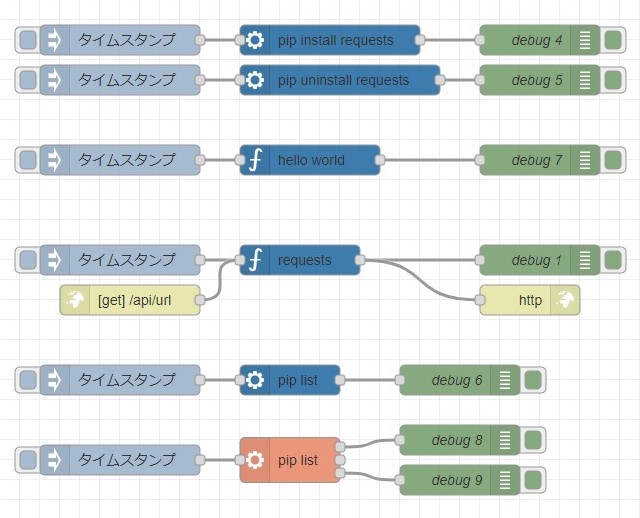
Node-REDは、フローベースのプログラミングツールであり、さまざまなデバイスやサービスの連携を実現しています。しかし、Pythonスクリプトを直接実行することはできません。Anacondaというパッケージマネージャーを使用することで、仮想環境上でPythonスクリプトを実行することができます。この記事では、Node-RED上でAnaconda仮想環境上のPythonスクリプトを実行する方法を紹介しています。
Anaconda仮想環境を構築するためには、Anacondaのインストールが必要です。インストール後、仮想環境を構築するためにconda createコマンドを使用します。仮想環境を構築することで、Pythonスクリプトを実行するための環境を整えることができます。
この記事では、Node-RED上でAnaconda仮想環境上のPythonスクリプトを実行するための手順を説明します。Node-REDの設定方法、execノードの使用方法、データの受け渡し方法などを詳しく説明します。
Anaconda仮想環境の構築
Anaconda 仮想環境を構築するためには、まず Anaconda のインストールが必要です。インストール後、仮想環境を構築するために conda create コマンドを使用します。このコマンドでは、仮想環境の名前と使用する Python のバージョンを指定する必要があります。例えば、次のコマンドを実行すると、"myenv" という名前の仮想環境が構築され、 Python 3.9 がインストールされます。
conda create -n myenv python=3.9
仮想環境が構築された後、activate コマンドを使用して仮想環境を有効化する必要があります。Windowsの場合、次のコマンドを実行します。
conda activate myenv
仮想環境が有効化された後、pip コマンドを使用して必要なパッケージをインストールすることができます。例えば、次のコマンドを実行すると、numpy パッケージがインストールされます。
pip install numpy
これで、Anaconda 仮想環境が構築され、必要なパッケージがインストールされました。次に、Node-RED上でこの仮想環境を使用する方法を説明します。
Node-REDの設定
Node-REDでAnaconda仮想環境のPythonスクリプトを実行するためには、Node-REDの設定が必要です。具体的には、settings.jsファイルでAnaconda仮想環境のパスを指定する必要があります。この設定ファイルは、Node-REDのインストールディレクトリ内にあります。
settings.jsファイルを開き、execノードの設定を探します。ここで、commandオプションを使用して、Anaconda仮想環境のPythonインタプリタのパスを指定します。たとえば、Anaconda仮想環境の名前が「myenv」であれば、次のように設定します。
command: '/path/to/anaconda3/envs/myenv/bin/python'
この設定により、execノードで指定したPythonスクリプトを実行するときに、Anaconda仮想環境のPythonインタプリタが使用されます。
Pythonスクリプトの実行
Node-RED上でAnaconda仮想環境のPythonスクリプトを実行するためには、execノードを使用します。execノードでは、Pythonスクリプトを実行するためのコマンドを指定する必要があります。たとえば、python /path/to/script.pyというコマンドを指定すると、指定されたパスのPythonスクリプトが実行されます。
execノードでは、msgオブジェクトを使用してデータを渡すことができます。Pythonスクリプトでは、sys.argvを使用してデータを受け取ることができます。たとえば、execノードでmsg.payloadにデータを設定し、Pythonスクリプトでsys.argv[1]を使用してデータを受け取ることができます。
Pythonスクリプトを実行する際には、Anaconda仮想環境を使用する必要があります。Anaconda仮想環境を構築するためには、conda createコマンドを使用します。たとえば、conda create -n myenv python=3.8というコマンドを実行すると、Python 3.8を使用するmyenvという名前の仮想環境が構築されます。
データの受け渡し
Node-RED上でAnaconda仮想環境のPythonスクリプトを実行する場合、データの受け渡しは非常に重要です。Pythonスクリプトでは、sys.argvを使用してデータを受け取ることができます。一方、Node-REDでは、msgオブジェクトを使用してデータを渡すことができます。
具体的には、Node-REDのexecノードでPythonスクリプトを実行する際に、msg.payloadにデータを格納し、Pythonスクリプトではsys.argvでデータを受け取ることができます。ただし、データの形式や型に注意する必要があります。たとえば、Pythonスクリプトでは文字列型のデータを受け取る必要がある場合、Node-RED側でデータを文字列型に変換する必要があります。
また、データの受け渡しに際しては、エンコードやデコードにも注意する必要があります。特に、バイナリデータを扱う場合には、適切なエンコードやデコードを行わないと、データが破損する可能性があります。したがって、データの受け渡しに際しては、慎重に検討し、適切な処理を行う必要があります。
トラブルシューティング
トラブルシューティング は、Node-REDでAnaconda仮想環境のPythonスクリプトを実行する際に非常に重要です。エラーが発生した場合、エラーの内容を確認し、適切に対処する必要があります。
よくあるエラーとして、Pythonスクリプトのパスが不正である場合や、Anaconda仮想環境が構築されていない場合などがあります。Pythonスクリプトのパスが不正である場合、execノード の設定を確認し、正しいパスを指定する必要があります。Anaconda仮想環境が構築されていない場合、conda createコマンド を使用して仮想環境を構築する必要があります。
また、Pythonスクリプトの実行に必要なライブラリがインストールされていない場合もエラーが発生する可能性があります。この場合、pipコマンド または condaコマンド を使用して必要なライブラリをインストールする必要があります。エラーの内容を確認し、適切に対処することで、Node-REDでAnaconda仮想環境のPythonスクリプトを実行することができます。
まとめ
Node-REDでAnaconda仮想環境のPythonスクリプトを実行する方法を紹介しました。Anacondaを使用することで、仮想環境上でPythonスクリプトを実行することができます。Node-REDの設定ファイルであるsettings.jsで、Anaconda仮想環境のパスを指定する必要があります。
また、execノードを使用してPythonスクリプトを実行することができます。execノードでは、Pythonスクリプトを実行するためのコマンドを指定する必要があります。データの受け渡しが必要な場合、msgオブジェクトを使用してデータを渡すことができます。Pythonスクリプトでは、sys.argvを使用してデータを受け取ることができます。
トラブルシューティングが必要な場合、エラーの内容を確認し、適切に対処する必要があります。よくあるエラーとして、Pythonスクリプトのパスが不正である場合や、Anaconda仮想環境が構築されていない場合などがあります。 Node-REDとAnacondaを使用することで、フローベースのプログラミングとPythonスクリプトを組み合わせて、より複雑なシステムを構築することができます。
よくある質問
Node-REDからAnaconda仮想環境のPythonスクリプトを実行するにはどうすればよいですか?
Node-REDからAnaconda仮想環境のPythonスクリプトを実行するには、Node-REDのexecノードを使用します。execノードは、外部のコマンドを実行することができるノードです。まず、execノードをフローに追加し、コマンドフィールドにsource activate 環境名 && python スクリプト名.pyと入力します。ここで、環境名はAnaconda仮想環境の名前、スクリプト名.pyは実行したいPythonスクリプトの名前です。次に、execノードのワーキングディレクトリフィールドにPythonスクリプトが存在するディレクトリのパスを入力します。最後に、execノードを実行すると、Anaconda仮想環境のPythonスクリプトが実行されます。
Anaconda仮想環境を使用する利点は何ですか?
Anaconda仮想環境を使用する利点は、依存関係の管理が容易になることです。Anaconda仮想環境では、プロジェクトごとに異なるPythonバージョンやパッケージを使用することができます。これにより、プロジェクト間の依存関係の衝突を避けることができます。また、再現性も向上します。Anaconda仮想環境では、プロジェクトの依存関係を明確に定義することができます。これにより、他の人も同じ環境を再現することができます。
Node-REDのexecノードでエラーが発生した場合、どうすればよいですか?
Node-REDのexecノードでエラーが発生した場合、エラーメッセージを確認します。エラーメッセージには、エラーの原因が記載されています。エラーの原因がわかったら、コマンドフィールドやワーキングディレクトリフィールドを修正します。もし、エラーの原因がわからない場合は、デバッグノードを使用して、エラーの詳細を確認します。
Node-REDでAnaconda仮想環境のPythonスクリプトを実行する際の注意点は何ですか?
Node-REDでAnaconda仮想環境のPythonスクリプトを実行する際の注意点は、環境変数の設定です。Anaconda仮想環境では、環境変数が設定されていない場合、Pythonスクリプトが正しく実行されないことがあります。したがって、環境変数を設定する必要があります。また、パッケージのインストールも確認する必要があります。Anaconda仮想環境では、必要なパッケージがインストールされていない場合、Pythonスクリプトが正しく実行されないことがあります。
Deja una respuesta
Lo siento, debes estar conectado para publicar un comentario.
関連ブログ記事