
PythonでPowerPointのスライド分割&保存を自動化する方法

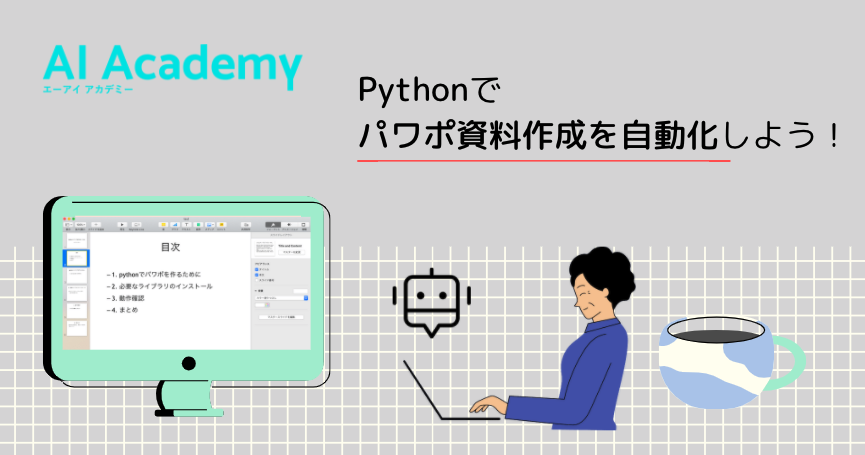
この記事では、Pythonを使用してPowerPointのスライド分割と保存を自動化する方法について紹介します。python-pptxというライブラリを使用することで、スライドを分割し、指定されたフォルダーに保存することができます。この自動化により、ワークフローの効率化や時間的余裕を実現することができます。
PowerPointのスライド分割と保存を自動化することで、例えば、プレゼンテーションの資料を簡単に共有したり、スライドを個別に編集したりすることができます。また、Pythonを使用することで、スクリプトを簡単に作成し、自動化を実現することができます。
この記事では、python-pptxの基本的な使い方から、スライド分割と保存の自動化まで、ステップバイステップで解説します。また、自動化による生産性の向上や、よくある質問への回答も提供します。
python-pptxライブラリのインストールと設定
python-pptxライブラリは、PythonでPowerPointファイルを操作するためのライブラリです。このライブラリを使用することで、PowerPointのスライドを分割し、指定されたフォルダーに保存することができます。まず、pipコマンドを使用してpython-pptxライブラリをインストールする必要があります。
インストールは、コマンドラインでpip install python-pptxと入力することで実行できます。インストールが完了したら、Pythonスクリプトでライブラリをインポートすることができます。インポートは、スクリプトの冒頭でimport pptxと記述することで実行できます。
python-pptxライブラリのインストールと設定が完了したら、PowerPointファイルを読み込むことができます。PowerPointファイルを読み込むには、pptx.Presentation()関数を使用します。この関数にPowerPointファイルのパスを指定することで、ファイルを読み込むことができます。読み込んだファイルは、Presentationオブジェクトとして扱うことができます。
スライド分割の方法
スライド分割の方法には、python-pptx ライブラリを使用することができます。このライブラリは、PowerPoint ファイルを読み取り、編集、保存する機能を提供しています。スライド分割を行うには、Presentation オブジェクトを使用して、PowerPoint ファイルを読み取ります。次に、Slide オブジェクトを使用して、スライドを分割し、指定されたフォルダーに保存します。
スライド分割のコード例は以下のようになります。python-pptx ライブラリをインポートし、Presentation オブジェクトを使用して、PowerPoint ファイルを読み取ります。次に、Slide オブジェクトを使用して、スライドを分割し、指定されたフォルダーに保存します。スライド分割のコードは、for ループを使用して、スライドを一つずつ分割し、保存します。
スライド分割の方法は、python-pptx ライブラリを使用することで、自動化することができます。自動化することで、ワークフローの効率化や時間的余裕を実現することができます。また、スクリプトを使用して自動化することで、スライド分割の作業を簡素化することができます。
スライドの保存方法
python-pptx ライブラリを使用して、PowerPointのスライドを分割し、指定されたフォルダーに保存することができます。このライブラリは、PowerPointファイルを読み取り、スライドを抽出し、保存する機能を提供しています。スライドの保存方法は、pptx ファイルを読み取り、スライドを抽出し、png または jpg などの画像ファイルとして保存することができます。
また、スライドの保存方法には、スライドの分割 と スライドの保存 の2つのステップがあります。スライドの分割では、PowerPointファイルを読み取り、スライドを抽出します。スライドの保存では、抽出したスライドを指定されたフォルダーに保存します。python-pptx ライブラリを使用することで、これらのステップを自動化することができます。
スライドの保存方法を自動化することで、ワークフローの効率化や時間的余裕を実現することができます。例えば、スクリプト を使用して、スライドの分割と保存を自動化することができます。スクリプトを使用することで、スライドの保存方法を簡素化し、生産性を向上させることができます。
自動化スクリプトの作成
python-pptx ライブラリを使用して、PowerPointのスライド分割と保存を自動化するスクリプトを作成することができます。このライブラリは、PowerPointファイルを読み取り、スライドを分割し、指定されたフォルダーに保存する機能を提供しています。
スクリプトを作成するには、まず python-pptx ライブラリをインストールする必要があります。これは、pipコマンドを使用して実行できます。インストールが完了したら、スクリプトを作成し、Presentation クラスを使用してPowerPointファイルを読み取ります。次に、Slide クラスを使用してスライドを分割し、save メソッドを使用して指定されたフォルダーに保存します。
スクリプトの作成にあたっては、PowerPointファイルのパス、分割したスライドを保存するフォルダーのパス、スライドの分割方法などを指定する必要があります。これらのパラメータを指定することで、スクリプトを実行してスライド分割と保存を自動化することができます。
ワークフローの効率化と時間的余裕
PowerPointのスライド分割と保存を自動化することで、ワークフローの効率化と時間的余裕を実現することができます。スライドの分割と保存は、通常手動で行う作業ですが、Pythonを使用して自動化することで、作業時間を大幅に短縮することができます。
また、自動化することで、人為的エラーを減らすこともできます。手動で行う作業は、エラーが発生するリスクがありますが、Pythonを使用して自動化することで、エラーを最小限に抑えることができます。
さらに、自動化することで、生産性の向上も実現することができます。スライドの分割と保存を自動化することで、他の作業に集中することができ、生産性を向上させることができます。Pythonを使用してPowerPointのスライド分割と保存を自動化する方法は、python-pptxというライブラリを使用することで実現することができます。
自動化による生産性の向上
自動化によって、PowerPointのスライド分割と保存の作業が大幅に効率化されます。スクリプトを使用して自動化することで、ワークフローの効率化や時間的余裕を実現することができます。さらに、自動化によって人為的エラーを減らし、データの一貫性を保つことができます。
また、自動化によってスケーラビリティも向上します。大量のスライドを分割して保存する必要がある場合、自動化によって作業時間を大幅に短縮することができます。これにより、生産性が向上し、業務の効率化が実現されます。
さらに、自動化によって柔軟性も向上します。スクリプトを使用して自動化することで、カスタマイズが容易になります。スライドの分割方法や保存先を変更する必要がある場合、スクリプトを修正することで簡単に変更することができます。これにより、業務の柔軟性が向上し、生産性がさらに向上します。
よくある質問と回答
PowerPointのスライド分割&保存の自動化は、python-pptxというライブラリを使用することで実現できます。このライブラリは、PowerPointファイルを読み込み、スライドを分割し、指定されたフォルダーに保存することができます。
自動化の方法としては、スクリプトを使用してPowerPointファイルを読み込み、スライドを分割し、指定されたフォルダーに保存することができます。このスクリプトは、Pythonで記述され、python-pptxライブラリを使用してPowerPointファイルを操作します。
また、自動化による生産性の向上も期待できます。スライドの分割と保存を自動化することで、ワークフローの効率化や時間的余裕を実現することができます。これにより、より多くの時間を創造的な作業に費やすことができます。
さらに、自動化の方法には、スライドの分割、保存、スクリプトの作成などが含まれます。これらの方法を使用して、PowerPointのスライド分割&保存を自動化することができます。
まとめ
PythonでPowerPointのスライド分割と保存を自動化する方法を紹介しました。python-pptxというライブラリを使用することで、スライドを分割し、指定されたフォルダーに保存することができます。この自動化により、ワークフローの効率化や時間的余裕を実現することができます。
スライドの分割と保存を自動化することで、生産性の向上や、作業時間の短縮を実現することができます。また、スクリプトを使用して自動化することで、人為的エラーを減らし、品質を向上させることができます。
この方法は、PowerPointを頻繁に使用する人にとって非常に便利です。自動化により、スライドの分割と保存を手動で行う必要がなくなり、作業効率が向上します。さらに、スクリプトを使用して自動化することで、カスタマイズも可能になります。
よくある質問
PowerPointのスライドを分割して保存する方法は?
PowerPointのスライドを分割して保存する方法は、Pythonのライブラリである python-pptx を使用することで実現できます。このライブラリを使用することで、PowerPointのスライドを読み込み、分割して保存することができます。まず、python-pptxをインストールする必要があります。インストール後、PowerPointのファイルを読み込み、スライドを分割して保存するコードを書くことができます。
スライドを分割する基準はどうやって設定するの?
スライドを分割する基準は、 スライドのタイトル または スライドの内容 などを使用することができます。たとえば、スライドのタイトルに特定の文字列が含まれている場合、そのスライドを分割して保存することができます。また、スライドの内容に特定の画像や表が含まれている場合も、分割して保存することができます。
分割したスライドを保存するファイル形式は?
分割したスライドを保存するファイル形式は、 PowerPointのファイル形式 (.pptx) または 画像ファイル形式 (.png, .jpg) などを使用することができます。PowerPointのファイル形式を使用する場合は、分割したスライドを新しいPowerPointのファイルとして保存することができます。画像ファイル形式を使用する場合は、分割したスライドを画像ファイルとして保存することができます。
自動化する方法は?
自動化する方法は、 Pythonのスクリプト を使用することで実現できます。Pythonのスクリプトを使用することで、PowerPointのスライドを分割して保存する作業を自動化することができます。スクリプトを書くには、python-pptxのライブラリを使用する必要があります。スクリプトを実行することで、PowerPointのスライドを分割して保存する作業を自動化することができます。
Deja una respuesta
Lo siento, debes estar conectado para publicar un comentario.
関連ブログ記事